

Chcesz przeczytać nowe e-maile, wysłać wiadomość lub dodać kontakt. I wtedy to się dzieje: Outlook nie uruchamia się! Są tego różne przyczyny. W tym artykule wyjaśnimy Ci, co może być przyczyną. Przedstawiamy również różne rozwiązania, dzięki którym możesz łatwo rozwiązać problemy.
Outlook nie otwiera się – różne przyczyny i problemy
Outlook nie uruchamia się? Są tego różne przyczyny i problemy. Należą do nich przede wszystkim:
- Uszkodzone pliki instalacyjne
- Nieprawidłowe aktualizacje
- Złośliwe oprogramowanie w systemie
- Nieprawidłowe pliki profilu
- Problemy z dodatkami (rozszerzeniami)
- Problemy z połączeniem i siecią
- Problemy z uprawnieniami
Lista możliwych problemów, dlaczego Microsoft Outlook nie zaczyna się już prawidłowo, jest długi. Ale nie martw się – w większości przypadków istnieją odpowiednie rozwiązania, które szybko przywrócą działanie Outlooka. Zajmiemy się tym w następnym akapicie.
Wskazówka: Możliwym rozwiązaniem jest wejście w funkcję naprawy w celu wyeliminowania błędów i związanych z nimi problemów. W kolejnym artykule na naszym blogu dowiesz się krok po kroku jak to zrobić Napraw Outlooka – Napraw Outlook.
5 najlepszych rozwiązań, jeśli Outlook już się nie uruchamia
Jeśli program Outlook nie uruchamia się już poprawnie, nie ma powodu do zmartwień. W większości przypadków problemy i błędy można usunąć kilkoma kliknięciami, dzięki czemu program znów działa płynnie. Oto 5 możliwych rozwiązań:
1. Zakończ proces Outlooka w Menedżerze zadań
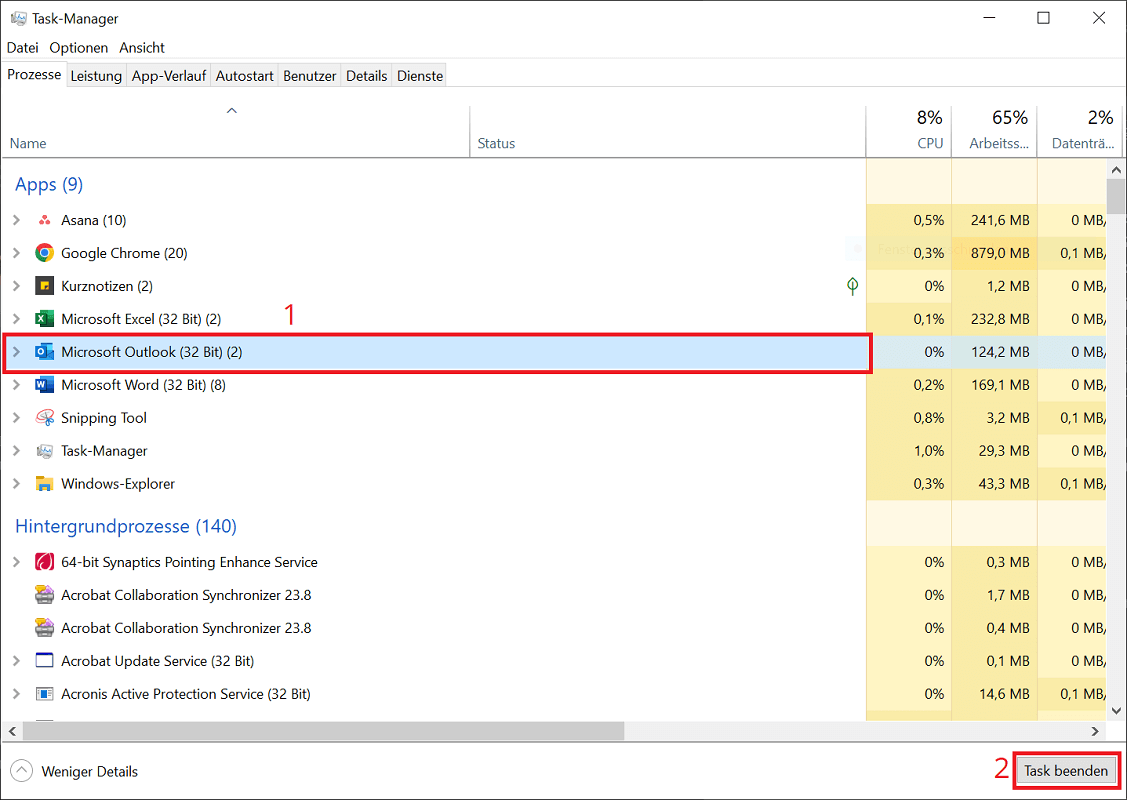
Czy kliknąłeś ikonę programu Outlook, aby uruchomić program, ale nic się nie dzieje? W niektórych sytuacjach proces jest aktywny w tle – ale na pasku zadań ani w obszarze powiadomień nie jest widoczna ikona Outlooka. Jedyne, co tu pomaga, to zakończyć proces Outlooka w Menedżerze zadań:
- Kliknij prawym przyciskiem myszy puste miejsce na pasku zadań.
- Teraz wybierz wpis „Menedżer zadań” z.
- W jeźdźcu Procesy Teraz przewiń listę aktywnych programów, aż zobaczysz wpis „Microsoft Outlook” znalazłem. Jedno kliknięcie "Nazwa" ułatwia wyszukiwanie i sortowanie.
- Kliknij raz wpis, aby go zaznaczyć. Następnie kliknij ponownie w prawym dolnym rogu „Zakończ zadanie”.
2. Uruchom ponownie system
Zakończenie procesu Outlooka w Menedżerze zadań nie przyniosło oczekiwanego rezultatu, a Outlook nadal się nie uruchamia? W takim przypadku należy ponownie uruchomić system i spróbować ponownie.
3. Uruchom Outlooka w trybie awaryjnym i dezaktywuj dodatki
Zainstalowane dodatki (rozszerzenia) w programie Outlook mogą być również możliwą przyczyną nieprawidłowego uruchamiania programu lub w ogóle się nie uruchamia. Jeśli Outlook nie może się otworzyć, uruchom program w trybie awaryjnym i dezaktywuj wszystkie dodatki.
- Naciśnij skrót klawiaturowy „Klawisz Windows + R”do Uruchom okno dialogowe otworzyć.
- Wpisz tutaj polecenie „Outlook.exe /safe” i kliknij "OK".
- Zostanie wyświetlony ekran startowy programu Outlook. Dodatkowo musisz wybrać profil, z którym chcesz uruchomić program Outlook w trybie awaryjnym. Aby kontynuować, kliknij "OK".
- Po całkowitym załadowaniu programu Outlook kliknij przycisk na górnym pasku menu "Plik".
- Następnie kliknij w lewym przeglądzie „Opcje”.
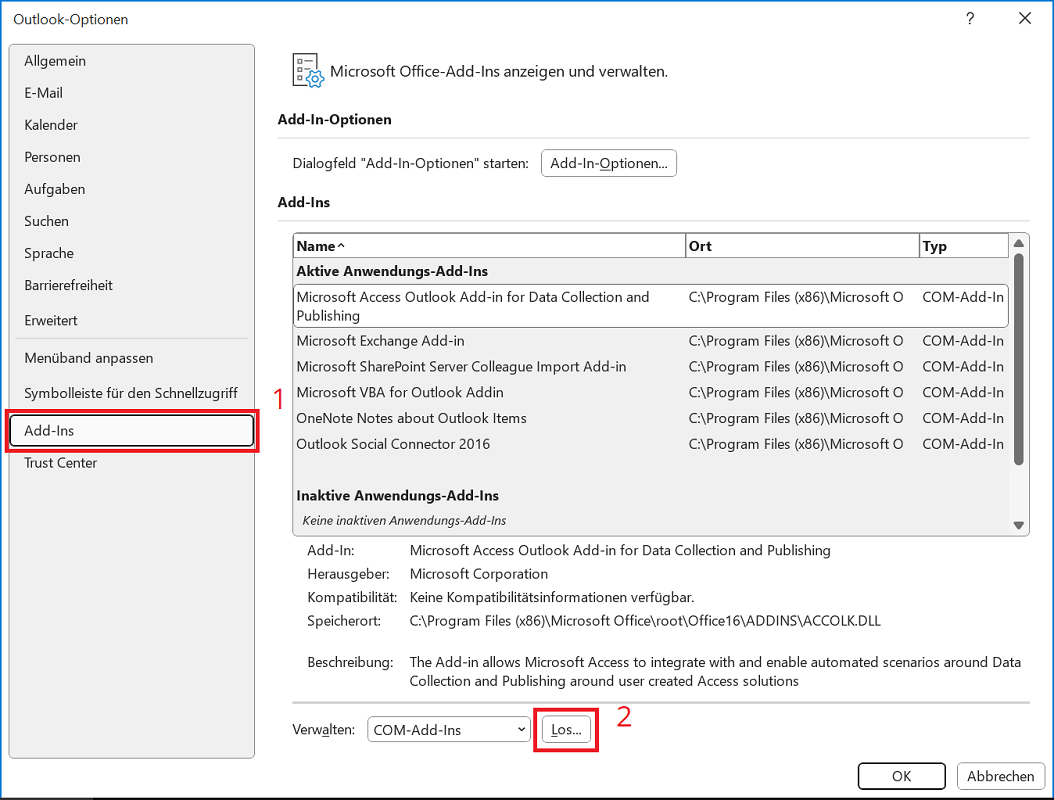
- Okno Opcje Outlooka otwiera się. Kliknij tutaj w przeglądzie po lewej stronie „Dodatki”.
- Kliknij na dole obok Administrować: w polu wyboru i wybierz wpis „Dodatki COM” Następnie kliknij "Pospiesz się…".
- Otworzy się nowe okno, w którym możesz odznaczyć wszystkie dodatki i dezaktywować je wszystkie. Na koniec kliknij "OK".
Teraz zamknij Outlooka w trybie awaryjnym i uruchom go ponownie normalnie. Jeśli nie ma problemów, to na pewno był to dodatek. Teraz aktywuj każdy dodatek jeden po drugim, aż błąd uruchamiania wystąpi ponownie. Źródło błędu zostało już odkryte.
4. Całkowicie zresetuj Outlooka
Jeśli wszystkie środki nie pomogą i Outlook na pewno się już nie uruchomi, pomoże tylko twardy reset. Program, łącznie ze wszystkimi rozszerzeniami i ustawieniami, zostaje zresetowany do stanu początkowego.
Jak ona Zresetuj Outlooka – Zresetuj Perspektywe, możesz dowiedzieć się z innego przydatnego artykułu na naszym blogu.







