

Twój program pocztowy nie działa już poprawnie, a próbowałeś już wszystkiego, co możliwe? W takim wypadku można to zrobić w ostateczności Zresetuj Outlooka. Następnie będzie całkowicie gotowy, tak jak pierwszego dnia, a wszystkie ustawienia zostaną zresetowane. W tym artykule pokażemy, jakie są opcje resetowania programu Outlook.
Przed zresetowaniem: Skorzystaj z funkcji naprawy i wykonaj kopię zapasową danych programu Outlook
Przed całkowitym zresetowaniem programu Outlook należy wziąć pod uwagę kilka rzeczy. Czy próbowałeś już naprawić Outlooka? Dzięki wbudowanej funkcji naprawy w niektórych przypadkach będziesz w stanie naprawić większość błędów i problemów. Podobnie jak ona Tutaj wyjaśnimy krok po kroku, jak naprawić Outlooka – Napraw Outlook.
Jeśli to nie wystarczy, prawdopodobnie nie uda Ci się uniknąć całkowitego zresetowania Outlooka do ustawień fabrycznych. Zanim to zrobisz, wykonaj kopię zapasową wszystkich danych osobowych przechowywanych w programie Outlook (kontakty, spotkania i e-maile). W przeciwnym razie zostaną utracone podczas resetowania. Pokażemy Ci teraz jak to działa:
- W Outlooku kliknij górny pasek menu "Plik".
- Następnie wybierz w lewym przeglądzie „Otwórz i eksportuj” z.
- W okolicy Otwarte kliknij teraz „Import/eksport”.
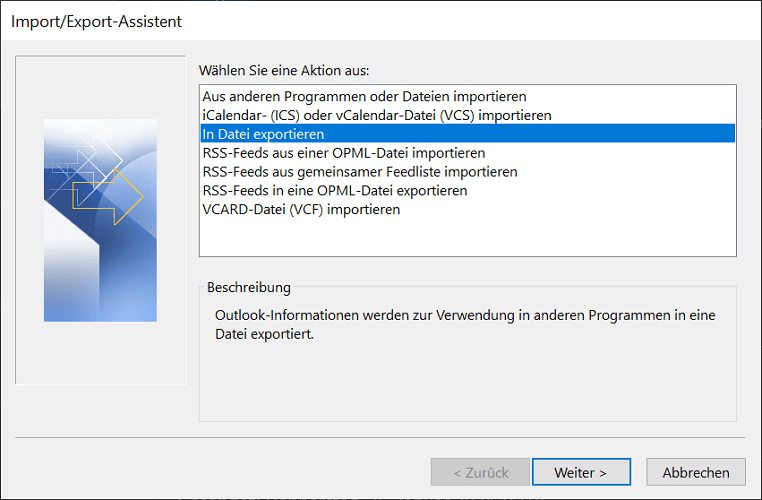
- w Kreator importu/eksportu wybierz opcję „Eksportuj do pliku” a następnie kliknij "Dalej".
- W kolejnym kroku wybierasz „Plik danych programu Outlook (.pst)” i kliknij ponownie "Dalej".
- Pojawi się teraz przegląd wszystkich kont e-mail skonfigurowanych w Outlooku. Wybierz żądany folder, który chcesz wyeksportować i kliknij "Dalej".
- W następnym kroku określ folder przechowywania pliku pst i kliknij "Skończyć".
- Teraz Outlook poprosi Cię o ustawienie hasła do pliku danych. Wpisz go dwukrotnie i kliknij "OK".
- W następnym kroku wprowadź hasło ponownie i potwierdź za pomocą "OK". Teraz plik programu Outlook z pełną kopią zapasową jest dostępny w wybranym folderze.
Ważny: Eksport pliku danych zawsze dotyczy tylko zaznaczonego konta/folderu pocztowego, który wybrałeś w kreatorze. Jeśli więc w programie Outlook istnieje wiele kont pocztowych, należy powtórzyć proces dla wszystkich pozostałych kont, aby utworzyć kopię zapasową wszystkich plików.
Jak całkowicie zresetować Outlooka
Funkcja dla Zresetuj Outlooka sam w sobie nie występuje w programie. Z tego powodu musisz używać Outlooka lub powiązanego z nim programu Pakiet Microsoft Office – Microsoft Office całkowicie odinstaluj i zainstaluj ponownie.
- Naciśnij skrót klawiaturowy „Klawisz Windows + i”aby otworzyć Ustawienia systemu Windows.
- Teraz kliknij w ustawieniach „Aplikacje”aby uzyskać przegląd wszystkich zainstalowanych programów.
- Przewiń listę, aż dojdziesz do wpisu instalacji programu Outlook lub pakietu Office (np. Microsoft 365). Kliknij raz na wpis, aby go zaznaczyć.
- Teraz kliknij „Odinstaluj”aby otworzyć kreatora dezinstalacji. Postępuj zgodnie z instrukcjami, aż proces się zakończy.
- Następnie zainstaluj ponownie pakiet Office lub Outlook, aby program został ponownie całkowicie skonfigurowany i można go było zresetować.
Pełna instalacja programu Outlook została zakończona, a program został zresetowany. Teraz przechodzimy do importowania wcześniej wyeksportowanego pliku danych Outlooka, aby przywrócić wszystkie zawarte w nim pliki.
- Otwórz Outlooka i kliknij na górnym pasku menu "Plik".
- Teraz kliknij w lewym przeglądzie „Otwórz i eksportuj” a potem w okolicy Otwarte NA „Import/eksport”.
- W następnym kroku wybierz teraz „Importuj z innych programów lub plików” i kliknij "Dalej".
- Następnie zaznacz wpis „Plik danych programu Outlook (.pst)” i kliknij ponownie "Dalej".
- Kliknij "Przeglądać…", aby wybrać plik danych programu Outlook do zaimportowania i kliknij "Otwarte". Następnie wybierz ponownie "Dalej" i kliknij "Skończyć"aby dokończyć import.







