W tym poście pokażemy Ci, jak to zrobić Napraw Outlook. W ten sposób będziesz mógł rozwiązać różne problemy i wyeliminować błędy. Na przykład, jeśli niektóre funkcje nie działają już poprawnie lub program Outlook ulega regularnym awariom.
Po pierwsze: często wystarczy normalny restart
Przed naprawą Outlook spróbuj normalnie uruchomić ponownie cały system. Często rozwiązuje to całkowicie drobne problemy.
Czy problem lub błąd nadal występuje pomimo ponownego uruchomienia komputera? Postępuj zgodnie z dalszymi instrukcjami i krokami, które omówimy poniżej.
Uruchom Outlook w trybie awaryjnym i wyeliminuj możliwe obszary problematyczne
Czy ostatnio zmieniałeś ustawienia w Microsoft Outlook zrobiony? A może zainstalowałeś dodatek, który może być przyczyną problemu i uniemożliwiać uruchomienie programu Outlook? W takim przypadku pomocne może być uruchomienie programu Outlook w trybie awaryjnym.
Będziesz wtedy mógł na przykład cofnąć ustawienie w trybie ograniczonego startu. Oto jak uruchomić program Outlook w trybie awaryjnym:
- Naciśnij skrót klawiaturowy „Klawisz Windows + R”, aby otworzyć okno dialogowe Uruchom.
- Teraz wydaj polecenie „Outlook.exe /safe” i naciśnij Klucz powrotu. Alternatywnie kliknij "OK".
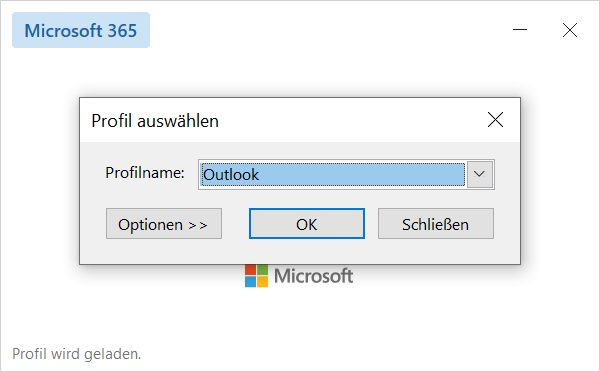
- Program Outlook poprosi Cię o wybranie odpowiedniego profilu, z którym chcesz uruchomić tryb awaryjny. Dokonaj wyboru i kliknij "OK".
- Teraz Outlook otwiera się w trybie awaryjnym. Nie zdziw się, że interfejs programu wygląda inaczej niż zwykle. Na przykład Tryb ciemny programu Outlook – Outlook W Trybie Ciemnym zostać dezaktywowany.
- Ale możesz to zrobić jak zwykle "Plik" I „Opcje” Wprowadzaj i cofaj wszelkie zmiany.
Ważny: Polecenie wymienione powyżej działa „Outlook.exe /safe” w Uruchom okno dialogowe nie? Zamiast „outlook.exe” wpisz pełną ścieżkę programu. Może się to różnić w zależności od systemu operacyjnego i wersji programu Outlook i wynosi na przykład „C:\Program Files (x86)\Microsoft Office\root\Office16\OUTLOOK.EXE”.
Skorzystaj z funkcji naprawy programu Office Outlook w Panelu sterowania
Czy tryb awaryjny nie wystarczy i problem nadal występuje? Następnie spróbuj naprawić program Outlook. W wielu przypadkach naprawia błędy i działa w pełni automatycznie. A tak rozpoczynasz naprawę pakietu Office:
- Kliknij prawym przyciskiem myszy pasek zadań po lewej stronie „Przycisk uruchamiania systemu Windows”.
- Następnie wybierz u góry „Aplikacje i funkcje” (alternatywnie aplikacje i funkcje).
- Alternatywnie naciśnij kombinację klawiszy „Klawisz Windows + i”aby otworzyć Ustawienia systemu Windows. Następnie kliknij „Aplikacje”.
- Przewiń listę aplikacji, aż dojdziesz do wersji pakietu Office zainstalowanej na Twoim komputerze. Podświetl aplikację, klikając ją.
- Następnie wybierasz "Zmiana" Ona się kontaktuje Kontrola konta użytkownika, potwierdź klikając "Tak".
- Teraz postępuj zgodnie z dalszymi instrukcjami.
Ważny: Istnieją dwa różne typy instalacji pakietu Office. W zależności od tego, który z nich jest zainstalowany w Twoim systemie, procedura będzie się różnić po kliknięciu "Zmiana" trzask.
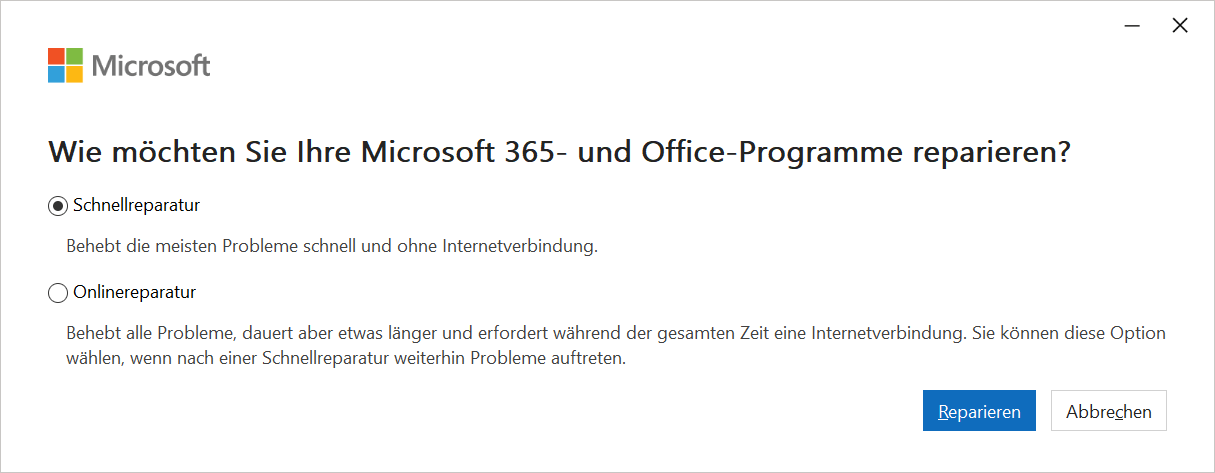
- Kliknij, aby uruchomić: Wariant Click-to-Run oferuje dwa tryby naprawy do wyboru. Szybkie naprawy i naprawy online. Zacznij najpierw od opcji szybkiej i sprawdź, czy problem nadal występuje. W takim przypadku kontynuuj naprawę online.
- Instalacja MSI: Aby zapoznać się z tym wariantem, kliknij poniżej Zmień instalację na opcji "Naprawa". Następnie potwierdź za pomocą "Dalej" i postępuj zgodnie z dalszymi instrukcjami i krokami.
Napraw profil Outlooka
Funkcja „Napraw profil Outlooka” jest szczególnie pomocna, jeśli masz problemy z połączeniem się z kontem e-mail. W tym celu w programie Outlook zintegrowana jest funkcja naprawy:
- W Outlook kliknij górny pasek menu "Plik".
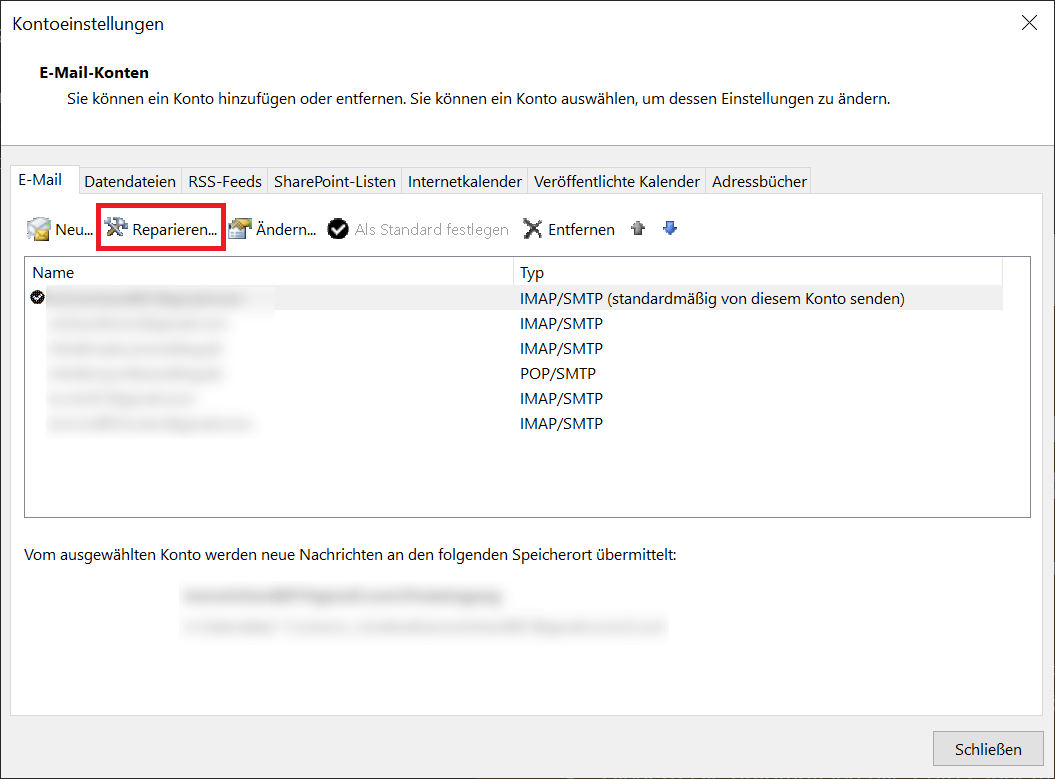
- Następnie kliknij „Ustawienia konta”. Otworzy się menu, w którym możesz kliknąć ponownie „Ustawienia konta…” trzask.
- Otworzy się teraz okno z listą wszystkich kont e-mail skonfigurowanych w Outlook.
- Kliknij raz profil programu Outlook, który chcesz naprawić, aby go wybrać.
- Następnie kliknij pasek opcji nad kontami e-mail "Naprawa…".
- Postępuj zgodnie z dalszymi instrukcjami, aby całkowicie zakończyć naprawę. Może być konieczne wprowadzenie danych logowania.