

The Tryb ciemny programu Outlook jest również znany jako tryb ciemny lub tryb ciemny. Jest to przydatne ustawienie wyświetlacza, które odciąża oczy podczas użytkowania.
W tym artykule pokażemy, jak aktywować tryb ciemny programu Outlook i wprowadzić różne ustawienia. Przyjrzymy się poszczególnym wariantom Outlooka takim jak aplikacja Windows, aplikacja oraz wersja mobilna w przeglądarce internetowej.
Jak aktywować Outlook Dark Mode – instrukcja krok po kroku
W poniższych instrukcjach krok po kroku najpierw wyjaśniamy, jak aktywować tryb ciemny programu Outlook w aplikacji Windows:
- Otwórz Microsoft Outlook i kliknij górny pasek menu NA "Plik".
- W nowym obszarze kliknij opcję w lewym menu w lewym dolnym rogu „Opcje”.
- Okno Opcje Outlook otwiera się w lewym panelu nawigacyjnym "Ogólnie" wybierać.
- Przewiń w dół, aż znajdziesz się w sekcji Spersonalizuj swoją kopię pakietu Microsoft Office przybyli.
- Teraz kliknij za opcją Projekt Office w polu wyboru i wybierz wpis "Czarny"
- Jednym kliknięciem "OK" Zastosuj zmiany i zamknij okno.

Wskazówka: Jeśli Twój system operacyjny Windows został już przełączony w tryb ciemny, możesz także zmienić to ustawienie „Użyj ustawień systemowych” wybierać.
Włącz tryb ciemny w aplikacji Outlook
Jeśli korzystasz z aplikacji Outlook na smartfonie lub tablecie, możesz tutaj także aktywować i korzystać z trybu ciemnego. Działa to w ten sposób:
- Otwórz aplikację Outlook na smartfonie lub tablecie.
- Teraz wybierz ten w lewym górnym rogu mały okrągły przycisk swojego konta e-mail.
- W nowym przeglądzie menu wybierz mały przycisk „Ikona ustawień (koło zębate)”
- Przesuwaj w dół, aż znajdziesz się w danym obszarze Ustawienia przybyli.
- Naciśnij teraz "Opis".
- Teraz wybierz ustawienie w nowym oknie "Ciemny" aby w pełni aktywować tryb ciemny w aplikacji.

Przełącz na ciemny motyw w aplikacji internetowej Outlook (przeglądarka internetowa).
Korzystasz z Outlooka w aplikacji internetowej w przeglądarce internetowej? W tym celu Outlook opracował również ciemny projekt.
Przeglądarka internetowa Windows
- W przeglądarce internetowej systemu Windows otwórz plik Wersja internetowa programu Outlook.
- Kliknij mały po prawej stronie na górnym niebieskim pasku „Ikona ustawień (koło zębate)”.
- Teraz wybierz opcję w nowym oknie "Ogólnie"
- Teraz po prawej stronie otworzy się nowe menu ustawień, w którym możesz kliknąć "Opis"
- Na górze znajdziesz obszar Tryb ciemny. Kliknij tutaj "Ciemny"aby bezpośrednio aktywować motyw. Alternatywnie, możesz również „Użyj ustawień systemowych” wybierać.
- Na koniec kliknij "Ratować"aby zastosować zmiany.
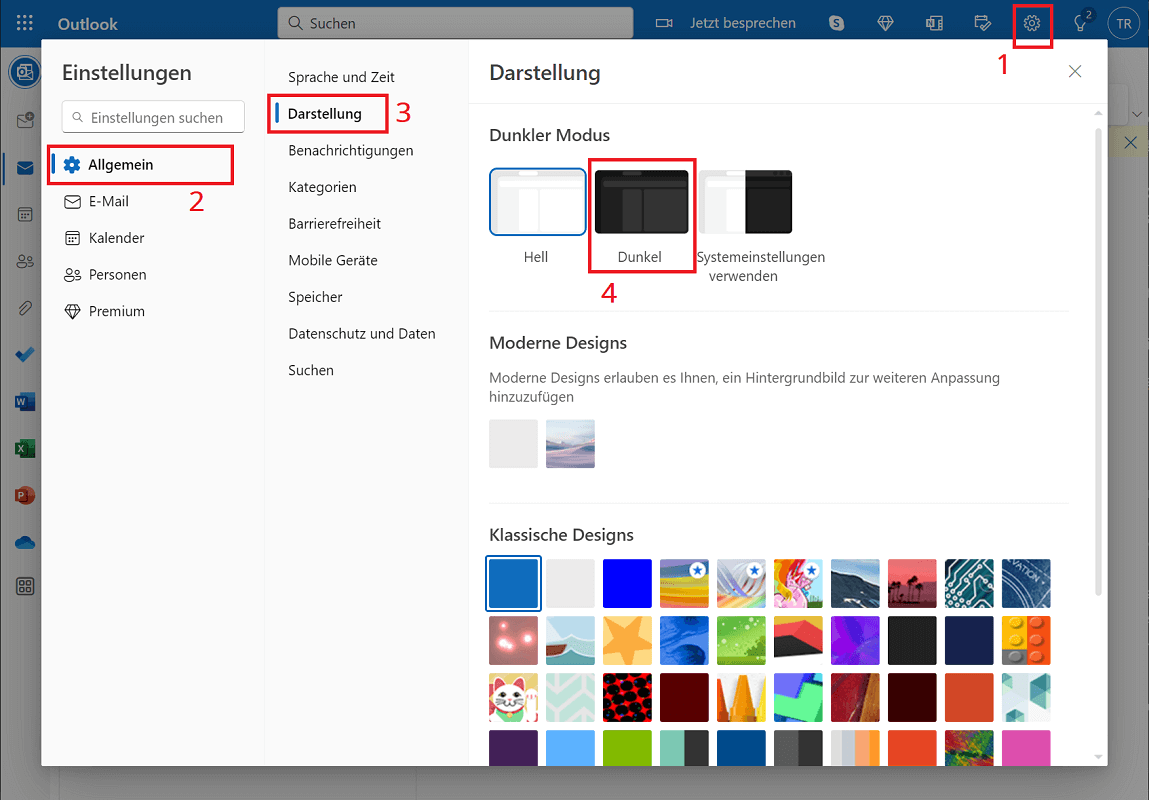
Przeglądarki internetowe na smartfonach i tabletach
- Otwórz przeglądarkę internetową na swoim smartfonie lub tablecie i kliknij Wersja internetowa Outlook.
- W aplikacji wybierz mały w lewym górnym rogu „Ikona menu (trzy krótkie linie)”
- Otworzy się menu, w którym możesz wybrać wpis nieco niżej „Ustawienia” wybierać.
- W okolicy Ogólnie naciśnij teraz "Opis".
- Otworzy się nowy obszar, w którym możesz wybrać opcję "Ciemny" wybierać.
- Na koniec, aby zapisać zmiany, naciśnij mały w prawym górnym rogu „symbol haka”.

Cofnij ustawienia i wróć do trybu oświetlenia
Czy chcesz cofnąć zmianę i przełączyć program Outlook z trybu ciemnego z powrotem do trybu jasnego? Ta procedura jest prosta.
- Wybierz jedną z powyższych instrukcji, aby otworzyć ustawienia wyświetlania dla odpowiedniego systemu.
- Będąc w menu ustawień trybu ciemnego, wybierz teraz opcję "Jasny" i potwierdź zmianę. Kompletny!
Jakie są zalety trybu ciemnego w Outlook?
Jeśli aktywujesz i użyjesz trybu ciemnego w Outlook, będziesz miał kilka korzyści. Zebraliśmy dla Ciebie te najważniejsze:
- Chroń swoje oczy: Dzięki Dark Mode kontrast pomiędzy ekranem a otoczeniem, ale także pomiędzy poszczególnymi oknami i ich zawartością jest znacznie zmniejszony. To ma wpływ pozytywnie dla oczu z, ponieważ są chronione. Jest to szczególnie prawdziwe w ciemnym otoczeniu – na przykład podczas pracy wieczorem lub w nocy. Oznacza to, że możesz pracować z mniejszym zmęczeniem.
- Łatwiejsze czytanie: Czy dużo czytasz i piszesz? Wtedy tryb ciemny pomoże Ci to ułatwić i ułatwia treść tekstu podążać. Dzieje się tak szczególnie wtedy, gdy na co dzień pracujesz przy komputerze.
- Nowoczesny design: Tryb ciemny jest obecnie powszechny i standardowy w wielu aplikacjach, a nawet na stronach internetowych. Ten nowoczesny Projekt wygląda atrakcyjnie i profesjonalnie i stał się niezbędny w wielu miejscach.
- Redukcja niebieskiego światła: Zbyt dużo niebieskiego światła może zakłócić Twój wewnętrzny rytm, szczególnie wieczorem. Można temu przeciwdziałać, stosując tryb ciemny, na przykład aby uniknąć lub zmniejszyć problemy ze snem.
Mój Microsoft Outlook nie ma trybu ciemnego – co mogę zrobić?
Czy chciałbyś aktywować tryb ciemny w swoim Outlook korzystając z instrukcji podanych powyżej, ale nie znalazłeś odpowiedniego ustawienia? Oto kilka sugerowanych rozwiązań:
- Sprawdź wersję Outlook: Jeśli używasz starszej wersji pakietu Office, a tym samym programu Outlook, tryb ciemny może nie być uwzględniony. Spróbuj zaktualizować lub zaktualizować – albo wybierz aktualną wersję. Oferujemy to aktualne wersje pakietu Microsoft Office – Microsoft Office
- Ustawienia w systemie operacyjnym: Może się jednak zdarzyć, że ustawienia projektu będą oparte na systemie operacyjnym. Upewnij się więc, że tryb ciemny jest włączony w ustawieniach komputera lub smartfona/tabletu.
- Sprawdź rozszerzenia i dodatki: Możesz używać różnych rozszerzeń lub dodatków w Outlook lub przeglądarce internetowej, które wprowadzają zmiany w wyglądzie. Prawdopodobnie możesz zapobiec trybowi ciemnemu. Wyłączaj takie rozszerzenia stopniowo i sprawdź, czy problem nadal występuje.







