W tym artykule wyjaśnimy Ci, jak to zrobić Wstaw znak wodny w programie PowerPoint. Dzięki tej metodzie możesz w kilku krokach zabezpieczyć swoje slajdy i zawartość przed nieautoryzowanymi kopiami.
Jak dodać znak wodny do slajdów programu PowerPoint
Poniższa instrukcja krok po kroku pokazuje, jak dodać znak wodny w postaci obrazu/logo do slajdów prezentacji PowerPoint:
- Otwórz prezentację programu PowerPoint, w której chcesz wstawić obraz.
- Następnie kliknij na górnym pasku menu "Opinia" a potem w okolicy Mistrzowskie widoki na opcji „Mistrz slajdów”.
- We wzorcu slajdów wybierz w lewym przeglądzie wszystkie slajdy, na których chcesz wstawić znak wodny jako obraz/logo. Trzymaj to za to „Klawisz Ctrl” Naciśnij i wybierz wszystkie żądane slajdy.
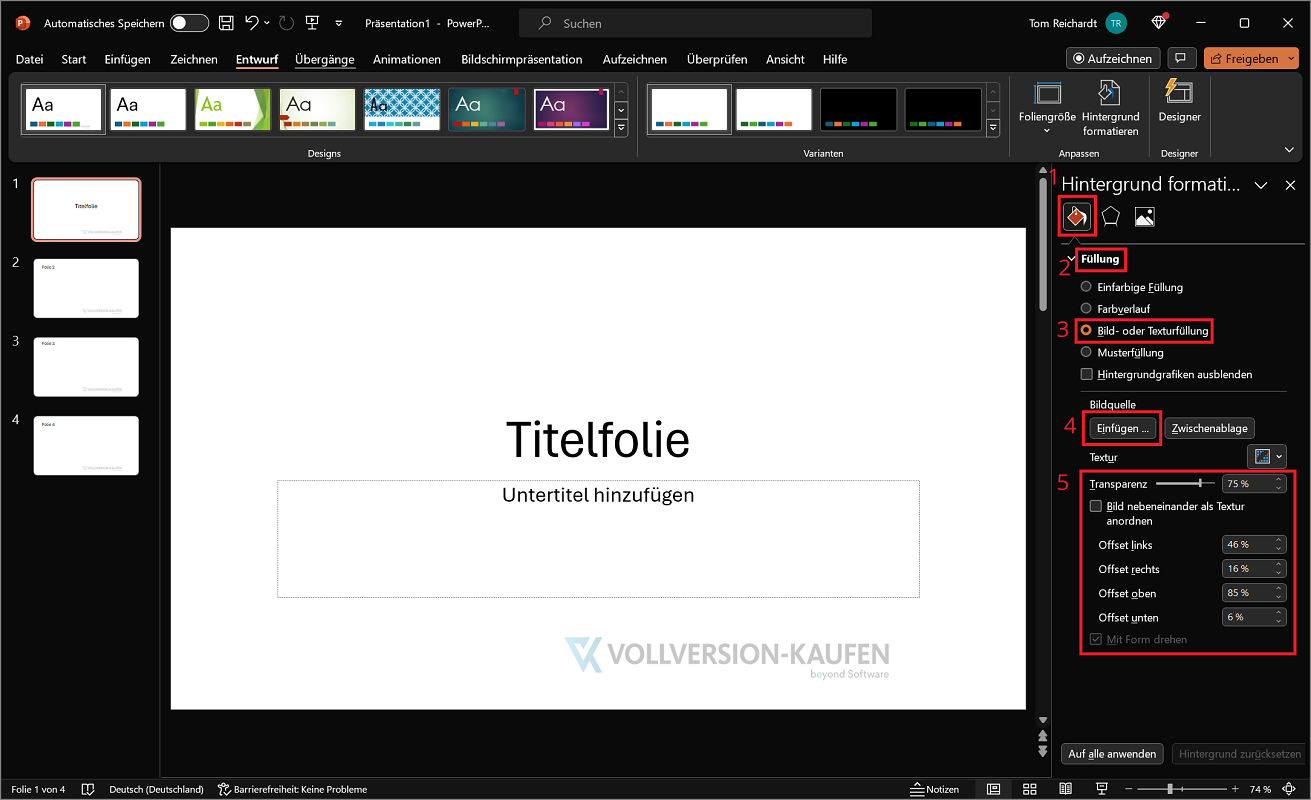
- Teraz kliknij prawym przyciskiem myszy wybrane slajdy i wybierz „Formatuj tło…” z.
- Po prawej stronie pojawi się teraz menu opcji, w którym możesz dokonać wszystkich ustawień tła. Kliknij tutaj "Pożywny" a potem w górę „Wypełnienie obrazem lub teksturą”.
- Kliknij teraz poniżej Źródło obrazu NA "Wstawić…". Otworzy się okno, w którym klikniesz „Z pliku” wybierać. Teraz wyszukaj żądany obraz lub logo i kliknij "Otwarte". Ważny: W przypadku starszych wersji, np PowerPointa 2013 – Microsoft Powerpoint 2013 32 64 Bit procedura jest inna. Tutaj musisz iść pierwszy "Pożywny" a potem w okolicy Wstaw obraz NA "Plik" kliknij, a następnie wybierz żądany obraz.
- Jeśli obraz lub logo jest prawidłowo widoczne na podglądzie, możesz teraz wprowadzić kilka zmian. Obejmuje to przede wszystkim zmianę przezroczystości, aby obraz lub logo wyglądało jak znak wodny. Jeśli obraz również wydaje się zniekształcony, popraw go, dostosowując poniższe wartości „Przesunięcie w lewo, w prawo, w górę i w dół” regulować.
- Jeśli zgadzasz się z podglądem, kliknij na koniec „Zastosuj do wszystkich” a następnie w prawym górnym rogu „Zamknij widok główny”.
Przy okazji: W kolejnym pomocnym artykule pokażemy, jak to zrobić Dodaj znak wodny do programu Word – Wstaw Slowo Znak Wodny.
Alternatywnie: dodaj znak wodny jako tekst
Nie masz pod ręką odpowiedniego obrazu lub logo? Bez problemu! Alternatywnie możesz dodać znak wodny jako tekst i ustawić go jako przezroczysty:
- Kliknij żądany slajd, w którym chcesz wstawić tekstowy znak wodny.
- Następnie kliknij na górnym pasku menu "Wstawić" i w okolicy tekst NA „pole tekstowe”.
- Kliknij lewym przyciskiem myszy puste miejsce na slajdzie i przytrzymaj je. Przeciągnij pole tekstowe do żądanego rozmiaru i wprowadź dowolny tekst. W tym przykładzie używamy nazwy domeny twoj-program.pl.
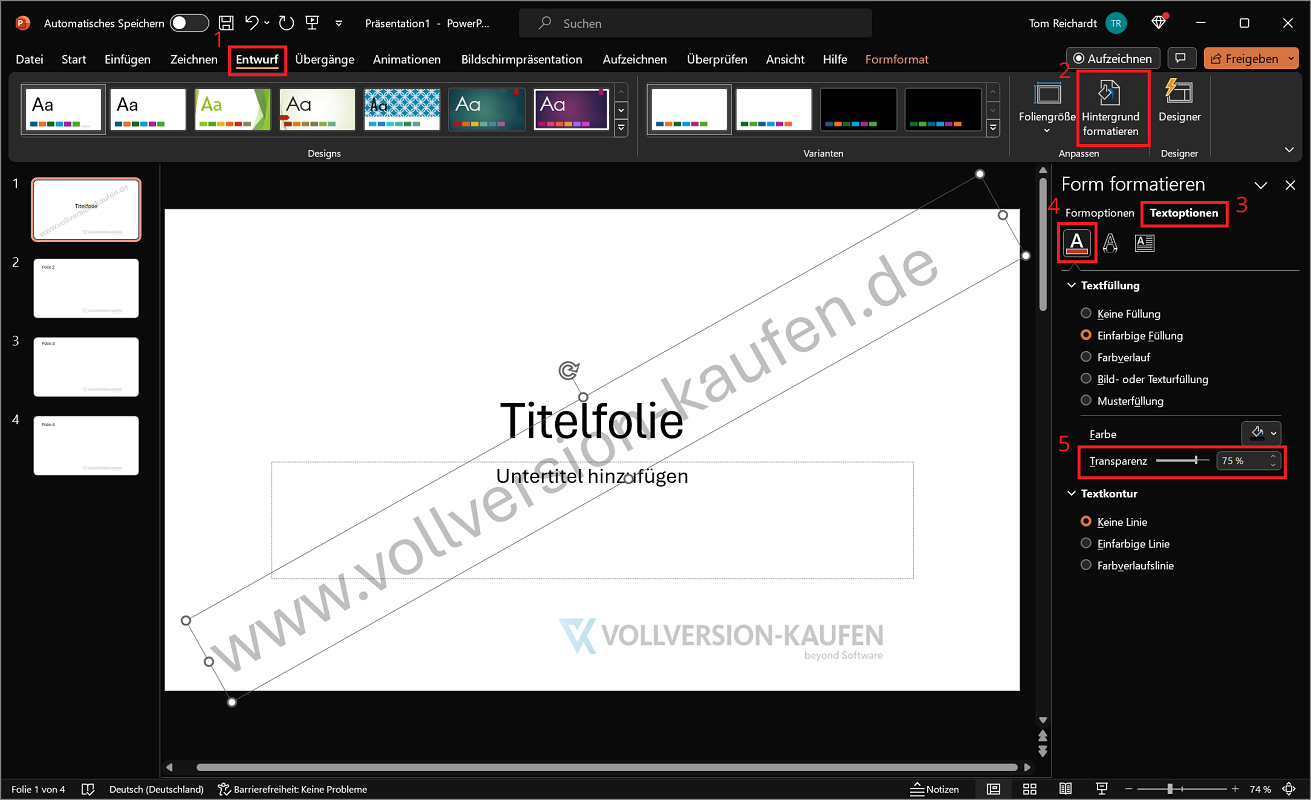
- Zaznacz tekst, aby wprowadzić zmiany, takie jak czcionka lub rozmiar. Możesz także zmienić jego rozmiar za pomocą znaczników znajdujących się po bokach pola tekstowego (przytrzymaj przycisk myszy). Możesz również uzyskać do tego dostęp „Obróć symbol” Kliknij, przytrzymaj przycisk myszy i obróć tekst tak, aby był wyświetlany po przekątnej (patrz przykładowy obrazek poniżej).
- Teraz ostatnim krokiem jest uczynienie tekstu przezroczystym i tym samym pojawieniem się znaku wodnego. Aby to zrobić, najpierw kliknij na górnym pasku menu "Projekt" a następnie jedź dalej w prawo w okolicy Regulować NA „Formatuj tło”.
- Teraz zaznacz tekst w polu tekstowym, przytrzymując lewy przycisk myszy. W otwartym prawym okienku Sformatuj kształt kliknij teraz „Opcje tekstu”.
- Teraz wybierz lewą górną ikonę „Wypełnienie i kontur tekstu” i zmień suwak obok "Przezroczystość"aż do uzyskania pożądanej przezroczystości. W tym przykładzie ustawiliśmy 75% e.