Jeśli chcesz chronić dokument przed nieuprawnionym kopiowaniem lub innym wykorzystaniem, możesz to zrobić Dodaj znak wodny do programu Word. Jest wyświetlany w tle w sposób przezroczysty. Jako znaki wodne można używać dowolnych liter, grafik, a nawet całych obrazów.
Poniżej pokażemy Ci instrukcje krok po kroku, jak wstawić znak wodny w programie Word. Wyjaśnimy, jak możesz wykorzystać zarówno gotowe, jak i niestandardowe znaki wodne, dostosować je według własnego uznania i ponownie usunąć.
Jak wstawić znak wodny do dokumentu w programie Word
W poniższych instrukcjach pokażemy, jak wstawić gotowy znak wodny w programie Word. Do wyboru są różne szablony:
- Kliknij górną wstążkę "Projekt".
- Następnie wybierz w obszarze Tło strony opcja "Filigran"
- Teraz zobaczysz przegląd niektórych szablonów znaków wodnych. Są one podzielone na kategorie pilne, zastrzeżenia i poufne. Przewiń listę, aby wybrać odpowiedni element.
- Teraz wystarczy proste kliknięcie żądanego znaku wodnego, aby wstawić go do dokumentu Word. W naszym przykładzie wybieramy „URY 2”.

Wynik wygląda następująco:

Instrukcje dla starszych wersji pakietu Office
Jeśli używasz starszej wersji pakietu Office, takiej jak Office 2010, procedura lub nawigacja w menu może się nieznacznie różnić:
- Kliknij kartę na górnym pasku menu programu Word „Układ strony”.
- Teraz wybierz opcję "Filigran"
- Następnie kliknij dowolny znak wodny, np. „POUFNE”, aby wstawić go bezpośrednio.
Wstaw znak wodny w programie Word dla komputerów Mac
Procedura w programie Word dla komputerów Mac jest również nieco inna niż zwykle:
- Kliknij na pasku menu "Projekt" a następnie wybierz "Filigran"
- Otworzy się teraz nowe okno, w którym możesz dokonać wszystkich żądanych ustawień. Tutaj najpierw wybierasz opcję "Tekst"
- Następnie ustaw indywidualny tekst znaku wodnego i wprowadź dalsze zmiany, takie jak czcionka, rozmiar, przezroczystość itp.
- Na koniec kliknij "OK"aby wstawić gotowy znak wodny do dokumentu.
Wskazówka: Jeśli znak wodny nie pojawi się, kliknij najpierw "Opinia". Następnie wybierz opcję „Układ wydruku” z. Teraz masz podgląd.
Twórz i edytuj niestandardowy znak wodny
Gotowe znaki wodne w programie Word to dla Ciebie za mało? Dodatkowo możesz utworzyć i edytować niestandardowy znak wodny:
- Kliknij w górnym pasku menu "Projekt" a potem w okolicy Tło strony NA "Filigran".
- Teraz wybierz opcję w menu, które zostanie otwarte „Niestandardowy znak wodny…”
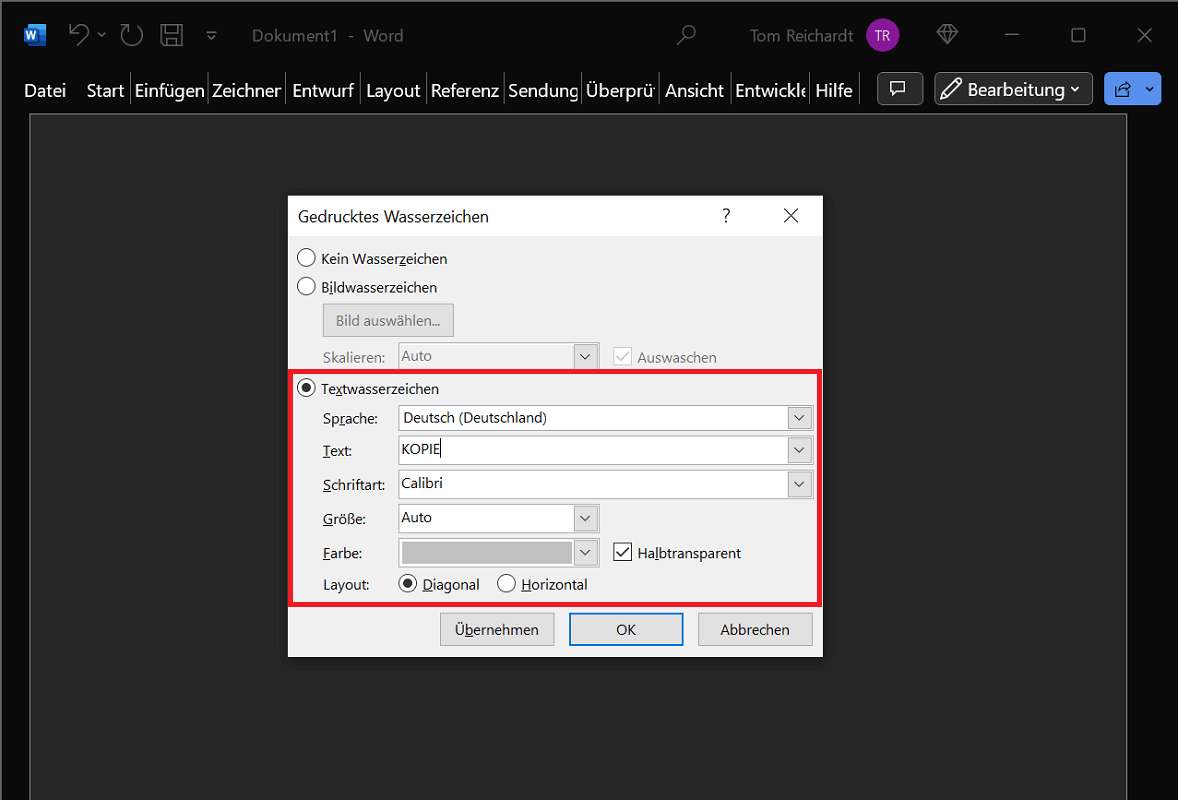
- Okno Wydrukowany znak wodny otwiera się po wybraniu opcji „Tekstowy znak wodny”
- Wpisz pod Tekst: Wpisz nazwę, jaką ma mieć Twój znak wodny. W naszym przypadku jako przykład wybieramy „Kopiuj”.
- Masz również możliwość wprowadzenia dalszych ustawień, takich jak czcionka, rozmiar, kolor i układ.
- Po zakończeniu wszystkich ustawień kliknij "OK"aby zastosować ustawienia i wstawić znak wodny do programu Word.
Usuń ponownie znak wodny
Jeśli chcesz usunąć znak wodny w programie Word, można to zrobić za pomocą kilku kliknięć:
- Kliknij na pasku menu "Projekt".
- Wybierz w okolicy Tło strony opcja "Filigran"
- Kliknij w dolnym obszarze „Usuń znak wodny”.

Wstaw obraz jako znak wodny w programie Word
Zamiast tekstu możesz także wstawić obraz jako znak wodny w programie Word i dostosować go według własnego uznania:
- Kliknij w górnym pasku menu "Projekt" a następnie wybierz w obszarze Tło strony opcja „Niestandardowy znak wodny…”
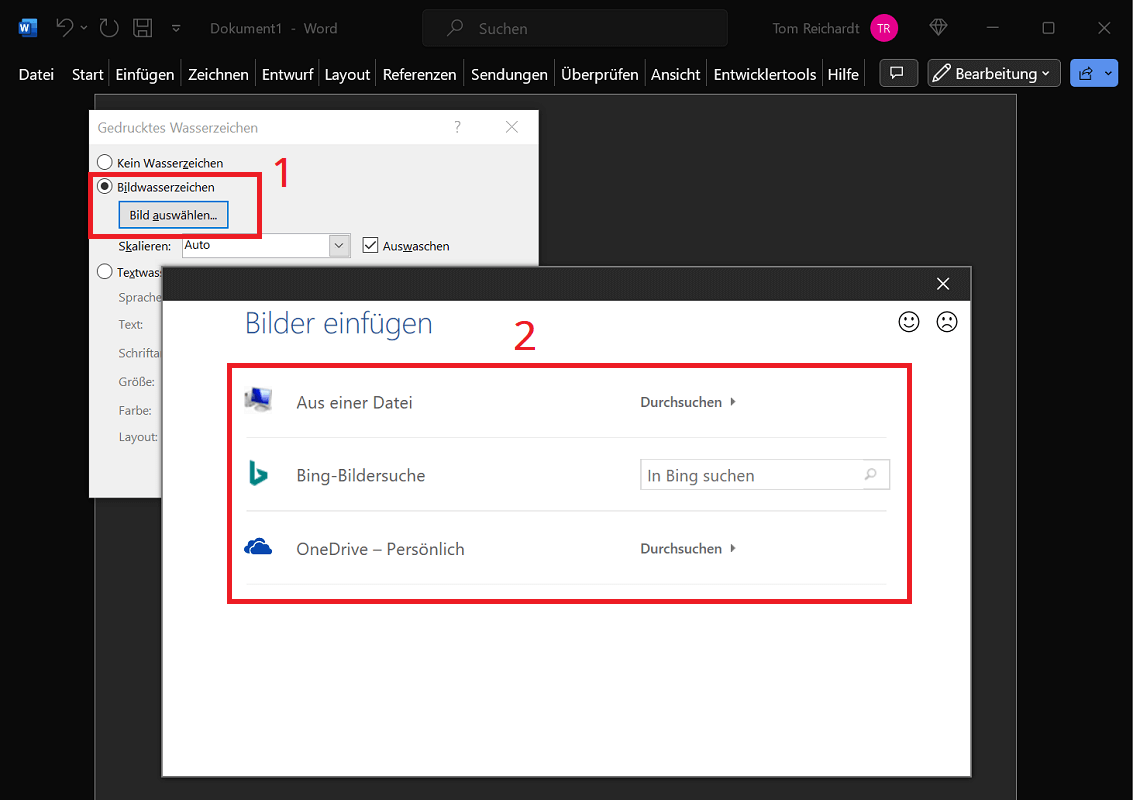
- Po wybraniu opcji otworzy się nowe okno „Znak wodny obrazu”
- Następnie kliknij „Wybierz obraz…” i zdecydować o sposobie wyboru. Tutaj wybierasz grafikę lub obraz z dysku twardego. Alternatywnie możesz także skorzystać z wyszukiwania obrazów Bing lub OneDrive, aby wybrać tutaj obraz lub grafikę.
- Wreszcie masz możliwość dostosowania opcji po dokonaniu wyboru "Skala:" I "wypłukać"
- Gdy wszystko będzie już gotowe, potwierdź, klikając "OK".