W niektórych sytuacjach jest to konieczne Zmień nazwę użytkownika systemu Windows. Na przykład, jeśli komputer ma być skonfigurowany dla innego użytkownika. W tym przypadku do wyboru jest kilka podejść, które przedstawimy Państwu poniżej.
Pokażemy Ci krok po kroku jak zmienić nazwę użytkownika Windows w ustawieniach systemowych lub ustawieniach konta użytkownika. Wyjaśniamy również, jak zmienić nazwę swojego konta Microsoft.
Jak krok po kroku zmienić nazwę użytkownika systemu Windows
Zacznijmy od najpopularniejszego wariantu, za pomocą którego można zmienić nazwę użytkownika systemu Windows (konto lokalne). Przechodzimy do ustawień systemu Windows (Panel sterowania) i dokonujemy odpowiednich zmian. Poniższe instrukcje krok po kroku dotyczą Windows 10 – Microsoft Windows 10 odpowiedni:
- Kliknij pasek zadań po lewej stronie „Przycisk uruchamiania systemu Windows” lub naciśnij „Klucz Windows”.
- Otwiera menu startowe systemu Windows, w którym należy natychmiast wejść Panel sterowania Następnie kliknij odpowiedni wynik na liście.
- W nowym Panel sterowania kliknij teraz „Zmień typ konta”. Wyświetleni zostaną wszyscy użytkownicy, których należy zmienić. Możesz teraz zmienić ich nazwę.
- Kliknij konto użytkownika, którego nazwę chcesz zmienić.
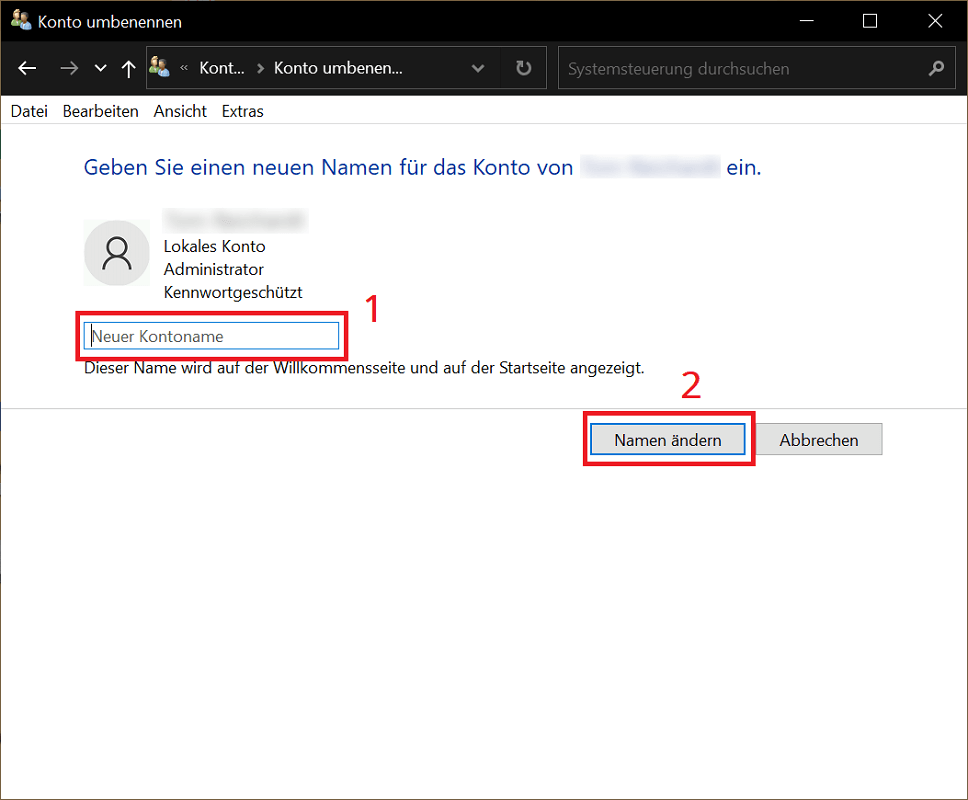
- Następnie kliknij w przeglądzie konta „Zmień nazwę konta”.
- Wprowadź nową żądaną nazwę użytkownika i na koniec kliknij „Zmień nazwę”aby zakończyć proces.
Przy okazji: W systemie Windows nie jest dostępna tylko opcja zmiany nazwy użytkownika. Możesz to również zrobić Zmień hasło systemu Windows – Zmien Haslo Do Windowsa i tym samym zapewnić większe bezpieczeństwo. Zmiana hasła jest również zalecana, jeśli nazwa użytkownika jest dostosowana dla kogoś innego.
Alternatywnie: Zmień nazwę użytkownika w ustawieniach konta użytkownika
Masz problem z wprowadzeniem zmian bezpośrednio w Panelu sterowania? Alternatywnie możesz zmienić nazwę użytkownika bezpośrednio w ustawieniach konta użytkownika. A oto jak to działa:
- Naciśnij skrót klawiaturowy „Klawisz Windows + R”do Uruchom okno dialogowe otworzyć.
- W polu Otwarte: daj teraz polecenie „kontroluj hasła użytkownika2” i kliknij "OK".
- Teraz otworzy się nowe okno ze wszystkimi dostępnymi kontami użytkowników systemu Windows. Tutaj również możesz dokonać różnych zmian i ustawień.
- Kliknij żądane konto użytkownika, dla którego chcesz zmienić nazwę użytkownika.
- Następnie kliknij poniżej „Ustawienia”. Czy pole nie jest aktywowane? Zaznacz wcześniej pole „Użytkownicy muszą wprowadzić nazwę użytkownika i hasło”.
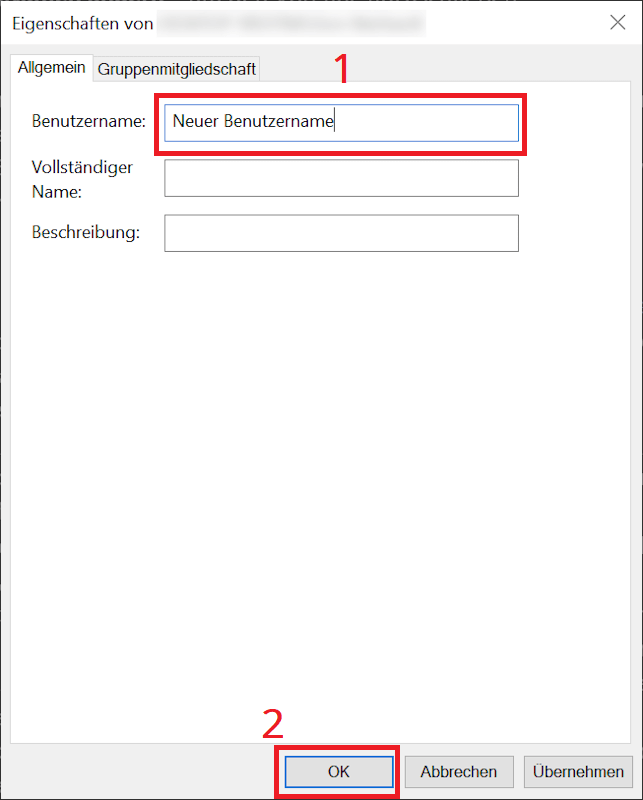
- Wpisz teraz w polu Nazwa użytkownika: Wprowadź nową nazwę, którą chcesz, a następnie kliknij "OK".
Wskazówka: Jeśli zmienisz nazwę użytkownika w systemie Windows, wpłynie to również na folder użytkownika (c:users/name). W programach, których dotyczy problem, mogą być wymagane odpowiednie zmiany.
Dodatkowo: Zmień nazwę swojego konta Microsoft
Zmiana nazwy użytkownika nie zawsze oznacza bezpośrednią zmianę ustawień systemu Windows. Użytkownicy często szukają sposobu na zmianę nazwy swojego konta Microsoft. W poniższych instrukcjach pokażemy Ci, jak to zrobić:
- Odwiedź witryna Microsoftu i kliknij mały w prawym górnym rogu „Ikona użytkownika”. Następnie zaloguj się na swoje konto, podając swoje dane logowania.
- Po wejściu na konto Microsoft kliknij swoją nazwę użytkownika w lewym górnym rogu.
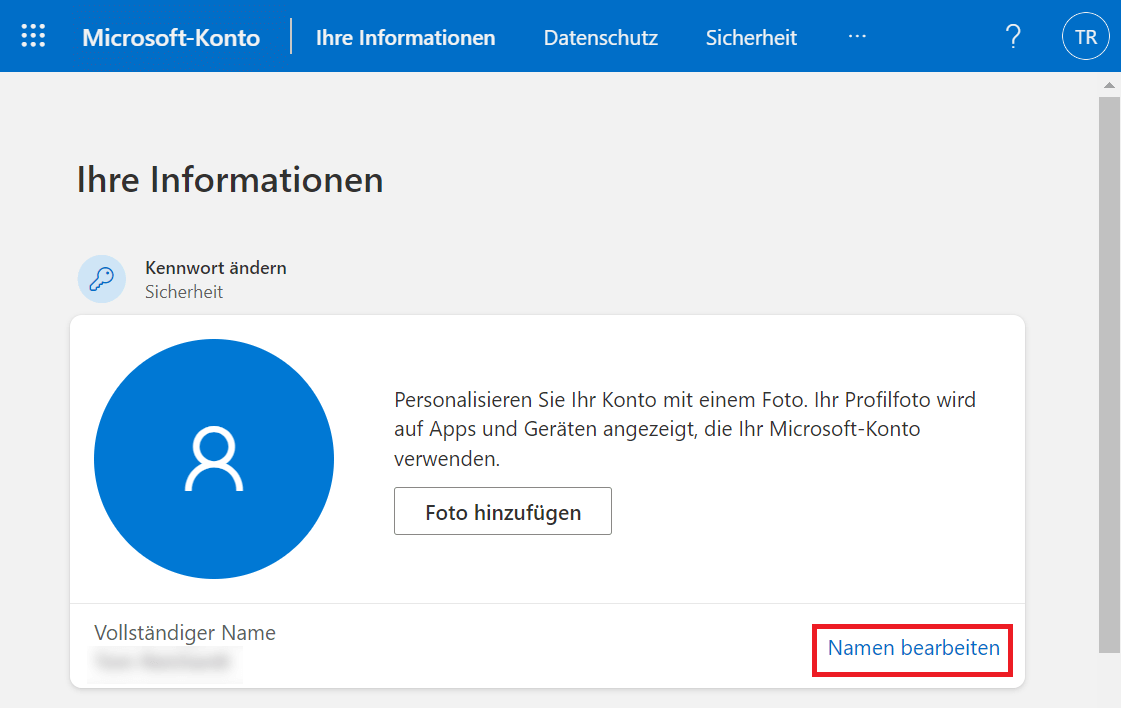
- Pełna nazwa zostanie wyświetlona w górnej części nowego okna. Kliknij po prawej stronie „Edytuj nazwę”.
- Zostaniesz teraz poproszony o odpowiednie dostosowanie imienia i/lub nazwiska. Dodatkowo może być konieczne wprowadzenie kodu captcha.
- Gdy już wszystko zrobisz i zmienisz nazwę konta Microsoft, kliknij "Ratować". Wszystkie zmiany obowiązują natychmiast.