

Czy Twoje stare hasło nie jest już wystarczająco bezpieczne, czy też przypadkowo je ujawniłeś? Następnie należy jak najszybciej zmienić hasło do systemu Windows, aby żadna nieupoważniona osoba nie mogła zalogować się do Twojego systemu. Pokażemy Ci jak to działa.
Wymaganie podstawowe: znasz swoje stare hasło
Jeśli chcesz zmienić hasło do systemu Windows, musisz spełnić jeden podstawowy wymóg: musisz znać swoje stare hasło. Ale w większości przypadków nie powinno to stanowić problemu, ponieważ albo masz to w głowie, albo spisałeś.
Czyż nie tak jest? Na przykład w tej sytuacji nadal możesz używać swojego Zresetuj hasło systemu Windows 10 – Zresetuj Haslo Do Systemu Windows 10. Następnie pobiera nowy ciąg hasła, dzięki czemu możesz zalogować się i korzystać z komputera w zwykły sposób.
Poniżej znajdują się instrukcje dotyczące zmiany hasła systemu Windows. Przyjrzymy się różnym wersjom systemów operacyjnych.
Wskazówka: Hasło zostało ustawione podczas początkowej konfiguracji systemu Windows. W przypadku nowoczesnych systemów operacyjnych, takich jak Windows 11 – Microsoft Windows 11 lub 10, tworzone jest konto, które jednocześnie definiuje hasło.
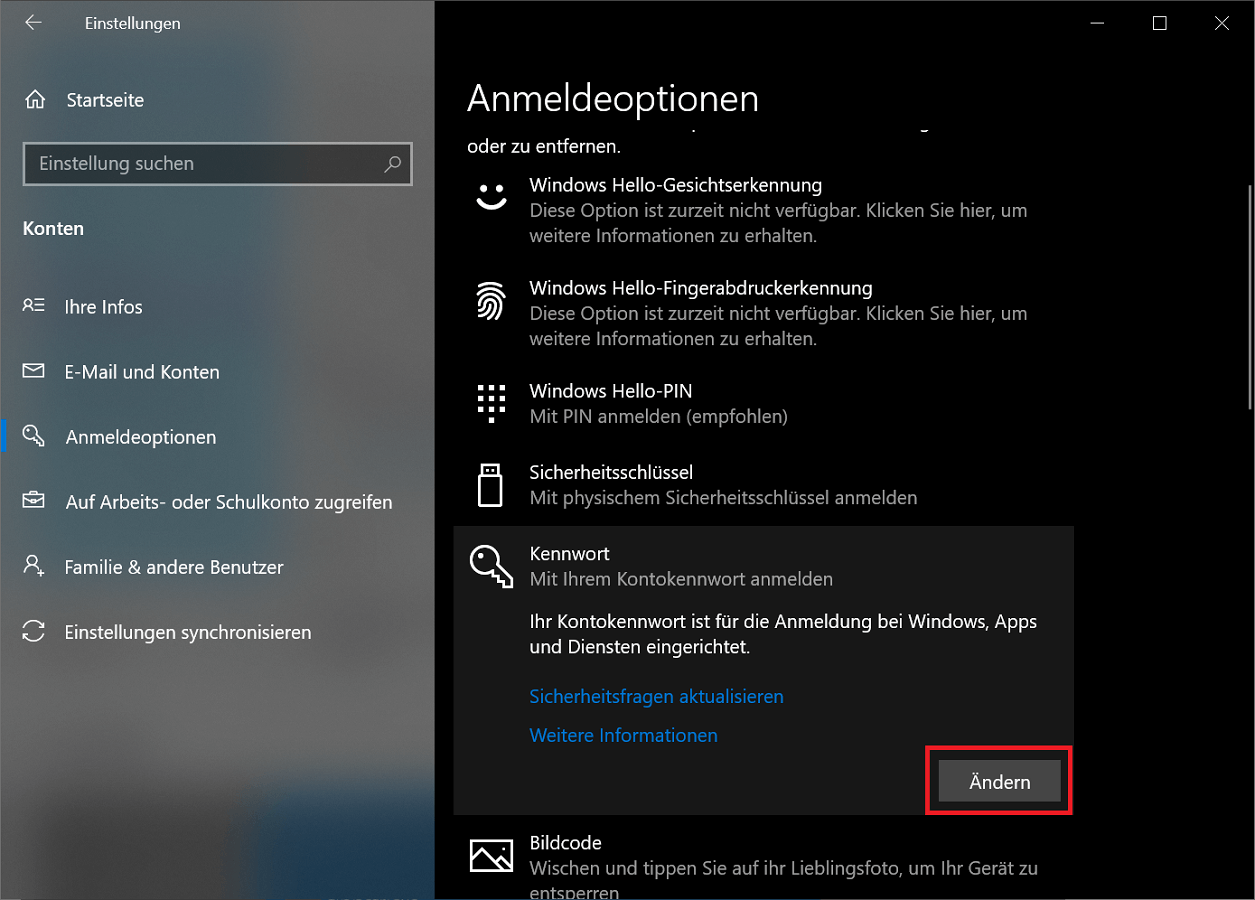
Windows 10
- Kliknij pasek zadań po lewej stronie „Przycisk Start systemu Windows”. Następnie wybierz ten mały „symbol koła zębatego” aby otworzyć Ustawienia. Alternatywnie możesz także użyć kombinacji klawiszy (skrótu) „Klawisz Windows + i” naciskać.
- W Ustawieniach systemu Windows kliknij „Konta”.
- Następnie wybierz w lewym przeglądzie „Opcje logowania”.
- W opcjach logowania kliknij na przedostatni wpis "Hasło"aby zmienić hasło systemu Windows.
- Wybierać "Zmiana" wyłączone, pojawia się okno „Zmień hasło”. Tutaj zostaniesz poproszony o podanie aktualnego hasła. Gdy już to zrobisz, kliknij "Dalej".
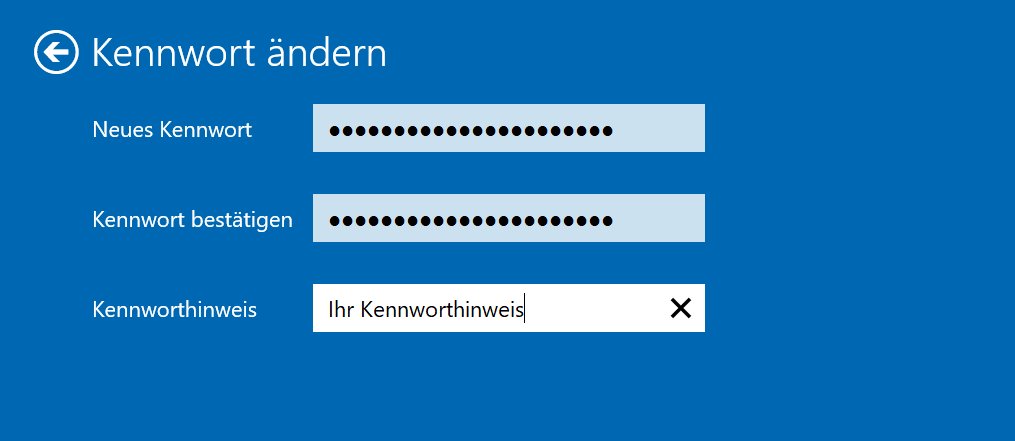
- Następnie należy wprowadzić nowe hasło systemu Windows, które chcesz zastosować w wyniku zmiany. Ze względów bezpieczeństwa hasło wpisujesz dwukrotnie.
- Dodatkowo wprowadzasz wskazówkę dotyczącą hasła, która jest z nim powiązana. Ten krok pomoże Ci, jeśli kiedykolwiek będziesz mieć Zapomniane hasło do systemu Windows – Zapomnialem Hasla Do Systemu Windows powinien mieć.
- Po dokonaniu wszystkich wpisów kliknij "Dalej". Jeśli wszystko zadziałało, otrzymasz potwierdzenie zmiany hasła. Kliknij "Skończyć"aby zakończyć proces.
Hasło zostało pomyślnie zmienione. Jeśli w przyszłości uruchomisz komputer, od tej chwili będziesz musiał wprowadzić nowe hasło.
Windows 11
Poszczególne kroki wyglądają podobnie w przypadku chęci zmiany hasła w systemie Windows 11. W tym celu należy postępować w następujący sposób:
- Na pasku zadań kliknij skrajnie po lewej stronie „Przycisk Start”. Następnie wybierz to „symbol małego koła zębatego” Alternatywnie możesz również użyć kombinacji „Klawisz Windows + i” naciskać.
- Teraz otwórz Ustawienia systemu Windows, w którym klikniesz „Konta” a potem w górę „Opcje logowania”
- Poniżej punktu "Hasło" wybierz teraz "Zmiana"
- Zostaniesz teraz poproszony o podanie bieżącego hasła do systemu Windows 11.
- Następnie wystarczy przypisać nowe hasło i zapisać zmiany.
Pamiętaj, aby wybrać odpowiednią podpowiedź do hasła, która odpowiada przydzielonemu hasłu.
Windows 7
- Kliknij na to „Przycisk uruchamiania systemu Windows”aby otworzyć menu Start. Następnie wybierasz „Panel sterowania”
- W nowym oknie kliknij „Konta użytkowników”.
- Następnie wybierz w obszarze „Wprowadź zmiany na swoim koncie” opcja „Zmień własne hasło”
- Teraz zostaniesz poproszony o podanie bieżącego hasła systemu Windows 7. Dodatkowo należy wprowadzić i potwierdzić nowe hasło. Na koniec musisz także wprowadzić tutaj podpowiedź do hasła.
- Kliknij „Zmień hasło”aby zastosować nowe ustawienia hasła.

Alternatywa: Zmień hasło za pomocą kombinacji klawiszy (skrót).
Istnieje inna alternatywa, której możesz użyć do zmiany hasła. Mianowicie za pomocą kombinacji klawiszy, która bezpośrednio otwiera podmenu Windows.
- Naciśnij przyciski „Ctrl + Alt + Del” Teraz otwiera się podmenu Windows.
- Następnie kliknij „Zmień hasło”.
- Postępuj zgodnie z instrukcjami i najpierw wprowadź swoje stare hasło. Następnie wprowadź nowe hasło i potwierdź je ponownie.
- Na koniec kliknij mały „strzałka w prawo”ikonę, aby potwierdzić i przesłać zmiany.
Wskazówka: Przypisując nowe hasło, pamiętaj, aby wybrać silne. Podobnie jak ona Federalny Urząd ds. Bezpieczeństwa Informacji pokazuje m.in., jak tworzyć bezpieczne hasła.







