Czy chciałbyś Wyłącz program Windows Defender, ponieważ używasz alternatywnego programu antywirusowego, wymaga to tylko kilku kroków. W tym artykule wyjaśnimy Ci instrukcje krok po kroku, jak postępować. Przyjrzymy się ustawieniom systemu Windows i zasadom grupy.
Jak wyłączyć program Windows Defender w Ustawieniach
O narzędziu Windows Defender – Obronca Okien aby go wyłączyć, najlepiej skorzystać z Ustawień Windows. Poniżej znajdziesz instrukcje krok po kroku dla systemu Windows 10 i Windows 11 – Microsoft Windows 11.
Windows 10
Aby dezaktywować usługę Defender w systemie Windows 10, wykonaj następujące kroki:
- Naciśnij „Klucz Windows” lub kliknij przycisk Start po lewej stronie paska zadań, aby otworzyć menu Start systemu Windows.
- w Ustawienia Windowsa kliknij teraz „Aktualizacja i bezpieczeństwo”.
- Kliknij w lewym przeglądzie „Zabezpieczenia systemu Windows” a następnie w nowym obszarze „Otwórz zabezpieczenia systemu Windows”.
- Otworzy się nowe okno, w którym możesz kliknąć „Ochrona przed wirusami i zagrożeniami”
- Przewiń trochę w dół i kliknij obszar Ustawienia ochrony przed wirusami i zagrożeniami NA „Zarządzaj ustawieniami”.
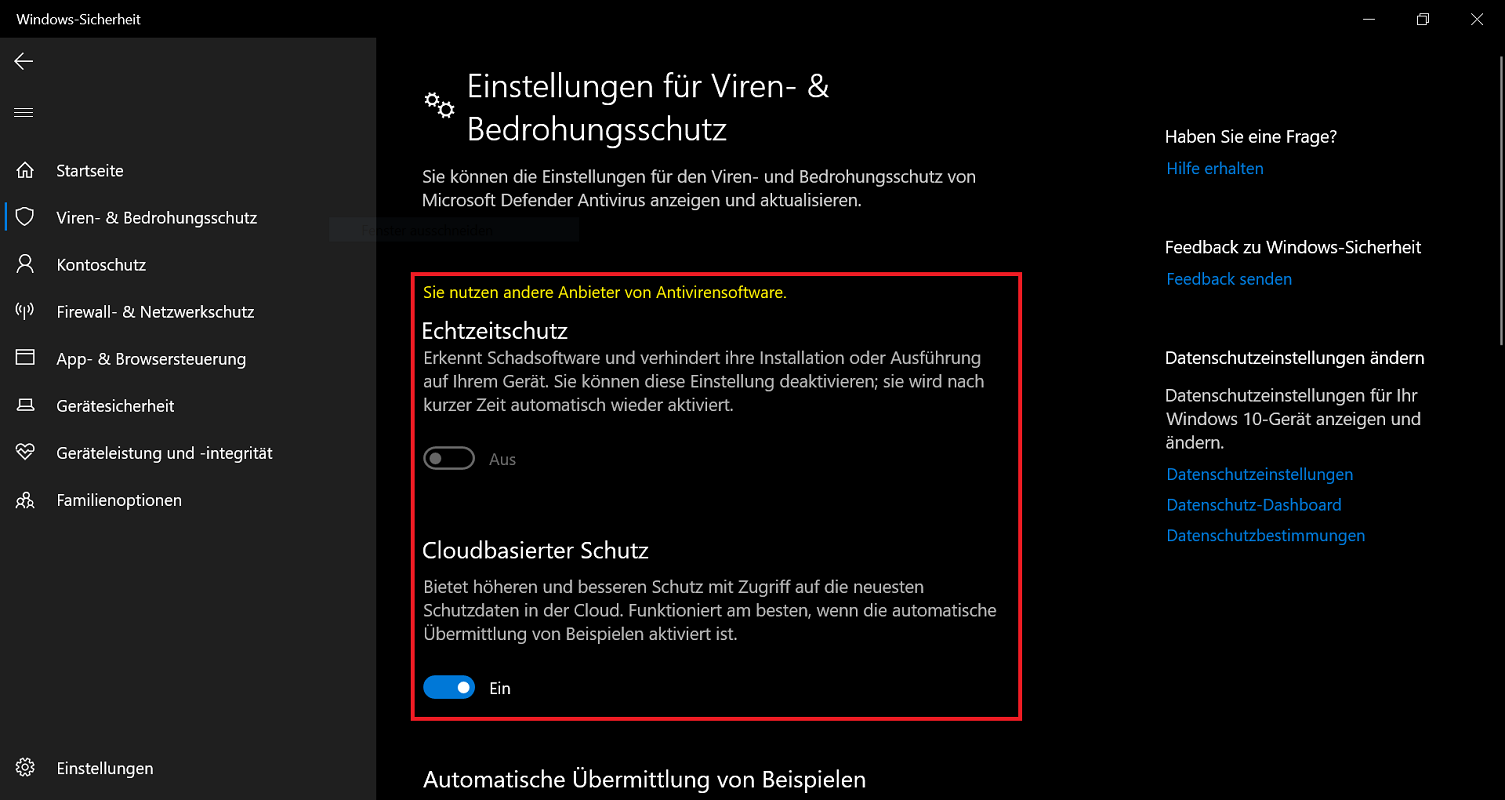
- Teraz odznacz dwie pierwsze opcje „Ochrona w czasie rzeczywistym” I „Ochrona oparta na chmurze”, aby oba elementy sterujące były włączone "Z"
Uwaga: Jest pierwszą opcją „Ochrona w czasie rzeczywistym” jest wyszarzony i nie można go włączyć ani wyłączyć, oznacza to, że program Windows Defender jest już dezaktywowany. Oczywiste jest również, że inne oprogramowanie antywirusowe jest już zainstalowane i aktywne. Otrzymasz odpowiednie informacje:
Windows 11
Jeśli chcesz dezaktywować usługę Defender w systemie Windows 11, wymagane są następujące kroki:
- Naciśnij „Klucz Windows” lub alternatywnie kliknij przycisk Start systemu Windows, aby otworzyć menu Start.
- W menu startowym wpisz termin „Zabezpieczenia systemu Windows” i kliknij odpowiedni wynik.
- Teraz kliknij w ustawieniach zabezpieczeń „Ochrona przed wirusami i zagrożeniami”.
- Przewiń trochę w dół i kliknij obszar Ustawienia ochrony przed wirusami i zagrożeniami NA „Zarządzaj ustawieniami”.
- Tutaj również dezaktywuj dwie opcje „Ochrona w czasie rzeczywistym” I „Ochrona oparta na chmurze”, aby oba elementy sterujące były włączone "Z"
Usługa Windows Defender jest teraz trwale dezaktywowana i wyłączona. W obu przypadkach należy pamiętać, że ochrona antywirusowa nie jest już aktywna. Dlatego powinieneś zainstalować i aktywować alternatywne oprogramowanie, aby chronić swój system przed różnymi zagrożeniami.
Wyłącz program Windows Defender w zasadach grupy
Czy występują problemy z dezaktywacją w Ustawieniach systemu Windows? Alternatywnie możesz wyłączyć program Windows Defender za pomocą zasad grupy.
- Naciśnij skrót klawiaturowy „Klawisz Windows + R”do Uruchom okno dialogowe otworzyć.
- Wydaj polecenie „gpedit.msc” i kliknij "OK". Alternatywnie naciśnij „Klawisz Enter”.
- Teraz się otwiera Edytor lokalnych zasad grupy. Kliknij dwukrotnie lewy przegląd „Konfiguracja komputera”otworzyć podścieżkę.
- Kontynuuj, klikając dwukrotnie „Szablony administracyjne” a potem w górę „Składniki systemu Windows”.
- Przewiń nieco w dół w lewym widoku i kliknij dwukrotnie „Program antywirusowy Windows Defender”.
- Kontynuuj, klikając dwukrotnie „Wyłącz program antywirusowy Windows Defender”.
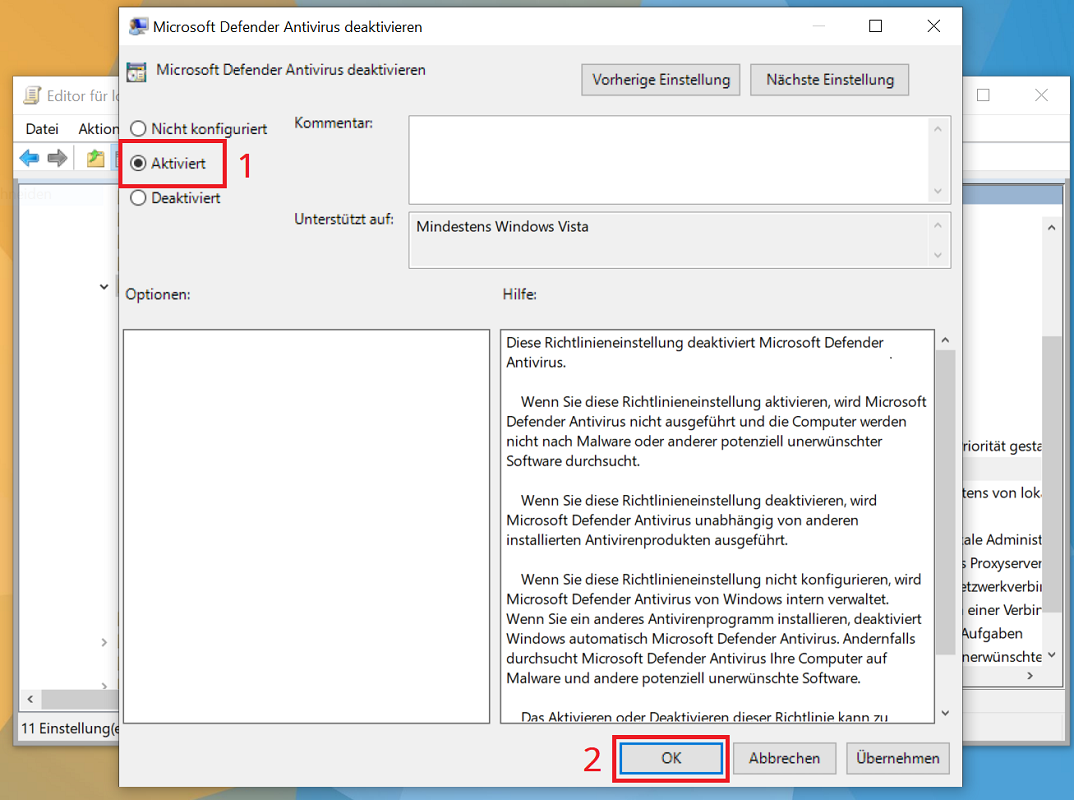
- Otworzy się nowe okno z domyślną opcją w lewym górnym rogu „Nie skonfigurowano” jest aktywowany. Kliknij "Aktywowany", tak aby opcja znajdująca się przed nią była oznaczona kropką.
- Potwierdź zmiany klikając "OK".
- Na koniec uruchom ponownie, aby zmiany odniosły pełny efekt, a program Windows Defender został całkowicie wyłączony.