

Windows Defender to wewnętrzne centrum bezpieczeństwa firmy Microsoft. Jest wyposażony w liczne funkcje, takie jak skaner antywirusowy i ochrona Internetu, dzięki czemu zapewnia wszechstronną ochronę. Ale co dokładnie się za tym kryje i jakie inne funkcje zawiera? Na te i inne pytania dotyczące programu Windows Defender odpowiemy poniżej.
Co to jest Windows Defender?
Windows Defender (znany również jako Microsoft Defender) to program antywirusowy pochodzący bezpośrednio od firmy Microsoft. Narzędzie jest całkowicie bezpłatne dla użytkowników systemu Windows i ma stanowić alternatywę dla innych programów.
Centrum bezpieczeństwa Windows Defender jest podzielone na kilka obszarów. Obejmuje to:
- Ochrona przed wirusami i zagrożeniami
- Ochrona konta
- Zapora sieciowa i ochrona sieci
- Kontrola aplikacji i przeglądarki
- Bezpieczeństwo urządzenia
- Wydajność i integralność urządzenia
- Opcje rodzinne
Dostęp do wszystkich funkcji można uzyskać bezpośrednio z centrum bezpieczeństwa lub menu głównego. Możesz także użyć tego, aby sprawdzić stan bezpieczeństwa i integralności swojego urządzenia. W przypadku jakichkolwiek problemów otrzymasz również odpowiednie powiadomienie, dzięki czemu będziesz mógł podjąć niezbędne kroki.
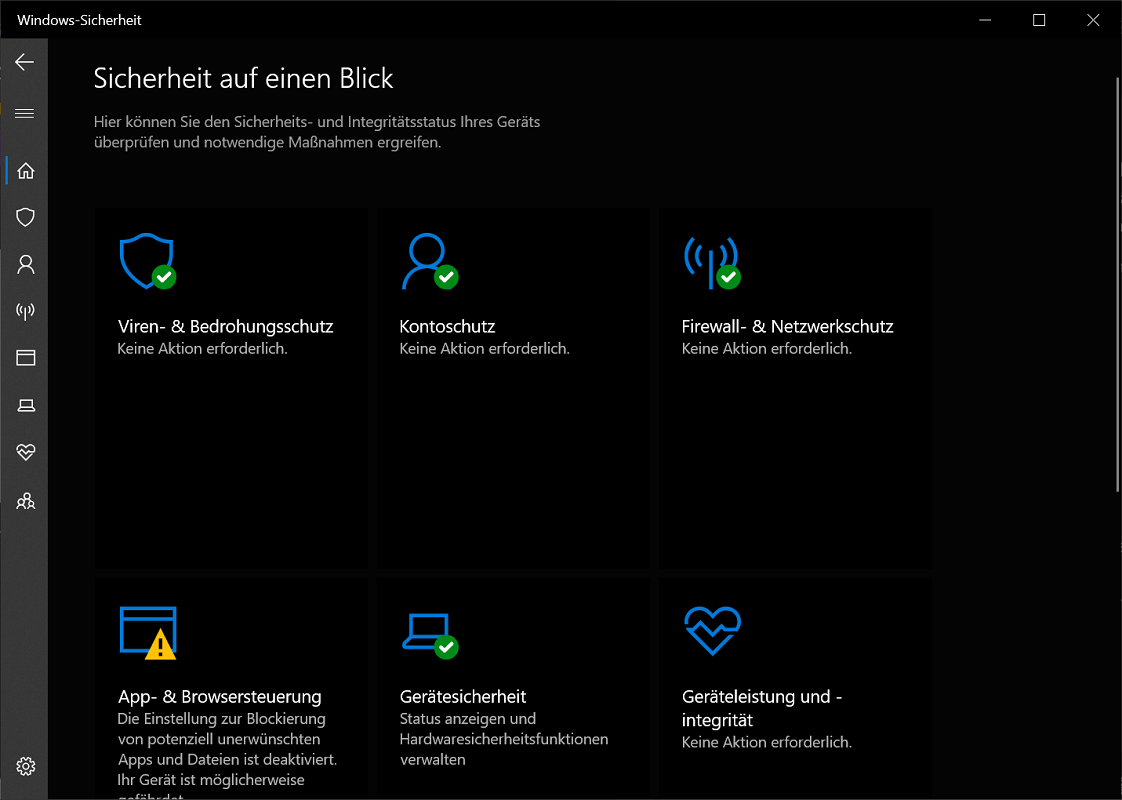
Wszystkie funkcje w skrócie
Poniżej omówimy najważniejsze, podstawowe funkcje zawarte w Windows Defender:
Ochrona przed złośliwym oprogramowaniem
Systemy operacyjne takie jak Windows 10 – Microsoft Windows 10 Lub Windows 11 – Microsoft Windows 11 są po bezpiecznej stronie dzięki ochronie przed złośliwym oprogramowaniem programu Windows Defender. Oznacza to, że zagrożenia takie jak wirusy nie mają szans i są zatrzymywane w czasie rzeczywistym.
- Program antywirusowy Microsoft Defender: Skaner antywirusowy działający w czasie rzeczywistym stale monitoruje system operacyjny i sprawdza go pod kątem ewentualnych nieprawidłowości. Jeśli wykryty zostanie zainfekowany plik, jest on natychmiast poddawany kwarantannie, aby zapobiec jego rozprzestrzenianiu się.
- Ekran SmartScreen Microsoft Defender: Aplikacje, pliki do pobrania, a nawet strony internetowe są stale sprawdzane przez Windows Defender SmartScreen. Potencjalnie szkodliwe pliki są natychmiast zgłaszane, na przykład w celu anulowania niebezpiecznego pobierania.
- Zapora Microsoftu: Sprawdzane jest Twoje połączenie internetowe i przepływ danych w sieci. Ma to na celu zapobieganie przedostawaniu się złośliwego oprogramowania do systemu.
- Ochrona Bluetooth: Urządzenia bezprzewodowe, takie jak tablety, smartfony lub zestawy słuchawkowe podłączone do komputera, również mogą stanowić zagrożenie. Windows Defender sprawdza zatem połączenie z tymi urządzeniami i dba o to, aby było ono bezpieczne.
- Bezpieczne Wi-Fi: Jeśli korzystasz z wewnętrznej lub publicznej sieci Wi-Fi, stosowane są metody uwierzytelniania i szyfrowania. Zapewniają one przesyłanie danych z zachowaniem wysokiego poziomu bezpieczeństwa.
- VPN (wirtualna sieć prywatna): Skonfiguruj i zintegruj jeden w zaledwie kilku krokach VPN – Skonfiguruj Serwer Vpn Z Systemem Windows 10 Połączenie umożliwiające utworzenie bezpiecznego tunelu pomiędzy urządzeniami a Internetem.
Ochrona tożsamości
Loguj się bezpiecznie na swoich urządzeniach, używając haseł, aplikacji uwierzytelniających i kodów PIN. Windows Defender zapewnia ochronę Twojej tożsamości.
- Witamy w systemie Windows: Uzyskaj łatwy i natychmiastowy dostęp do swojego systemu. Windows Hello można indywidualnie skonfigurować i współpracuje z rozpoznawaniem twarzy, kodem PIN lub odciskiem palca.
- Odblokuj po powrocie: Czy Twoje urządzenie posiada czujnik wykrywający Twoją obecność lub nieobecność? Jeśli się odsuniesz, zostanie to automatycznie zablokowane. Jeśli ponownie zbliżysz się do urządzenia, odblokuje się ono automatycznie.
- Aplikacja Microsoft Authenticator: Podwójnie chroń cały dostęp do swojego systemu chroniony hasłem. Uwierzytelnianie wieloskładnikowe działa przede wszystkim przy użyciu smartfona lub automatycznego uzupełniania haseł.
- Znajdź moje urządzenie: Jeśli Twoje urządzenie zostanie zgubione lub skradzione, ta funkcja ochroni Cię przed zagrożeniami bezpieczeństwa. Na przykład dostęp jest całkowicie zablokowany.
- Przegląd ochrony danych: Która aplikacja ma jakie uprawnienia? Zarządzasz tymi i innymi opcjami w panelu ochrony danych, aby nie stracić orientacji. Możliwe są między innymi funkcje autoryzacji kamery, mikrofonu i lokalizacji.
Bezpieczeństwo aplikacji
Ochrona aplikacji Windows Defender chroni aplikacje przed nieautoryzowanym dostępem. Przypadkowa instalacja złośliwych aplikacji jest również natychmiast wykrywana i zapobiegana.
- Microsoft Edge: Przeglądaj bezpiecznie Internet, nie dając się zainfekować złośliwym oprogramowaniem i kodem. Ponadto moduły śledzące reklamy są blokowane, a hasła chronione przed szpiegowaniem.
- OneDrive: Kopie zapasowe chronią przed utratą danych. Twórz kopie zapasowe ważnych plików, takich jak obrazy, dokumenty służbowe lub filmy, w pełni automatycznie. Trwała kopia zapasowa jest tworzona w chmurze OneDrive firmy Microsoft.
- Bezpieczeństwo rodzinne Microsoftu: Wszechstronna ochrona dla Ciebie i całej Twojej rodziny. Możesz na przykład sprawdzić zachowanie dzieci podczas surfowania. Blokuj i filtruj niechciane i obraźliwe aplikacje, gry i strony internetowe za pomocą zaledwie kilku kliknięć.
Na jakich systemach operacyjnych działa Windows Defender?
Zasadniczo Microsoft Defender jest odpowiedni dla wszystkich typów urządzeń i systemów operacyjnych. W szczególności użytkownicy systemu Windows korzystają z funkcji bezpieczeństwa, które chronią cały system.
Poniżej znajdują się wszystkie obsługiwane systemy operacyjne Windows Defender:
- Okna
- Linuksa
- macOS
- Android
- iOS
Istnieje jednak pewien haczyk, gdy używa się go w systemie Windows. Nie wszystkie funkcje i obszary są tu zawsze uwzględnione. Między innymi zdarza się, że użytkownicy systemów operacyjnych iOS na próżno szukają ochrony przed złośliwym oprogramowaniem. Dodatkowo można go używać z innymi systemami takimi jak iOS czy macOS Microsoft 365 Wymagana subskrypcja.

Czy Windows Defender jest wystarczający jako ochrona przed wirusami?
To, czy Windows Defender będzie wystarczający, zależy między innymi od wymagań użytkownika. Głównym pytaniem jest to, jakich funkcji potrzebujesz. Podczas czyszczenia Wirus ochrona – Ochrona Antywirusowa Część portali zajmujących się bezpieczeństwem jest jednak zgodna, że Defender jest w zupełności wystarczający, szczególnie dla użytkowników prywatnych.
Tak to między innymi działa Portal Security Insider dociera do sedna pytania i udziela przydatnych wskazówek i wskazówek. twoj-program.pl nie przeprowadziło czystego testu, który dostarczałby np. informacji o współczynniku trafień w przypadku wirusów. Ponieważ nie mamy do tego niezbędnej technologii.
Jednak już taki mamy Windows Defender kontra Kaspersky – Porownanie Skanera Antywirusowego Windows Defender I Kaspersky Przeprowadzono porównanie. Przyjrzymy się bliżej tym dwóm narzędziom i porównamy je pod różnymi względami.
Dobre wsparcie dzięki obszarowi pomocy i treściom edukacyjnym
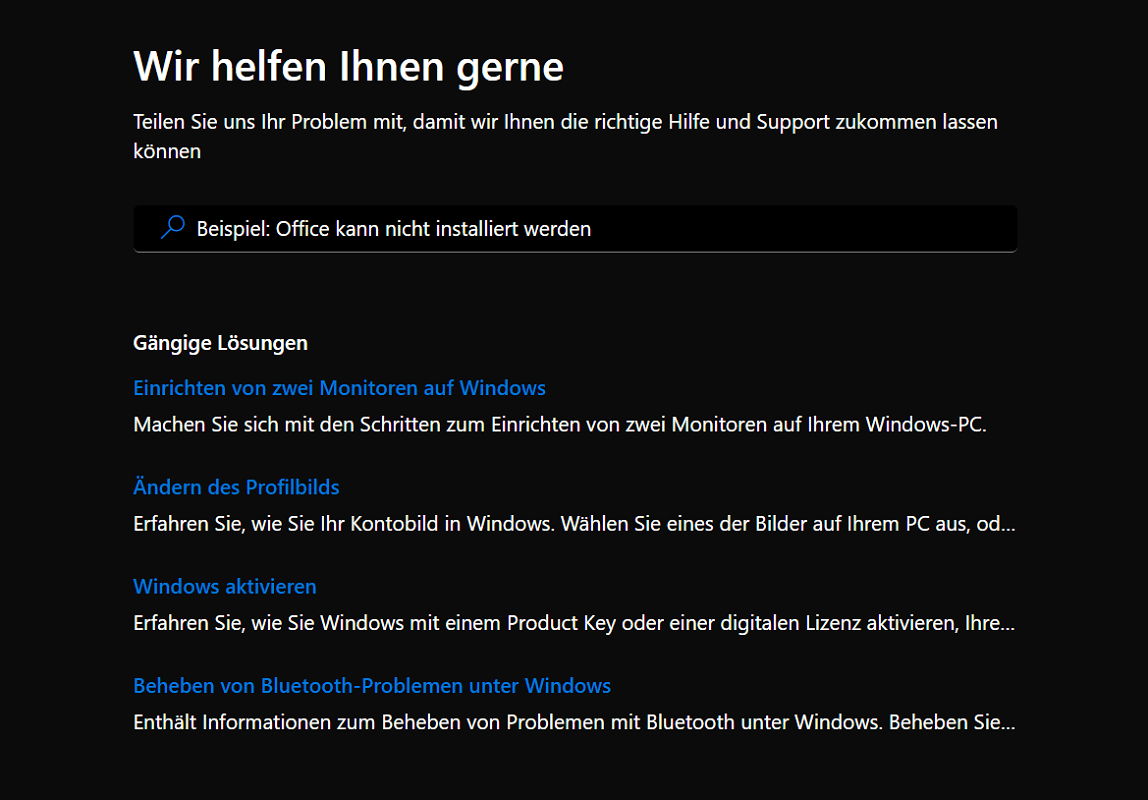
Nie wszystkie obszary i funkcje są zawsze zrozumiałe. Jeśli coś jest niejasne na temat programu Windows Defender, firma Microsoft oferuje różne opcje pomocy.
Na przykład możesz znaleźć obszar pomocy bezpośrednio w Defenderze, wpisując swoje zgłoszenie lub wyszukiwane hasło. Otrzymasz wówczas odpowiednie odpowiedzi i możliwe rozwiązania, jeśli będą dostępne. Dodatkowo do dyspozycji jest teren Produkty i usługi Microsoft Defender dostępny. Są one jednak bardziej odpowiednie dla doświadczonych użytkowników, firm i organizacji.
Gdzie mogę zobaczyć, że Windows Defender jest aktywny?
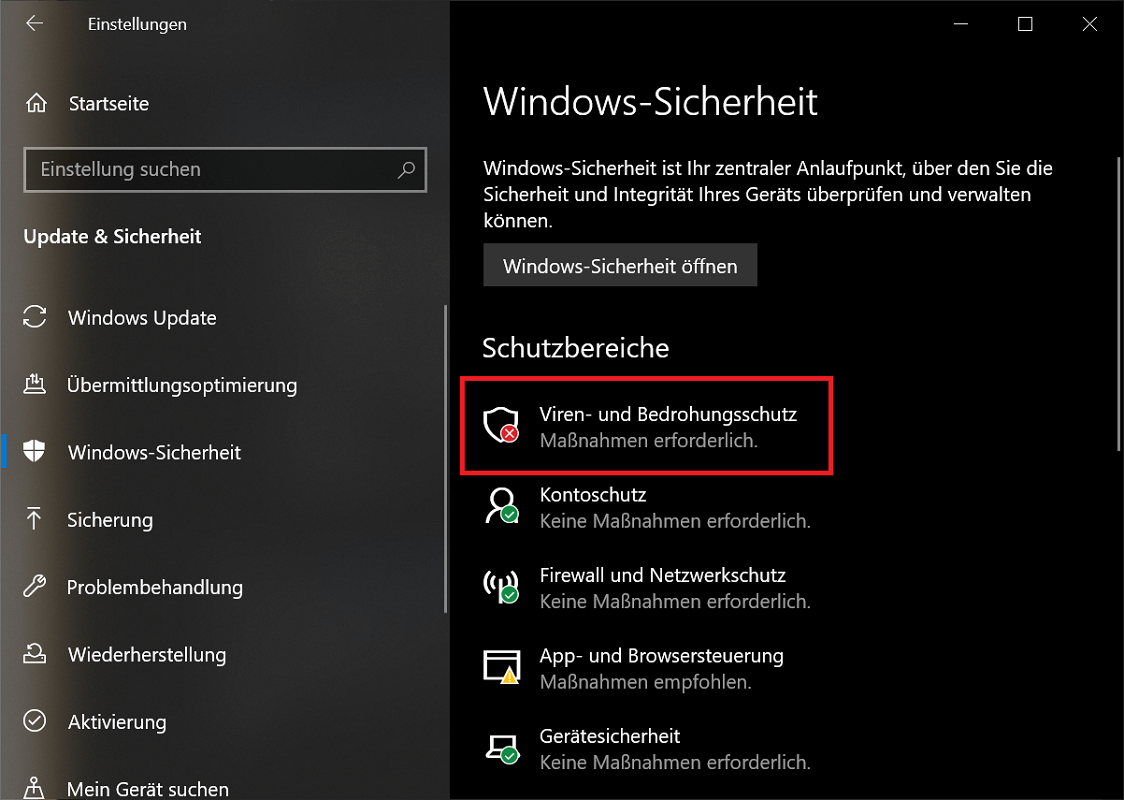
Aby sprawdzić, czy program Windows Defender jest aktywny, rzuć okiem na ustawienia:
- Naciśnij „Klucz Windows”lub alternatywnie kliknij przycisk „Przycisk Start”.
- Następnie kliknij „Ustawienia” (mały symbol koła zębatego).
- Teraz wybierz opcję w menu ustawień „Aktualizacja i bezpieczeństwo”
- W lewym przeglądzie kliknij „Zabezpieczenia systemu Windows”.
- Teraz otworzy się Centrum zabezpieczeń Windows Defender. Tutaj wymienione są wszystkie uwzględnione obszary ochrony i moduły bezpieczeństwa. Wybierz dowolny obszar, np „Ochrona przed wirusami i zagrożeniami” klikając na to.
- W odpowiednim obszarze znajdziesz informację, czy dana funkcja jest aktywna.
Czy chciałbyś Wyłącz program Windows Defender – Wylacz Obronce Systemu Windows 10 lub wyłącz go, wykonaj także czynności wymienione powyżej. Jeśli instalujesz lub używasz systemu Windows po raz pierwszy, usługa Defender jest domyślnie aktywowana. Na przykład w przypadku obecnych systemów operacyjnych, takich jak Windows 10 lub Windows 11. W większości przypadków dodatkowa aktywacja programu Windows Defender nie jest konieczna. Jeśli tak i w jaki sposób narzędzie jest aktywowane, dowiesz się w następnym akapicie.
Aktywuj Windows Defender – wyjaśnione krok po kroku
Poniżej dowiesz się krok po kroku jak aktywować Windows Defender:
- Naciśnij skrót klawiaturowy „Klawisz Windows + i”aby otworzyć Ustawienia systemu Windows. Alternatywnie kliknij przycisk „Przycisk uruchamiania systemu Windows”.
- Następnie kliknij w ustawieniach „Aktualizacja i bezpieczeństwo”.
- W następnym kroku kliknij przycisk w lewym przeglądzie „Zabezpieczenia systemu Windows”aby otworzyć Centrum zabezpieczeń. Za pomocą symboli (czerwony krzyżyk lub zielony haczyk) można sprawdzić, czy dany moduł bezpieczeństwa jest dezaktywowany, czy aktywny.
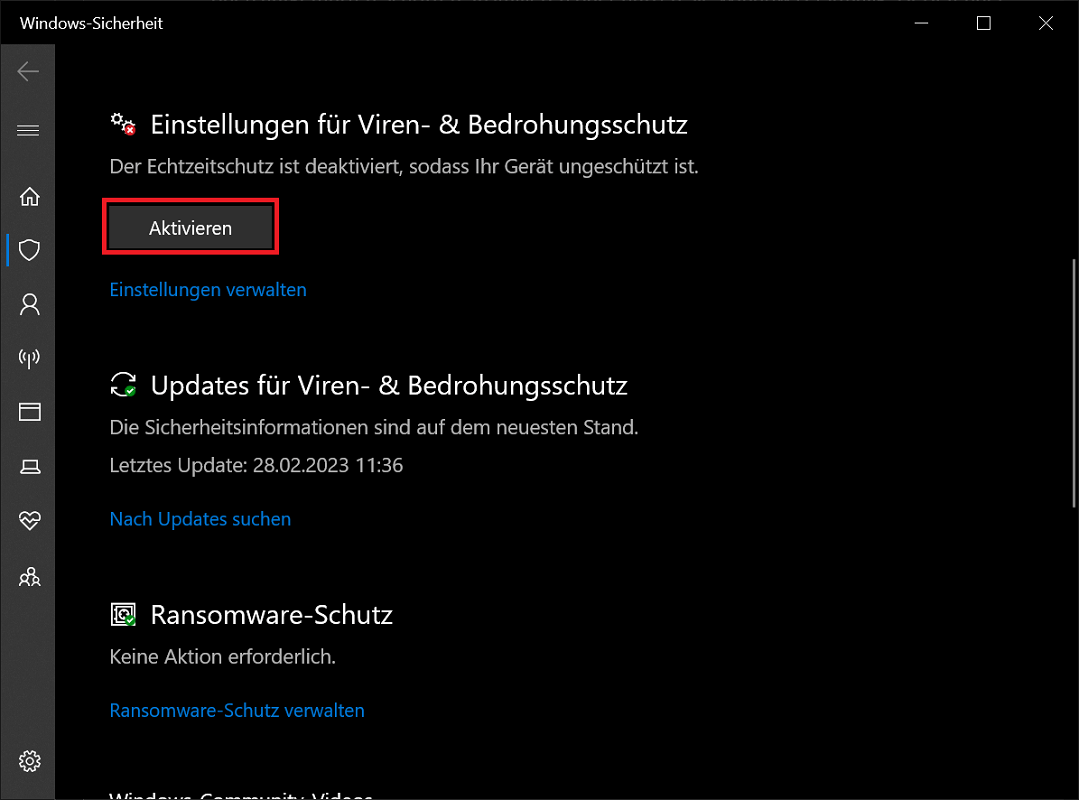
- W naszym przypadku ochrona przed wirusami i zagrożeniami w czasie rzeczywistym jest wyłączona. Kliknięcie tego symbolu powoduje otwarcie wszystkich ważnych ustawień skanera antywirusowego.
- Przewiń w dół, aż znajdziesz się w sekcji Ustawienia ochrony przed wirusami i zagrożeniami przybyli.
- Jednym kliknięciem "Aktywować" Moduł bezpieczeństwa zostaje odpowiednio uruchomiony i jest natychmiast aktywny.
Pobierz, zainstaluj i zainstaluj ponownie
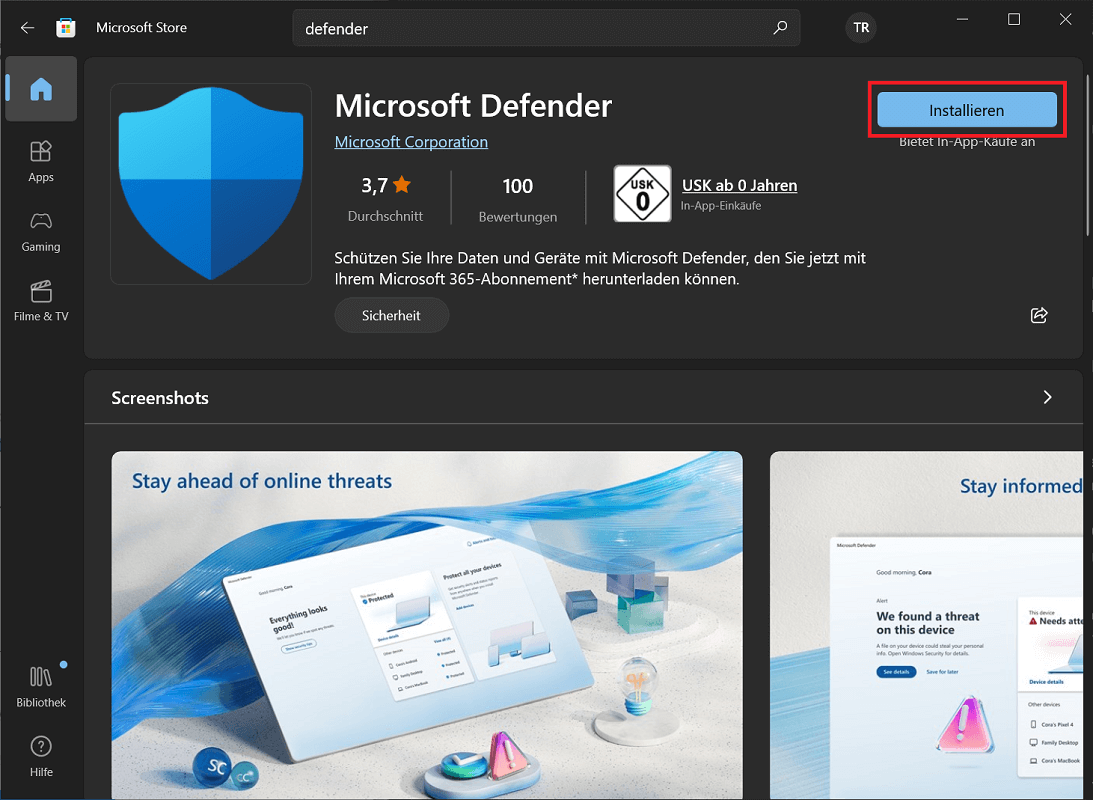
Czy szukasz programu Windows Defender do pobrania, aby ponownie zainstalować program? Najłatwiejszą metodą jest Microsoft Store, gdzie możliwa jest jednoczesna instalacja i ponowna instalacja.
Aby to zrobić, wykonaj następujące czynności:
- Naciśnij „Klucz Windows”lub alternatywnie kliknij pasek zadań „Przycisk Start”.
- Teraz wprowadź termin „Sklep Microsoftu” i kliknij odpowiedni wynik, aby otworzyć sklep.
- W sklepie kliknij w pasek wyszukiwania u góry i wejdź „Obrońcy” Na liście wyników kliknij wynik „Aplikacja Microsoft Defender”aby przejść do strony programu.
- Teraz kliknij niebieski przycisk "Pobierać"aby rozpocząć pobieranie programu Windows Defender. Ten proces może chwilę potrwać.
Wskazówka: Nie masz zainstalowanego sklepu Microsoft Store na swoim komputerze? Alternatywnie można również uzyskać dostęp za pośrednictwem Sklep internetowy Microsoftu do oprogramowania. Również tutaj możliwa jest instalacja lub nowa instalacja.
W pełni automatyczna aktualizacja programu Windows Defender oraz porównanie wirusów i złośliwego oprogramowania
Jeśli chodzi o aktualizację Windows Defender, nie musisz podejmować żadnych wysiłków w tym zakresie. Ponieważ takie aktualizacje są w pełni automatyczne. Gdy tylko Microsoft wypuści nową wersję programu Windows Defender, jest ona wdrażana przy użyciu własnej funkcji aktualizacji systemu i instalowana w tle.
To samo dotyczy porównania wirusów i Złośliwe oprogramowanie. Windows Defender jest regularnie aktualizowany i dlatego jest świadomy najnowszych zagrożeń. Nie są wymagane żadne ręczne aktualizacje bazy danych.
Czy można odinstalować program Microsoft Defender w systemie Windows?
Chcesz, aby program Windows Defender znajdował się bezpośrednio w pliku System operacyjny Windows – Microsoft Windows odinstalować? Niestety nie ma możliwości całkowitego odinstalowania programu.
Alternatywnie możesz dezaktywować narzędzie, a tym samym całkowicie je wyłączyć. Jednak w przypadku innych systemów operacyjnych, takich jak Linux, macOS, Android czy iOS, dezinstalacja jest możliwa bez żadnych problemów. W tym celu otwórz odpowiedni przegląd programów lub sklep z aplikacjami. Tutaj otwierasz program i usuwasz go.







