

W tym poście dowiesz się jak go stworzyć Wstaw plik PDF do programu Word. W ten sposób tworzysz łącze do oryginalnego dokumentu PDF, które po kliknięciu otwiera podgląd. Przyjrzymy się różnym opcjom ustawień i pokażemy pomocne wskazówki.
Jak wstawić plik PDF do programu Word
Ważne informacje z wyprzedzeniem: Aby wstawić plik PDF do programu Word, należy zainstalować na komputerze program Adobe Reader lub Adobe Acrobat.
Jeśli chcesz wstawić plik PDF do programu Word, można to łatwo zrobić w kilku krokach. Poniższy poradnik pokazuje jak to działa:
- Utwórz nowy dokument Word lub otwórz istniejący, do którego chcesz wstawić plik PDF.
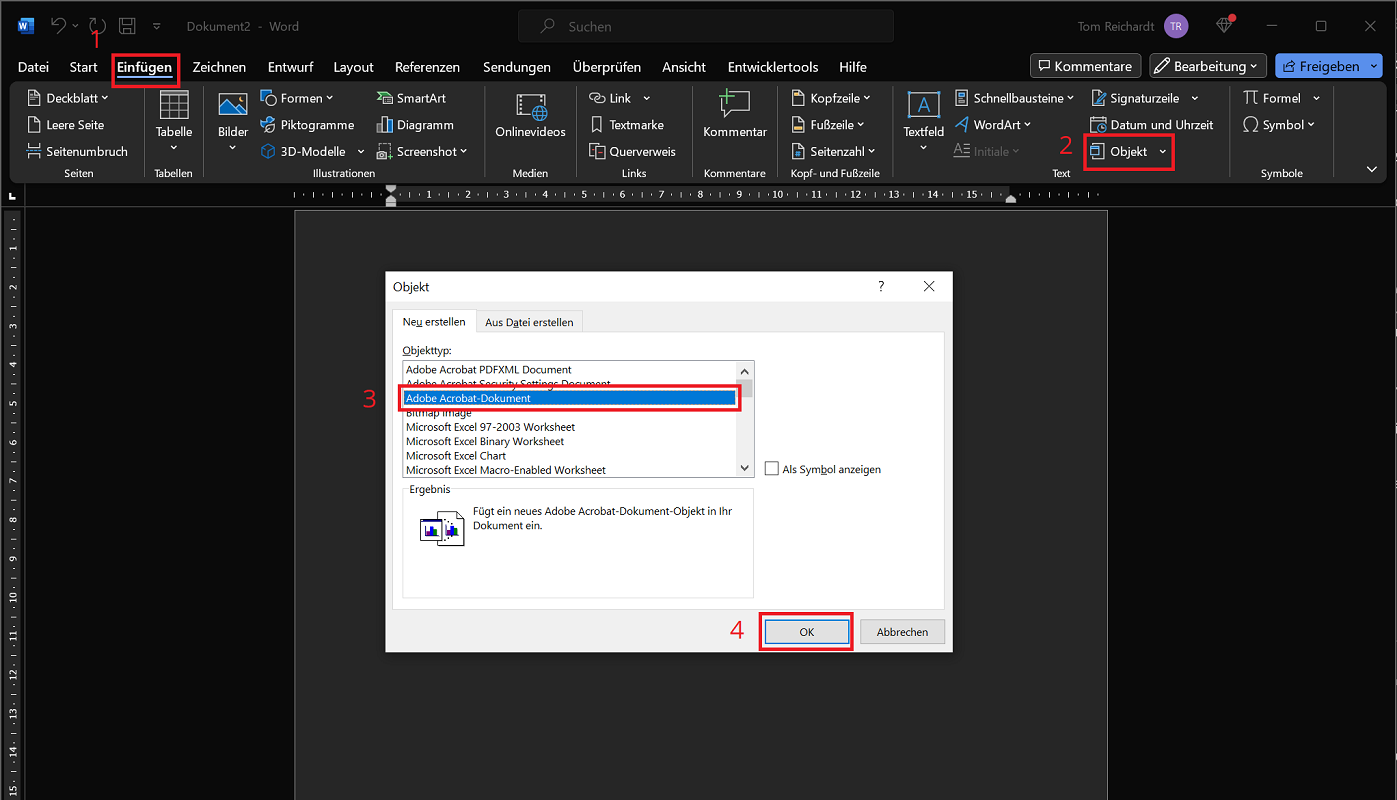
- Kliknij w górnym pasku menu "Wstawić" a potem w okolicy tekst na opcji "Obiekt".
- Otworzy się nowe okno, w którym możesz wybrać wpis z listy wyboru „Dokument Adobe Acrobat” kliknij, aby to zaznaczyć.
- Dostępna jest także opcja po prawej stronie listy wyboru „Pokaż jako ikonę” wybrać. W takim przypadku nie jest wyświetlany duży podgląd pliku PDF (w postaci obrazu), a jedynie mały symbol z krótkim opisem.
- Po dokonaniu wyboru kliknij "OK".
- Program Adobe Reader otwiera się teraz w tle i jest wyświetlany na pasku zadań. Kliknij na to, zobacz jeden Okno wyboru pliku. Wybierz żądany plik PDF na dysku twardym, który chcesz wstawić do programu Word i potwierdź, klikając "Otwarte".
Po zakończeniu procesu plik PDF będzie teraz widoczny w programie Word jako podgląd lub jako mała ikona, w zależności od dokonanego wyboru. Edytuj i zapisz dokument w zwykły sposób. Później wystarczy dwukrotne kliknięcie podglądu lub ikony, aby otworzyć oryginalny plik PDF.
Ważny: Zapisz później plik Word z połączonym dokumentem PDF na zewnątrz; nie zapomnij zapisać pliku PDF w tym samym folderze. W przeciwnym razie osoba przeglądająca dokument otrzyma komunikat o błędzie po kliknięciu podglądu.
Przy okazji: W innym artykule wyjaśnimy Ci krok po kroku, jak to zrobić Konwertuj dokument Word na format PDF – Przekonwertowac Slowo Na PDF. Przejdziemy do różnych procedur i pokażemy między innymi, jak przekonwertować dokument do formatu PDF za pomocą samego programu Word lub narzędzia online.
Dodatkowe dostosowania i ustawienia
Można później wprowadzić dodatkowe korekty i ustawienia zarówno podglądu pliku PDF jako obrazu, jak i symbolu. Aby to zrobić, kliknij prawym przyciskiem myszy symbol lub podgląd, a następnie kliknij żądaną opcję.
Możesz między innymi wstawić podpis lub dokonać zmian w obramowaniu, cieniowaniu i obrazie. Możesz także przyciąć podgląd.








