

Jeśli chcesz przekonwertować plik w formacie Word na format PDF, masz do wyboru różne opcje. Wybraliśmy dla Ciebie najlepsze metody i wyjaśnimy krok po kroku, w jaki sposób możesz osiągnąć konwersję.
1. Konwertuj plik Word online bez żadnego programu
Jeśli chcesz przekonwertować plik Word online i bez programu, w Internecie znajdziesz wiele narzędzi. Są bezpłatne i w ciągu kilku sekund konwertują dokument programu Word (.doc) na kompletny plik PDF.
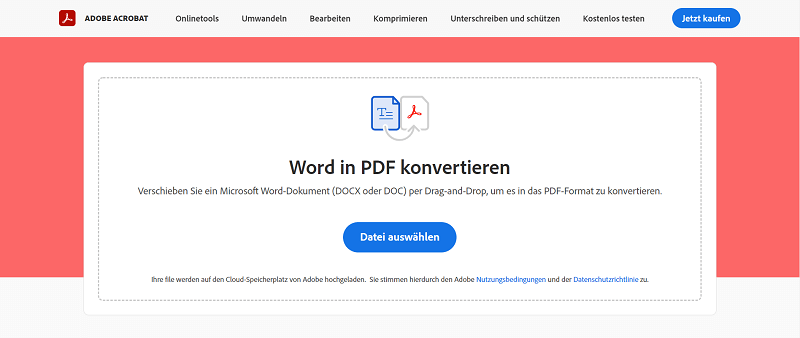
Szukając odpowiedniego narzędzia online natknęliśmy się m.in. na konwerter Adobe. Jest darmowy, łatwy w użyciu i konwertuje plik Word bezpośrednio do formatu PDF. Następnie pobierz gotowy plik na dysk twardy.
A oto jak to działa:
- Otwórz to Narzędzie (konwertuj Word na PDF) firmy Adobe.
- Bezpłatne narzędzie online pojawi się natychmiast. Rozpoznaje formaty plików DOC i DOCX. Kliknij niebieski przycisk „Wybierz plik”.
- W oknie Otwórz przejdź do folderu, w którym znajduje się plik Word przeznaczony do konwersji. Wybierz plik i kliknij "Otwarte".
- Narzędzie natychmiast rozpoczyna przesyłanie i późniejszą konwersję. Konwersja zostanie zakończona w ciągu kilku sekund. Gotowy plik PDF zostanie następnie wyświetlony w podglądzie.
- Teraz kliknij niebieski przycisk „Pobierz swój plik PDF” i zapisz go na dysku twardym. Kompletny!
Wskazówka: Alternatywą dla okna Otwórz jest także możliwość pobrania pliku Word do konwersji Przeciągnij i upuść do pobrania. Aby to zrobić, kliknij żądany plik Word i przytrzymaj go. Teraz przeciągnij wybrany plik do obszaru „Wybierz plik”. Rozpoczyna się automatyczna konwersja.
Alternatywne narzędzia online do bezpłatnej konwersji dokumentów Word na format PDF:
2. Zapisz dokument Word jako PDF – funkcja eksportu bezpośrednio do Microsoft Word
Jeśli chcesz przekonwertować plik Word na format PDF, nie potrzebujesz nawet narzędzia online. Alternatywnie oferty Microsoft Word osobna funkcja eksportu, dzięki której możesz przekonwertować dowolny dokument Word (.doc i .docx) na format PDF. Wystarczy kilka kliknięć.
- Aby zapisać dokument programu Word w formacie PDF, najpierw otwórz go normalnie w edytorze tekstu.
- Kliknij w górnym pasku menu "Plik".
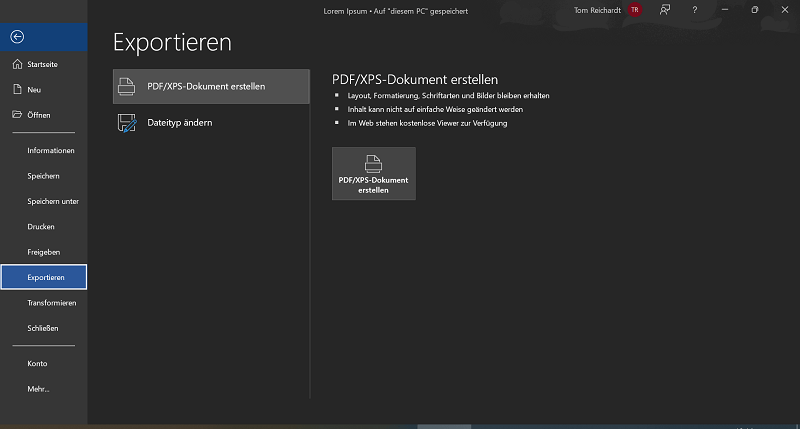
- Następnie kliknij w lewym przeglądzie "Eksport".
- Domyślnie jest to funkcja „Utwórz dokument PDF/XPS” Po prawej stronie znajdziesz informacje i opcję. Jeśli chcesz teraz przekonwertować plik w formacie Word na format PDF, kliknij przycisk.
- Następnie wybierz folder docelowy, w którym mają zostać zapisane gotowe dokumenty w formacie PDF. Jedno kliknięcie "Publikować" zapisuje plik PDF.
Wskazówka: W oknie zapisu znajdziesz dodatkowe funkcje eksportu pliku PDF. Tutaj masz możliwość m.in. zmniejszenia pliku do optymalnego rozmiaru. Na przykład, jeśli jest przeznaczony do publikacji w Internecie. O przycisku „Opcje…” Znajdziesz także dodatkowe ustawienia.
Twoja korzyść, jeśli bezpośrednio konwertujesz i konwertujesz Word do formatu PDF:
- Nie można łatwo zmienić zawartości zapisanego pliku PDF.
- Podczas przeglądania w Internecie plik PDF jest wysyłany i wyświetlany w jednolitej i bezpłatnej przeglądarce.
- Formatowanie, układ, czcionki i obrazy zostaną zachowane i nie zostaną zmienione. Jeśli więc chcesz przekonwertować program Word na plik PDF, wszystkie zmiany zostaną całkowicie zachowane.
Alternatywa: Zapisz jako funkcję
Jeśli używasz starszej wersji programu Microsoft Word, funkcja eksportu może nie być dostępna. Ale znajdziesz alternatywę Zapisz jako funkcję.
- Otwórz dokument programu Word, który chcesz przekonwertować i zapisać w formacie PDF.
- Kliknij na pasku menu "Plik" a potem w górę „Zapisz jako”.
- W oknie zapisu kliknij format pliku pod żądaną nazwą pliku. Tutaj jest domyślnie „Dokument Worda (*.docx)”.
- Wybierz wpis na liście „PDF (*.pdf)”.
- Następnie wybierz żądany folder docelowy i kliknij "Ratować". Teraz plik Word jest konwertowany i zapisywany bezpośrednio jako plik PDF.

Wnioski dotyczące konwersji programu Word do formatu PDF: Pliki można zapisywać lub konwertować szybko i łatwo
Jeśli chcesz przekonwertować program Word na format PDF, nie są wymagane żadne skomplikowane kroki. Dzięki bezpłatnym funkcjom i narzędziom online możesz szybko i łatwo zapisać plik Word do pliku PDF lub go przekonwertować.
Określasz także, czy chcesz uwzględnić określone opcje. Na przykład, jeśli używasz pliku PDF w swojej witrynie i chcesz odpowiednio zmniejszyć rozmiar pliku. Kolejną zaletą konwersji programu Word do formatu PDF jest zachowanie całego formatowania i układu. Zatem nic nie ulegnie zmianie pod względem wyglądu i nie będzie można wprowadzać żadnych zmian w treści.







