Aby śledzić wiele slajdów w prezentacji, możesz wstawić numer strony lub wiele numerów stron w programie PowerPoint. W tym celu można wybierać spośród różnych opcji. Można między innymi wybrać wyświetlanie samych numerów slajdów lub numerów stron.
W następnym artykule wyjaśnimy Ci w prostych instrukcjach, jak to zrobić Wstaw numer strony w programie PowerPoint. Jednocześnie przekażemy Ci przydatne wskazówki i triki.
Ważne: W programie PowerPoint należy rozróżnić numery stron i numery slajdów
Kiedy wielu użytkowników mówi o numerach stron w programie PowerPoint, w rzeczywistości ma na myśli numery slajdów. Zasadniczo należy dokonać rozróżnienia pomiędzy numerami stron i numerami slajdów w programie prezentacji:
- Numery stron: Dotyczy to numerów stron w części „Notatki i materiały informacyjne”. Dlatego są one również nazywane „numerami stron notatek”.
- Numery slajdów: Jest to numeracja wszystkich poszczególnych slajdów zawartych w prezentacji.
W poniższych instrukcjach pokażemy Ci krok po kroku, jak wstawić numery stron lub numery slajdów do programu PowerPoint.
Jak wstawić numery stron w programie PowerPoint
Zacznijmy od pierwszej instrukcji, w której pokażemy Ci jak wstawić numery stron w notatkach i ulotkach. Podstawowym wymaganiem jest to, że slajdy są wyświetlane w normalnym trybie przeglądania (Widok -> w obszarze „Widoki prezentacji” opcja "Normalna" aktywować).
- Na górnej wstążce programu PowerPoint kliknijWstawić".
- Obszar trwa tekstgdzie jesteś „Nagłówek i stopka”
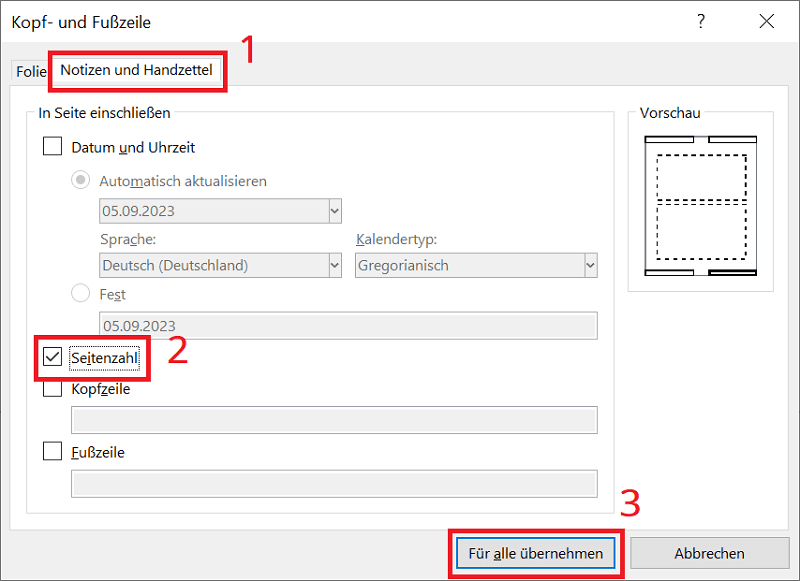
- Otworzy się nowe okno, w którym możesz kliknąć zakładkę „Notatki i ulotki”
- Włącz opcję „Numer strony”zaznaczając pole.
- Na koniec kliknij „Przejmij kontrolę nad wszystkimi”aby zapisać zmiany i zamknąć okno.
Dodaj numery slajdów w programie PowerPoint
Masz także możliwość dodawania numerów slajdów w programie PowerPoint. Tutaj również procedura jest prosta:
- Kliknij kartę na górnej wstążce "Wstawić"
- W okolicy tekst kliknij teraz „Nagłówek i stopka”.
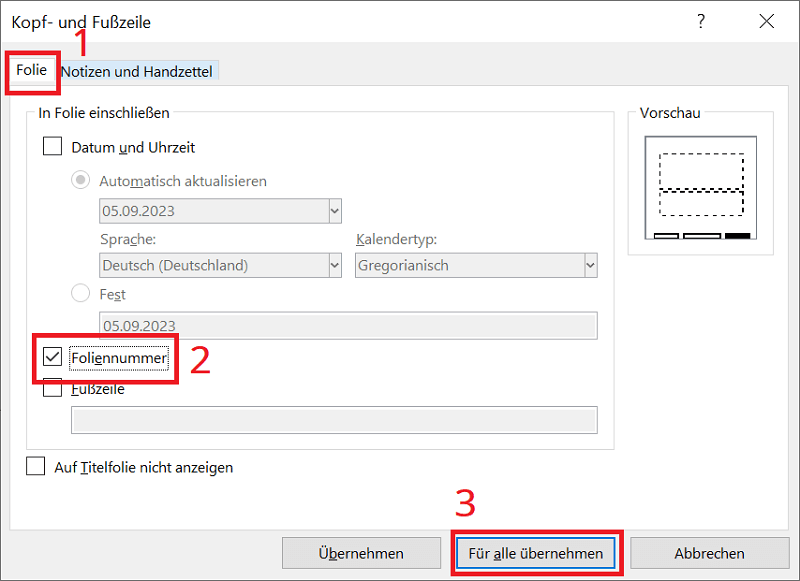
- Otworzy się nowe okno, w którym możesz kliknąć zakładkę "Film"
- Włącz opcję „Numer slajdu”zaznaczając to pole tutaj.
- Kliknij teraz „Przejmij kontrolę nad wszystkimi”aby zapisać zmiany i zamknąć okno.
Ponownie usuń numery stron/slajdów
Aby usunąć numery stron lub numery slajdów w programie PowerPoint, wystarczy kilka kliknięć:
- Otwórz w sposób opisany powyżej Okna nagłówka i stopki.
- Następnie dezaktywuj podróże wyborcze w zakładce film Lub Notatki i ulotki znacznik wyboru „Numer slajdu” Lub „Numer strony”.
- Zamknij okno klikając na koniec „Przejmij kontrolę nad wszystkimi”
Wskazówka: ukryj numer slajdu na slajdzie tytułowym
Wyświetlanie numeru slajdu na slajdzie tytułowym nie zawsze jest pomocne lub pożądane. Masz możliwość wyłączenia numeracji na slajdzie tytułowym, aby zaczynała się dopiero od drugiego slajdu:
- Kliknij górną wstążkę "Wstawić".
- Następnie wybierz w obszarze tekst opcja „Nagłówek i stopka”
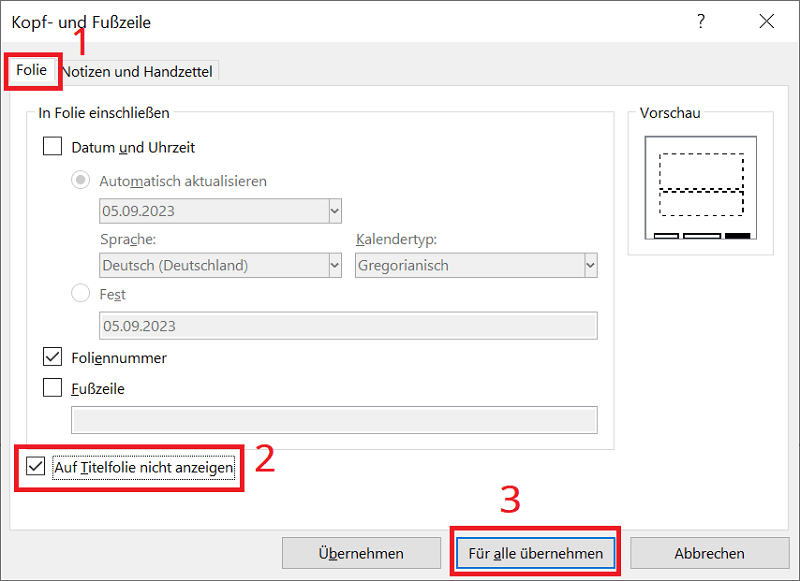
- Jeżeli jeszcze tego nie zrobiłeś, aktywuj je w zakładce "Film" opcja „Numer slajdu”.
- Dodatkowo aktywuj opcję „Nie pokazuj na slajdzie tytułowym”.
- Zamknij okno jednym kliknięciem „Przejmij kontrolę nad wszystkimi”.
Rozpocznij numerowanie slajdów od określonego numeru
Chcesz zacząć od konkretnej liczby lub numeracji na slajdzie? To też działa. Na przykład możesz zacząć od numeru 5 na slajdzie tytułowym lub na drugim slajdzie.
A oto jak to działa:
- Kliknij górną wstążkę "Projekt"a potem w okolicy Regulować NA „Rozmiar slajdu”. (w przypadku starszych wersji programu PowerPoint, takich jak 2010 lub starsze, dostępna jest opcja „Ustaw stronę”).
- W menu, które zostanie otwarte, kliknij „Niestandardowy rozmiar slajdu…”.
- Otworzy się nowe okno. Tutaj ustawiasz opcję „Numerowanie rozpoczyna się od:” żądaną wartość, od której chcesz zacząć.
- Kliknij "OK"aby zastosować zmiany.
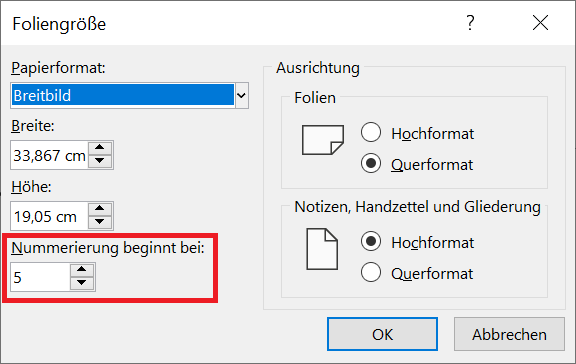
Ważny: W zależności od tego, czy jesteś w oknie Nagłówek i stopka opcja „Nie pokazuj na slajdzie tytułowym” aktywowane lub dezaktywowane, numeracja początkowa może się różnić. Tutaj wymagana jest regulacja.
W ten sposób możesz wstawić numer strony np. tylko ze strony 2 lub 3. Możliwe są jednak także wyższe wartości ze strony 4 itd.
Zmień położenie numeru slajdu za pomocą wzorca slajdów
Domyślnie numer slajdu jest zawsze wyświetlany w prawym dolnym rogu prezentacji lub slajdu programu PowerPoint. Jeśli chcesz zmienić stanowisko, to wszystko Mistrz slajdów – Mistrz Slajdow W Powerpoincie możliwy:
- Kliknij w górnym pasku menu "Opinia".
- Następnie wybierz w obszarze Mistrzowskie widoki the „Mistrz slajdów”
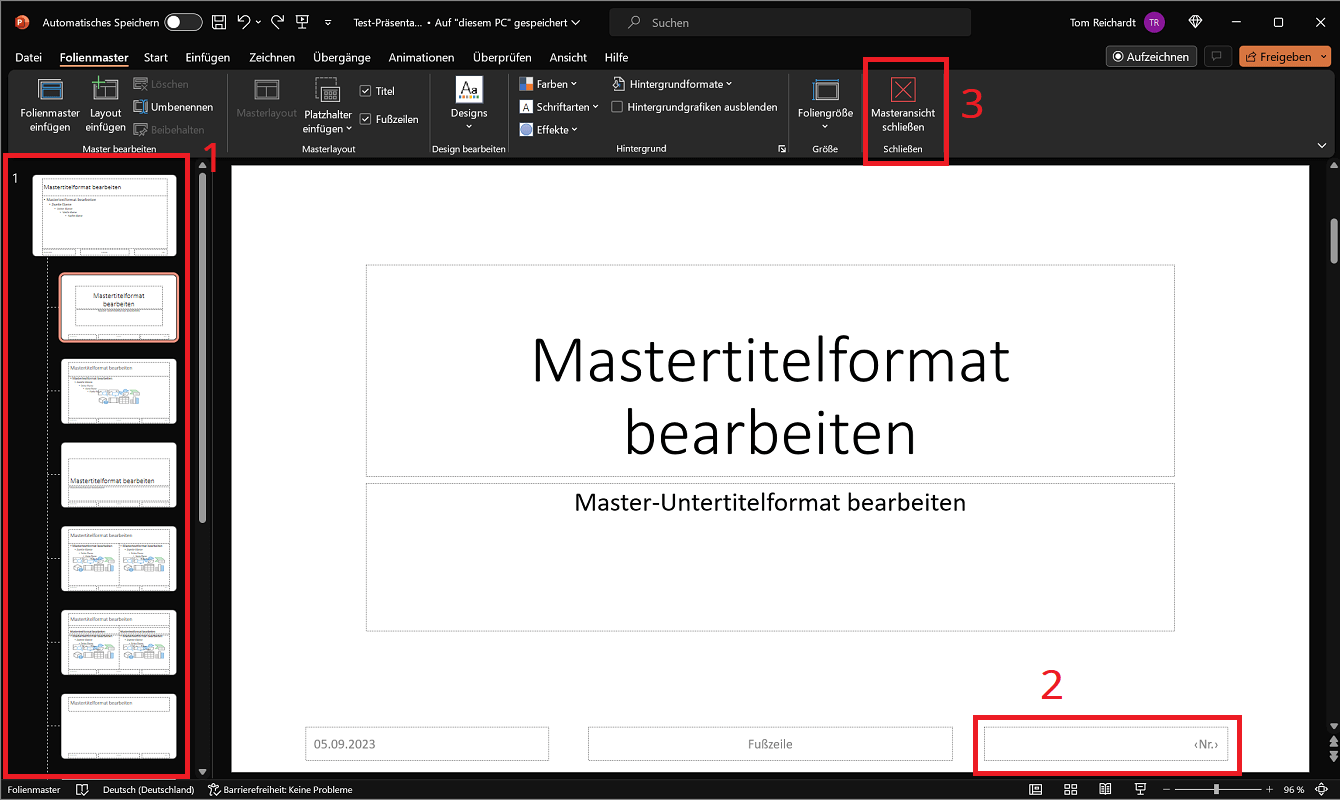
- Wszystkie możliwe dostępne wzorce slajdów z odpowiednimi układami są teraz wymienione w przeglądzie po lewej stronie.
- W każdym wzorcu slajdów zobaczysz pole w prawym dolnym rogu „<Nie.>”.
- Przesuń przycisk myszy nad polem liczbowym, aż pojawi się „Przesuń kursor”
- Teraz przytrzymaj lewy przycisk myszy i przesuń numer slajdu w dowolne miejsce.
- Jednym kliknięciem „Zamknij widok główny” W prawym górnym rogu stosujesz zmiany i odtąd wyświetlasz numer slajdu w określonej pozycji.