

Jeśli tworzysz i edytujesz duże i wyrafinowane prezentacje, wzornik slajdów programu PowerPoint zapewni Ci aktywne wsparcie. Dzięki temu możesz edytować slajdy w sposób profesjonalny i oszczędzający czas. Między innymi masz tę zaletę, że jeśli zmienisz formatowanie na slajdzie wzorcowym, ta właściwość zostanie przejęta na wszystkich kolejnych slajdach.
Poniżej zapoznamy Cię ze wzorcem slajdów programu PowerPoint i wspomnimy o ważnych funkcjach. Pokazujemy także, jak działa narzędzie i jak prawidłowo z niego korzystać.
Co to jest wzorzec slajdów w programie PowerPoint?
Wzorzec slajdów jest w środku Microsoft PowerPoint dołączone narzędzie, które pozwala zaoszczędzić dużo pracy, szczególnie w przypadku dużych prezentacji. Ponieważ to ujednolica różne właściwości. Należą do nich między innymi:
- projekty
- Zabarwienie
- Kolory czcionek
- Ruchomości
- Logo
- Nagłówki i stopki
Przykład zastosowania
Tworzysz dużą prezentację zawierającą ponad 20 podslajdów. Wypełnij każdy slajd indywidualnymi tytułami, tekstem, obrazami i innymi elementami. Krótko przed zakończeniem zauważasz, że rozmiar czcionki w tytułach slajdów jest nieco za duży. Decydujesz się więc zmniejszyć rozmiar czcionki tytułów o 5 jednostek.
Bez wzorca slajdów programu PowerPoint musisz wprowadzić tę zmianę na każdej stronie. Jeśli jednak użyjesz wzorca slajdów od początku, wymagana będzie tylko jedna zmiana, która zostanie automatycznie zastosowana do wszystkich slajdów podrzędnych.
Wszystkie zalety w skrócie
- Jeśli od samego początku użyjesz wzorca slajdów w prezentacji programu PowerPoint, zaoszczędzisz sobie później dużo pracy i czasu. Ponieważ możesz wprowadzić zmiany w slajdzie wzorcowym za pomocą kilku kliknięć i kroków.
- Projektuj slajdy w jednolity sposób, tak aby wszystkie elementy, takie jak tytuły, teksty itp., były wyświetlane w tych samych rozmiarach i wzorach. Dzięki temu prezentacja wygląda ogólnie bardziej profesjonalnie i pozwala na śledzenie dużych projektów.
- Oprócz pojedynczych drobnych elementów masz możliwość zmiany nawet całego projektu. Za pomocą kilku kliknięć folia wzorcowa i wszystkie inne folie mogą zyskać nowy wygląd.
- Zamiast ciągle skupiać się na projekcie i ciągłych poprawkach, skup się na tym, co ważne: na treści prezentacji! Dzięki temu będziesz mieć pewność, że dostarczysz slajdy wysokiej jakości i zaimponujesz widzom.
Gdzie mogę znaleźć wzorzec slajdów?
Aby otworzyć wzorzec slajdów programu PowerPoint, wykonaj następujące czynności:
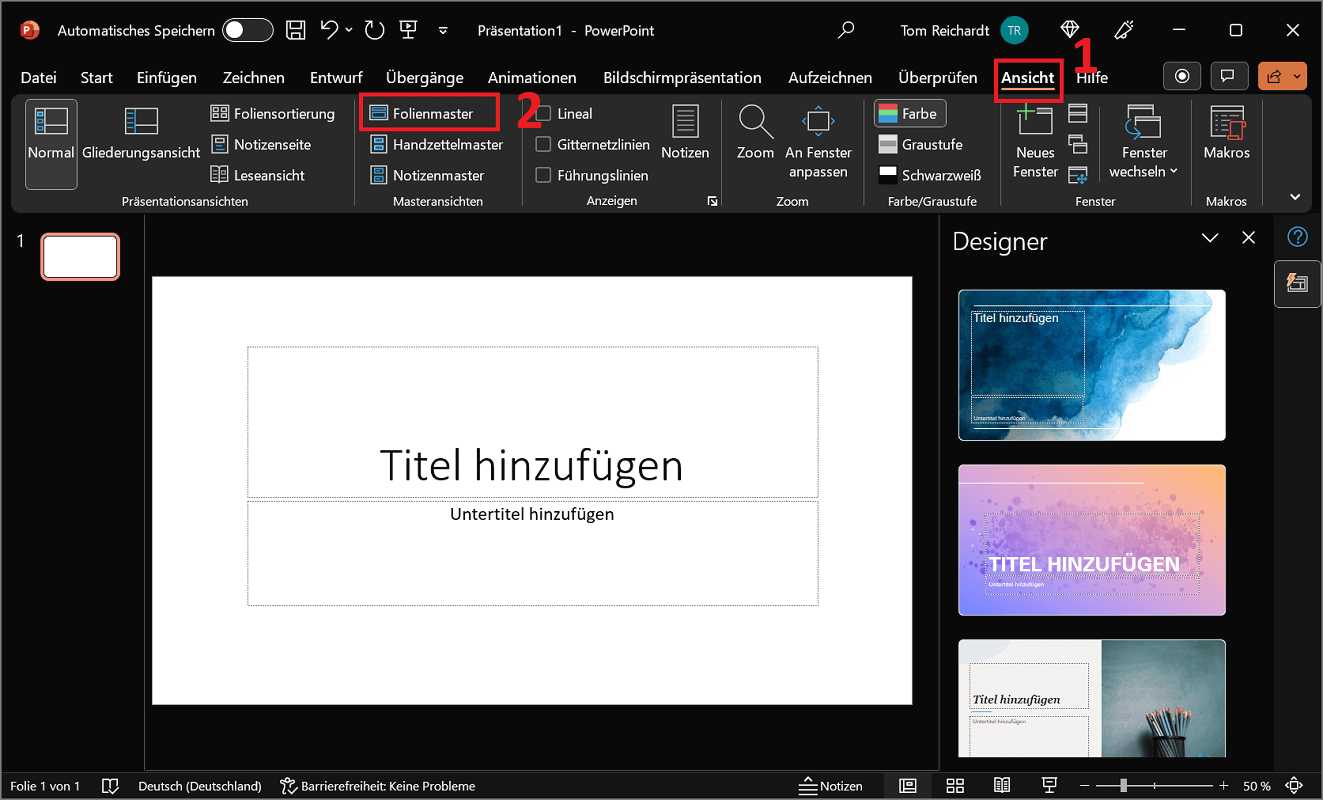
- Otwórz nową lub istniejącą prezentację programu PowerPoint.
- Teraz kliknij górną wstążkę "Opinia".
- W okolicy Mistrzowskie widoki kliknij teraz „Mistrz slajdów”aby aktywować narzędzie.
- Wszystkie menu i opcje edycji są natychmiast dostępne i można od razu rozpocząć pracę.
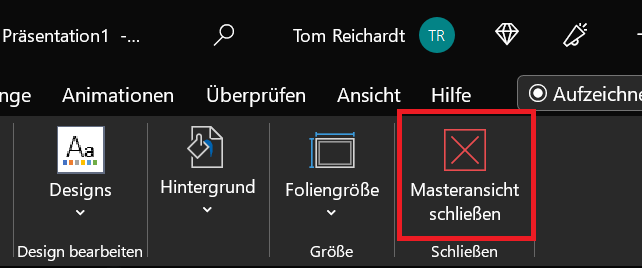
Ważny: Po zakończeniu edycji slajdu wzorcowego zamknij go ponownie. Odpowiednią opcję można znaleźć pod adresem Mistrz slajdów w okolicy Zamknąć Teraz możesz kontynuować normalną edycję zawartości slajdu.
Tak działa wzorzec slajdów w Twoim projekcie
Po otwarciu wzorca slajdów zgodnie z powyższym opisem możesz rozpocząć edycję poszczególnych slajdów. Aby to zrobić, po lewej stronie znajdziesz nawigację, w której możesz przewijać od góry do dołu.
U góry znajduje się wzorzec slajdów pakietu Office. Jeśli zmienisz tutaj podstawowe elementy, takie jak tytuł, data lub elementy tekstowe, zmiany te zostaną automatycznie zastosowane do kolejnych slajdów.
Ponadto wszystkie pozostałe slajdy układu znajdziesz pod slajdami wzorcowymi. Jeśli utworzysz w prezentacji nowy slajd z odpowiednim układem, wszystkie zmiany w tych układach slajdów będą automatycznie kontrolowane stąd i stosowane do wszystkich slajdów.
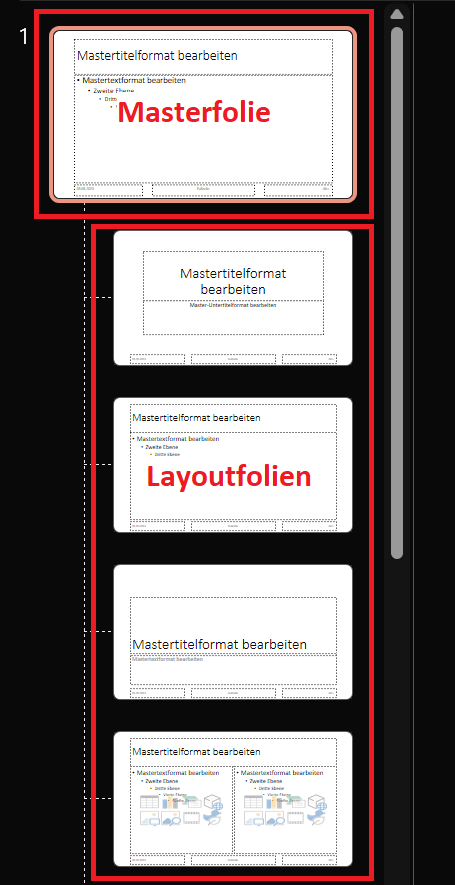
Rozwiąż test i najedź kursorem na kilka slajdów podrzędnych. Odpowiednia właściwość układu zostanie teraz wyświetlona. Zawarte są m.in.:
- Układ slajdu tytułowego
- Tytuł i układ treści
- Układ nagłówków sekcji
- Dwa układy treści
Teraz rozpoznajesz i rozumiesz powiązanie między układami slajdów we wzorcu slajdów a układami podczas edytowania slajdów.
Wskazówka: We wzorcu slajdów możesz także zobaczyć, ile slajdów wykorzystuje dany wzorzec. Aby to zrobić, najedź wskaźnikiem myszy na wzorzec slajdów i poczekaj, aż pojawi się opis. Na przykład pojawia się to „używany przez slajd(y) X”. Jeśli nie zostanie ona użyta na żadnym slajdzie, pojawi się notatka „nieużywany w prezentacjach”.
Wstaw własny układ i zaprojektuj go indywidualnie
Jeśli dołączone układy nie spełniają Twoich wymagań, możesz także wstawić własne do wzorca slajdów i edytować je lub dostosować według własnego uznania.
W poniższych instrukcjach utworzymy nowy wzorzec slajdów i dostosujemy go:
- Otwórz nową lub istniejącą prezentację programu PowerPoint.
- Kliknij górną wstążkę "Opinia" a potem w górę „Mistrz slajdów”, aby otworzyć menu wzorca slajdów.
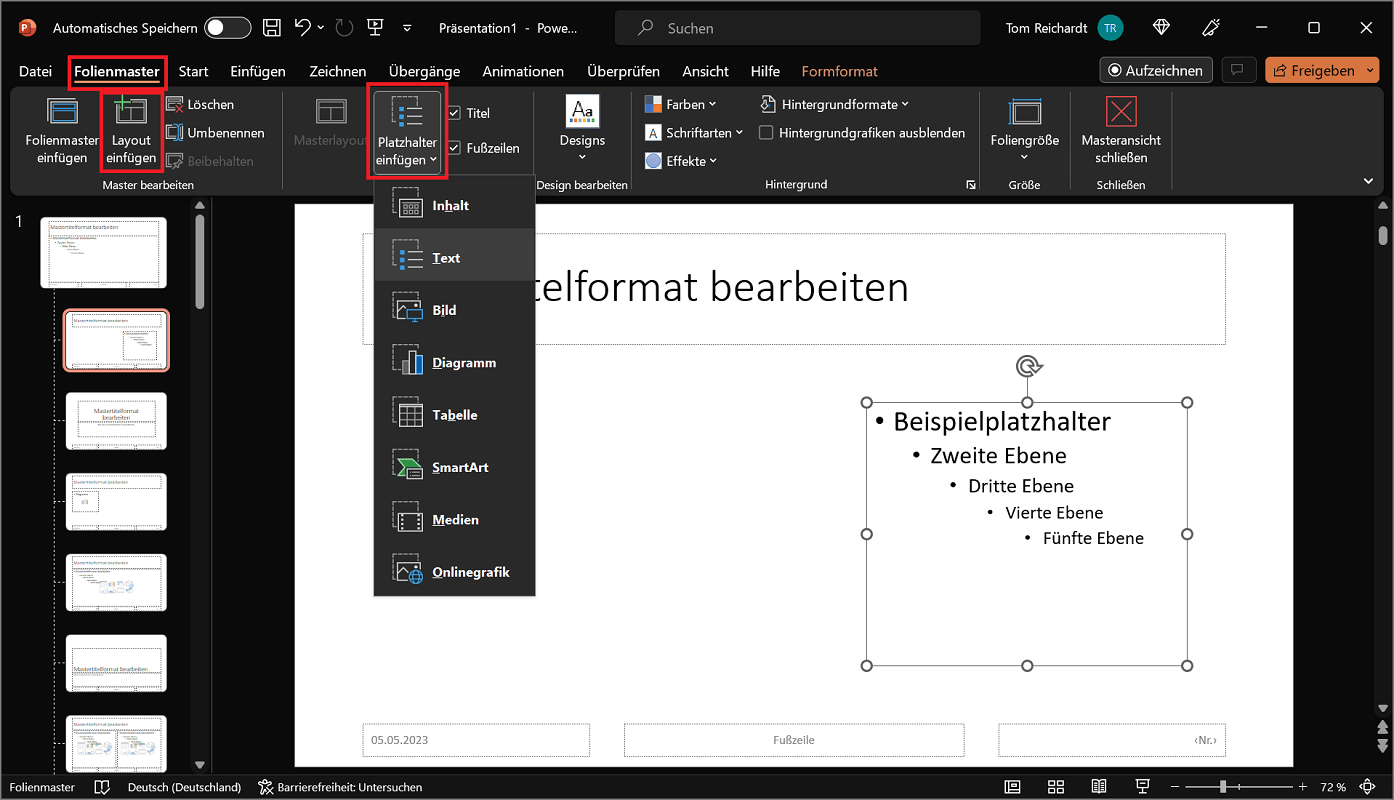
- Aby wstawić nowy wzorzec slajdów i tym samym nowy układ, kliknij obszar Edytuj mistrza NA „Wstaw układ”.
- Teraz na dole lewego przeglądu zostanie wstawiony nowy układ slajdu wzorcowego. Jeśli chcesz wstawić układ wyżej, wybierz wcześniej np. pierwszy układ. Nowy układ zostanie następnie wstawiony bezpośrednio poniżej.
- Nowy układ domyślnie zawiera tytuł i stopkę. Możesz także indywidualnie konfigurować i dostosowywać układ. Na przykład dodaj elementy zastępcze dla tekstu, obrazów, tabel i innych elementów w obszarze Układ główny.
- Dostosuj właściwości, takie jak czcionka i rozmiar elementu zastępczego, zgodnie z potrzebami.
- Po ukończeniu wzorca możesz zamknąć wzorzec slajdów i użyć nowo utworzonego układu w trybie edycji. Właściwości układu, które właśnie określiłeś, zostaną zastosowane bezpośrednio. Dotyczy to również przyszłych zmian w systemie głównym.
Twórz, dostosowuj i używaj wzorców slajdów – instrukcje krok po kroku
Jeśli pracujesz nad kilkoma projektami, a zatem z różnymi prezentacjami, możesz tworzyć nowe wzorce slajdów i dostosowywać je według własnego uznania.
Aby to zrobić, wykonaj następujące czynności:
- Otwórz nową prezentację programu PowerPoint i kliknij górną wstążkę "Opinia".
- W okolicy Mistrzowskie widoki wybierz opcję „„Mistrz slajdów”aby otworzyć okienko edycji dla wszystkich wzorców.
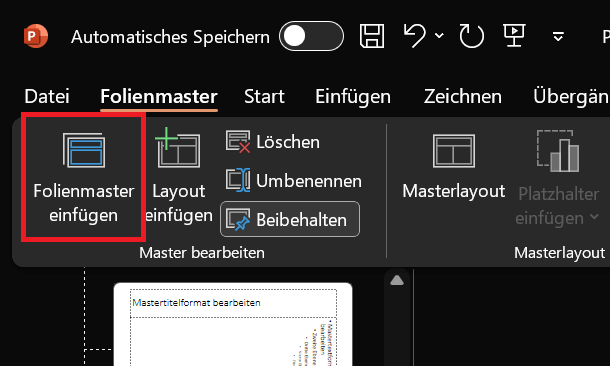
- Aby utworzyć nowy wzorzec slajdów, kliknij teraz „Wstaw wzorzec slajdów”.
- Teraz PowerPoint wstawi nowy wzorzec w lewym przeglądzie, który możesz edytować i dostosowywać według własnego uznania, łącznie z układami.
Po zakończeniu dostosowywania i chęci zastosowania wzorca slajdów wymagane są następujące kroki:
- Zamknij widok główny, jeśli jeszcze tego nie zrobiłeś.
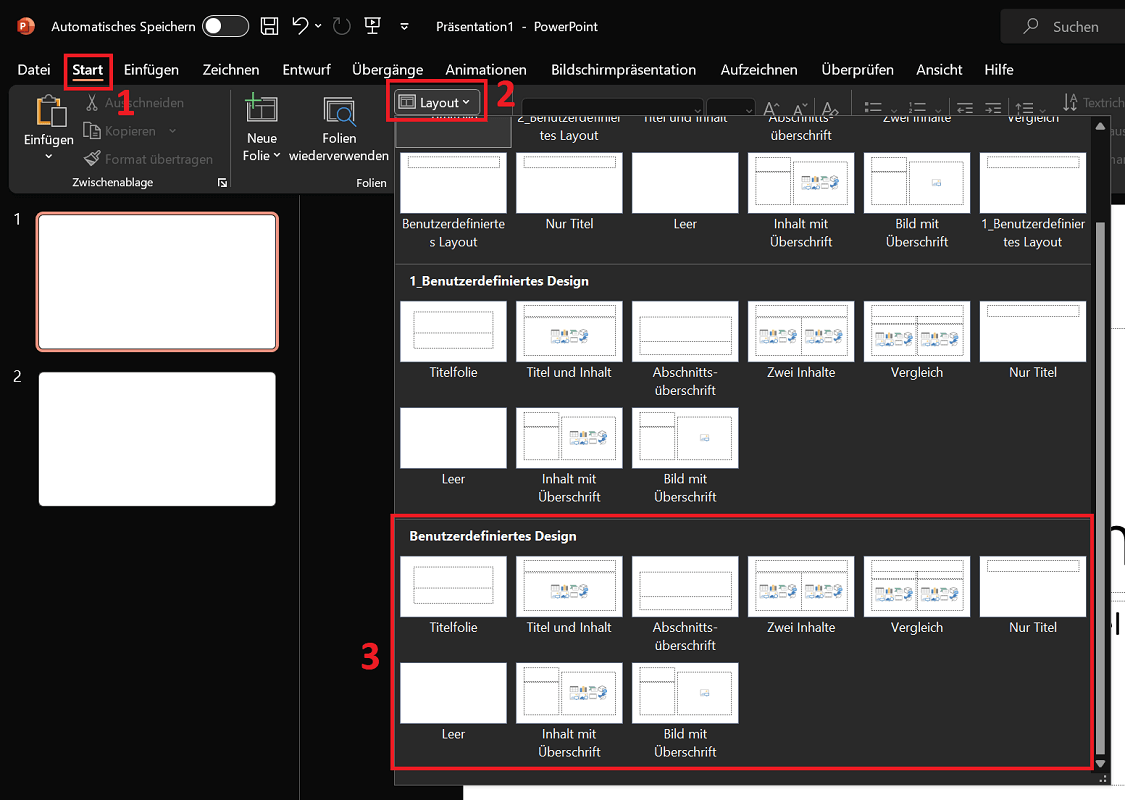
- Teraz kliknij górną wstążkę programu PowerPoint "Start".
- Następnie wybierz w obszarze Slajdy opcja "Układ"
- Otworzy się duże menu wyboru, w którym możesz zobaczyć wszystkie dostępne wzorce slajdów.
- Na dole możesz także zobaczyć właśnie utworzony i dostosowany wzorzec slajdów. Domyślnie ma oznaczenie „Niestandardowy projekt”.
- Wybierz tutaj żądany układ slajdu, aby zastosować go bezpośrednio do otwartego slajdu.
Wskazówka: Czy pracujesz z wieloma wzorcami slajdów i chcesz mieć podgląd? Zmień nazwy poszczególnych wzorców według potrzeb. Aby to zrobić, przejdź do menu wzorca slajdów i kliknij prawym przyciskiem myszy wzorzec w lewym przeglądzie. Teraz ty wybierasz „Zmień nazwę wzorca” i nadaj mu dowolną nazwę.







