

W tym artykule pokażemy Ci krok po kroku, jak to zrobić Włóż stół Excel do Word. Masz dwie możliwości: Najpierw możesz skopiować tabelę programu Excel i wkleić ją bezpośrednio do programu Word. Możesz też utworzyć łącze między tabelą programu Excel a programem Word.
Skopiuj tabelę Excela i wklej do Worda
Pierwsza metoda polega na skopiowaniu tabeli Excel i następnie wklejeniu jej do dokumentu Word. Działa szybko i łatwo i najlepiej sprawdza się, jeśli w przyszłości nie będziesz wprowadzać żadnych zmian w tabeli.
- Wybierz tabelę lub zakres, który chcesz skopiować i wkleić do programu Word jako Excel.
- Teraz kliknij prawym przyciskiem myszy podświetlony obszar, a następnie kliknij "Kopia". Alternatywnie możesz także użyć skrótu klawiaturowego „Ctrl + C” naciskać.
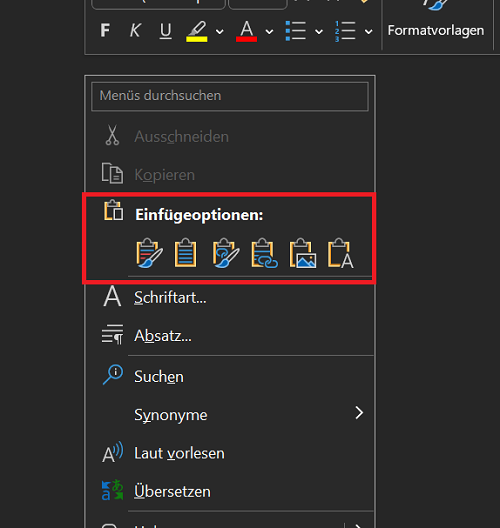
- Następnie przejdź do programu Word i kliknij prawym przyciskiem myszy wolne miejsce, w którym chcesz wstawić tabelę. Jeśli masz starszą wersję programu Excel, kliknij teraz "Wstawić". W nowszej wersji dostępne są również różne opcje wstawiania. Alternatywnie działa również kombinacja klawiszy „Ctrl + V”. Używana jest jednak tylko jedna opcja formatowania.
Przy okazji: W kolejnym ciekawym poście na blogu pokażemy Ci krok po kroku jak to zrobić Wstaw pole tekstowe w programie Word – Wstaw Pole Tekstowe Word.
Połącz tabelę Excel w programie Word
W drugiej metodzie wstawimy tabelę za pomocą Excel Microsoft Word połączyć. To podejście jest odpowiednie, jeśli często wprowadzasz zmiany w oryginalnej tabeli. W takim przypadku zmiany zostaną zastosowane bezpośrednio w tabeli w dokumencie Word. Nie są wymagane żadne dalsze regulacje.
- Wybierz żądaną tabelę lub zakres, dla którego chcesz połączyć program Word z programem Excel. Teraz kliknij prawym przyciskiem myszy podświetlony obszar i kliknij "Kopia". Alternatywnie naciśnij kombinację klawiszy „Ctrl + C”.
- Kliknij w dowolnym miejscu programu Word, w którym chcesz utworzyć łącze do tabeli programu Excel.
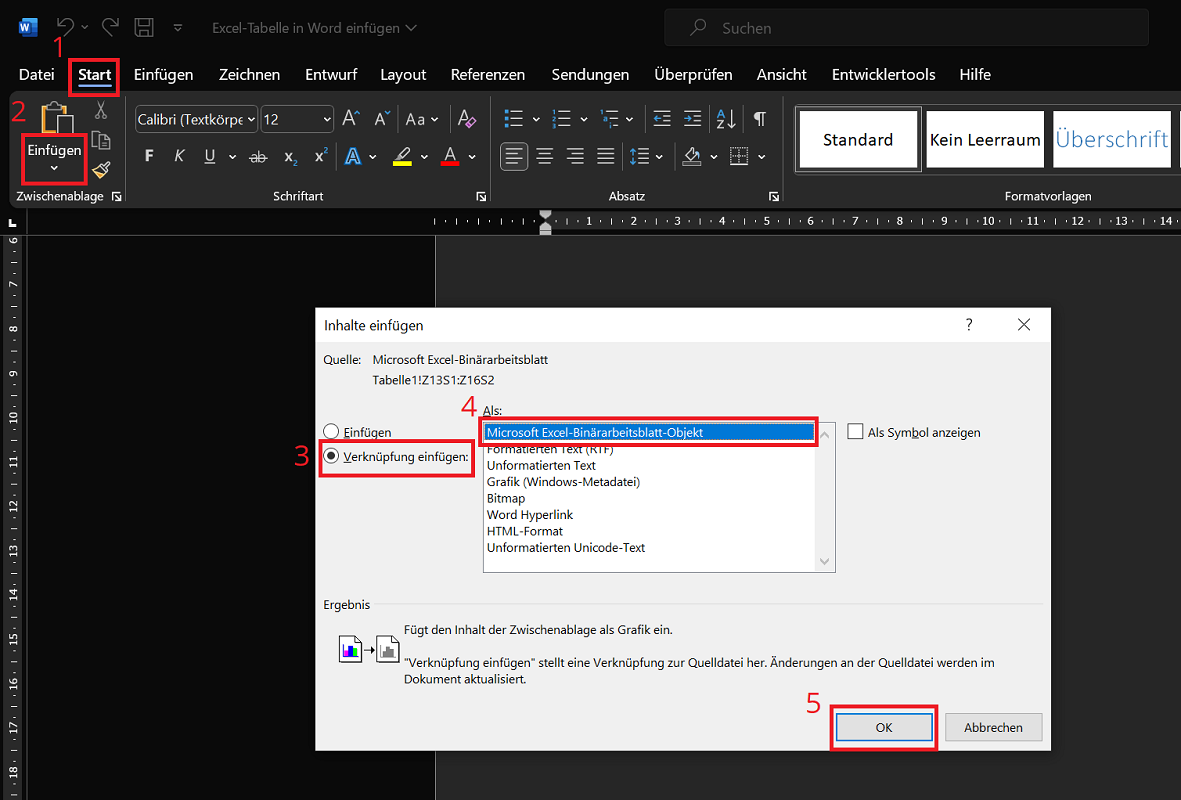
- Następnie kliknij na górnym pasku menu "Start" a potem w okolicy Schowek na "Wstawić"ikona (dolna połowa).
- Teraz wybierz opcję „Wklej zawartość…” z.
- Okno Wstaw treść otwiera się. Tutaj kliknij opcję w lewym panelu „Wstaw link:”. Dodatkowo kliknij w prawym przeglądzie „Obiekt binarnego arkusza programu Microsoft Excel”. (W starszych wersjach opcja może być również nazywana „Obiekt skoroszytu programu Microsoft Excel”).
- Na koniec kliknij "OK"aby zamknąć okno i utworzyć skrót.
Ważna UWAGA: Zmiany wprowadzone w oryginalnej tabeli nie są natychmiast stosowane. Aby to zrobić, należy najpierw zapisać zmiany w tabeli źródłowej w programie Excel i ponownie uruchomić dokument programu Word z łączem.







