

W tym poście dowiesz się krok po kroku jak to zrobić Wstaw pole tekstowe w programie Word. Przyjrzymy się różnym wersjom programu Word w systemie Windows, Mac i wersji internetowej. Przedstawiamy także różne opcje i opcje ustawień, a w ostatniej sekcji pokazujemy, jak usunąć ramkę pola tekstowego.
Jak wstawić pole tekstowe w programie Word – wyjaśnione krok po kroku
W poniższym przewodniku krok po kroku dowiesz się, jak wstawić pole tekstowe w programie Word dla systemu Windows (Microsoft 365):
- Kliknij w górnym pasku menu "Wstawić".
- Następnie kliknij obszar tekst na opcji „pole tekstowe”aby otworzyć odpowiednie menu.
- Word oferuje nie tylko możliwość wstawiania klasycznych, prostych pól tekstowych. Możesz także wybierać spośród różnych pól tekstowych o różnych stylach i formatowaniu (np. prosty cytat lub ruchomy pasek boczny). W tej instrukcji wybieramy proste pole tekstowe i klikamy odpowiednio poniżej „Utwórz pole tekstowe”.
- Teraz kursor myszy zmieni się w krzyżyk. Umieść kursor w dowolnym miejscu dokumentu i naciśnij lewy przycisk myszy. Przytrzymaj przycisk myszy i przeciągnij ramkę pola tekstowego. Zwolnij przycisk myszy dopiero po osiągnięciu żądanego rozmiaru.
- Teraz nowo wstawione pole tekstowe można wypełnić dowolną treścią.

Utwórz pole tekstowe w internetowej wersji programu Word
Jeśli korzystasz z internetowej wersji programu Word, możesz także wstawić pola tekstowe tutaj:
- Kliknij w górnym pasku menu "Wstawić".
- W okolicy Ilustracje kliknij teraz "Rysunek".
- Teraz pojawi się obszar, w którym możesz tworzyć dowolne rysunki. Kliknij tutaj „pole tekstowe”.
- Kursor pojawi się teraz w postaci krzyżyka. Zacznij od białego obszaru poniżej i kliknij dowolne wolne miejsce. Przytrzymaj przycisk myszy i przeciągnij pole tekstowe. Zwolnij przycisk po osiągnięciu żądanego rozmiaru.
- Wypełnij pole tekstowe swoją treścią i na koniec kliknij w prawym górnym rogu „Zapisz i zamknij”.
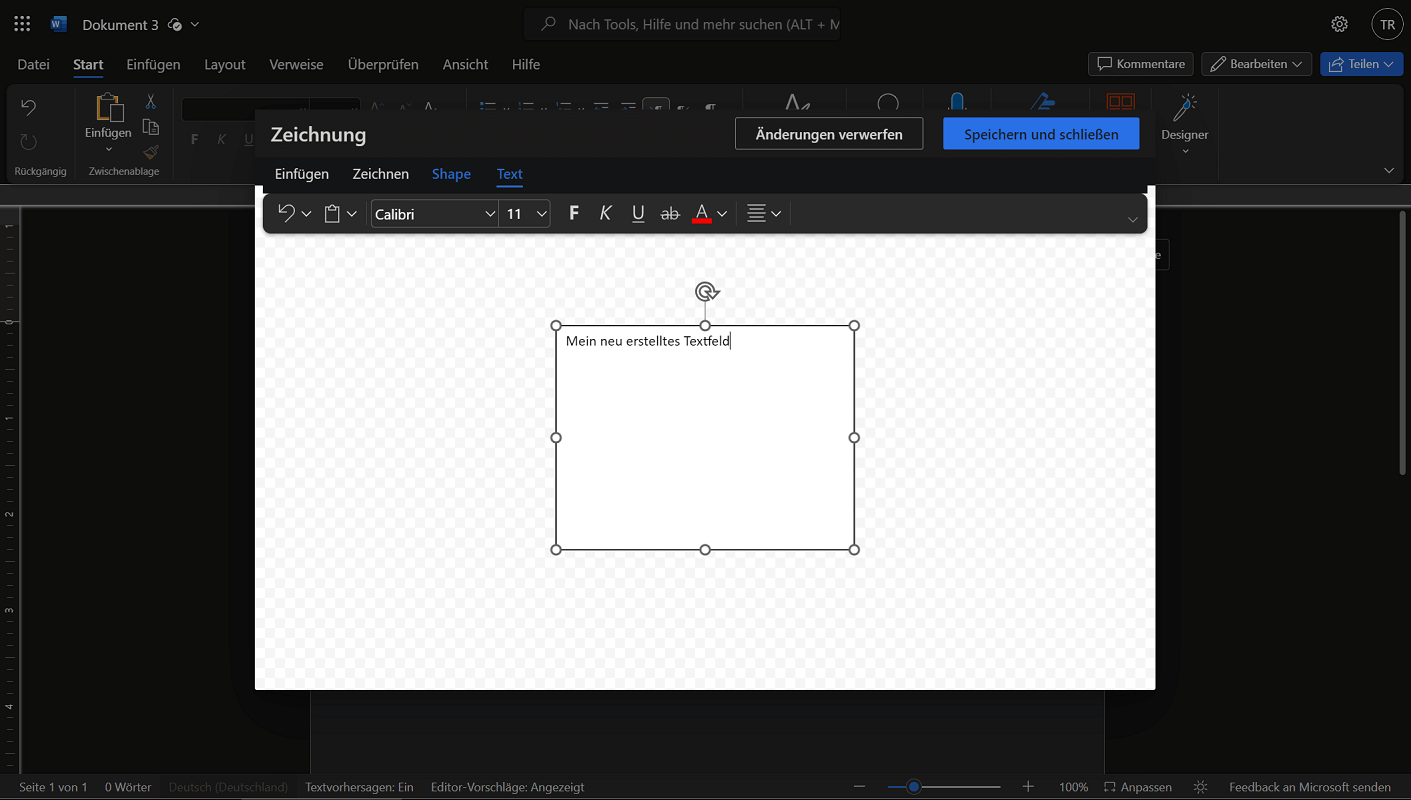
Wskazówka: Jeśli chcesz później zmienić zawartość pola tekstowego, musisz kliknąć je dwukrotnie w internetowej wersji programu Word. Teraz tryb rysowania otwiera się ponownie i możesz wprowadzać poprawki.
Utwórz pole tekstowe w programie Word dla komputerów Mac
Możesz także wstawić pole tekstowe w programie Word dla komputerów Mac:
- Kliknij w górnym pasku menu "Wstawić".
- W okolicy Wstawićwybierz opcję teraz „pole tekstowe” a następnie kliknij „Utwórz pole tekstowe”. Alternatywnie możesz także użyć a „Pionowe pole tekstowe” tworzyć.
- Kliknij w dowolnym miejscu dokumentu i przytrzymaj lewy przycisk myszy. Teraz przeciągnij pole tekstowe i zwolnij przycisk myszy dopiero po osiągnięciu żądanego rozmiaru.
- Teraz możesz wypełnić pole tekstowe dowolną treścią.
Liczne opcje i możliwości ustawień pól tekstowych
Po utworzeniu i wypełnieniu pierwszego pola tekstowego istnieje wiele dodatkowych opcji i opcji ustawień do wyboru.
Poniżej omówimy podstawowe obszary i opcje:
- Jeśli klikniesz pole tekstowe, ze wszystkich stron pojawią się kropki znacznika. Dzięki temu możesz dowolnie zmieniać rozmiar i kształt. U góry zobaczysz symbol wirowania. Klikając na niego, możesz obrócić pole tekstowe w lewo lub w prawo, zgodnie z potrzebami. Jeśli przesuniesz wskaźnik myszy nad krawędź pola tekstowego, pojawi się również krzyżyk przesuwania. Naciśnij i przytrzymaj lewy przycisk myszy, aby przenieść pole tekstowe w dowolne miejsce.
- W drugim obszarze znajdziesz różne opcje układu, które pozwalają na dowolne rozmieszczenie pola tekstowego w tekście dokumentu. Dodatkowo możesz tutaj określić, czy pole tekstowe ma się dostosowywać przy dopasowywaniu innych obiektów, czy też ma być ustawione w stałej pozycji. Można go również znaleźć za pomocą jednego kliknięcia „Pokaż więcej…” więcej opcji układu.

Wskazówka: Jak usunąć obramowanie pola tekstowego
W niektórych przypadkach konieczne jest utworzenie w programie Word pola tekstowego bez ramki. Możesz usunąć ramkę za pomocą kilku kliknięć:
- Kliknij pole tekstowe, z którego chcesz usunąć obramowanie i które nie jest już wyświetlane.
- Opcja pojawi się teraz na górnym pasku menu „format kształtu”że klikniesz.
- Następnie wybierz w obszarze Rodzaje kształtów opcja „Kształt konturu” aby otworzyć menu.
- Na koniec wystarczy kliknąć „Brak konturu” aby całkowicie usunąć ramkę.








