

Microsoft Outlook to potężne narzędzie, które pozwala w przejrzysty sposób zarządzać e-mailami, zadaniami, kontaktami i spotkaniami. Aby mieć pewność, że o niczym nie zapomnisz, zintegrowana jest funkcja przypomnienia, którą możesz skonfigurować według potrzeb. Pokażemy Ci, jak tworzyć, zarządzać i przeglądać przypomnienia w Outlooku.
Jak utworzyć przypomnienie?
Podobnie jak ty Utwórz przypomnienie w Outlooku, zależy od danego obszaru roboczego. Między innymi masz możliwość tworzenia przypomnień w następujących obszarach:
- Kalendarz (spotkania i spotkania)
- E-maile (przypominają o konkretnej wiadomości, na przykład aby na nią odpowiedzieć)
- Zadanie
Poniżej wyjaśnimy Ci krok po kroku jak to zrobić dla każdego obszaru Perspektywy – Microsoft Outlook Utwórz przypomnienie i skonfiguruj je według uznania:
Ustaw przypomnienie w kalendarzu Outlooka
Chcesz otrzymywać przypomnienia o nadchodzących spotkaniach i spotkaniach? Za pomocą kilku kliknięć możesz ustawić przypomnienie w kalendarzu Outlooka. Otrzymasz wówczas powiadomienie o określonej godzinie:
- Otwórz program Outlook i kliknij małą ikonę kalendarza w lewym dolnym rogu, aby przejść do obszaru kalendarza.
- Zaznacz żądany dzień, na który chcesz ustawić przypomnienie w kalendarzu Outlooka.
- Teraz kliknij lewy górny róg wstążki „Nowe spotkanie” Lub „Nowe spotkanie”.
- Otworzy się nowe okno, w którym możesz wprowadzić wszystkie ważne informacje dotyczące spotkania lub spotkania. Ważny jest także początek (dzień i godzina) rozpoczęcia spotkania lub spotkania.
- Po wprowadzeniu wszystkich informacji w końcu znajdziesz obszar na górnej wstążce „Opcje”. Tutaj znajdziesz tę funkcję "Pamięć:", za którym znajduje się pole wyboru. Domyślnie wpisywane jest tutaj 15 minut. Oznacza to, że otrzymasz przypomnienie z Outlooka na 15 minut przed rozpoczęciem wyznaczonego czasu.
- Jeśli 15 minut to dla Ciebie za mało i chciałbyś zmienić przypomnienie na np. 1 godzinę wcześniej, kliknij pole wyboru. Wybierz żądaną wartość.
- Po utworzeniu spotkania kliknij „Zapisz i zamknij”. Po utworzeniu spotkania kliknij „Skopiuj do mojego kalendarza”.
Ważny: Jeśli ustawiłeś przypomnienie w kalendarzu Outlooka i chcesz wprowadzić zmiany, kliknij je dwukrotnie. Teraz dostosuj godzinę przypomnienia i ponownie zapisz lub skopiuj spotkanie lub spotkanie w kalendarzu.

Utwórz przypomnienie dla wiadomości e-mail
Masz także możliwość utworzenia w Outlooku przypomnienia o wiadomościach e-mail. Dzięki temu masz przegląd, nawet jeśli w Twojej skrzynce odbiorczej znajduje się wiele wiadomości, i możesz szybko znaleźć ponownie określone e-maile.
- Kliknij e-mail, dla którego chcesz utworzyć przypomnienie w Outlooku.
- Następnie kliknij na górnej wstążce "Start" a potem w górę „W celu kontynuacji”.
- Teraz wybierz opcję „Dodaj przypomnienie” a także aktywuj w okolicy "Zwyczaj" opcja "Pamięć".
Ważny: W nowszych wersjach, takich jak Microsoft 365, faktyczna funkcja przypomnień w programie Outlook została wyłączona. Tutaj możesz jedynie oznaczyć wiadomość do dalszych działań (czerwona flaga).
Wskazówka: Chcesz dowiedzieć się więcej o innych funkcjach poczty elektronicznej? W innym poście pokażemy jak to zrobić Odpowiedź o nieobecności w programie Outlook – Notatka O Nieobecnosci Outlook tworzyć. Jest to szczególnie przydatne, jeśli np. jesteś aktualnie na wakacjach i chcesz poinformować inne osoby o swojej nieobecności.
Utwórz przypomnienie o zadaniu
Jeśli regularnie pracujesz z zadaniami, możesz utworzyć o tym przypomnienie także w Outlooku. Aby to zrobić, wykonaj następujące czynności:
- W programie Microsoft Outlook kliknij lewy dolny róg „Ikona zadania” (mały schowek z haczykami).
- W obszarze zadań kliknij lewy górny róg „Nowe zadanie”.
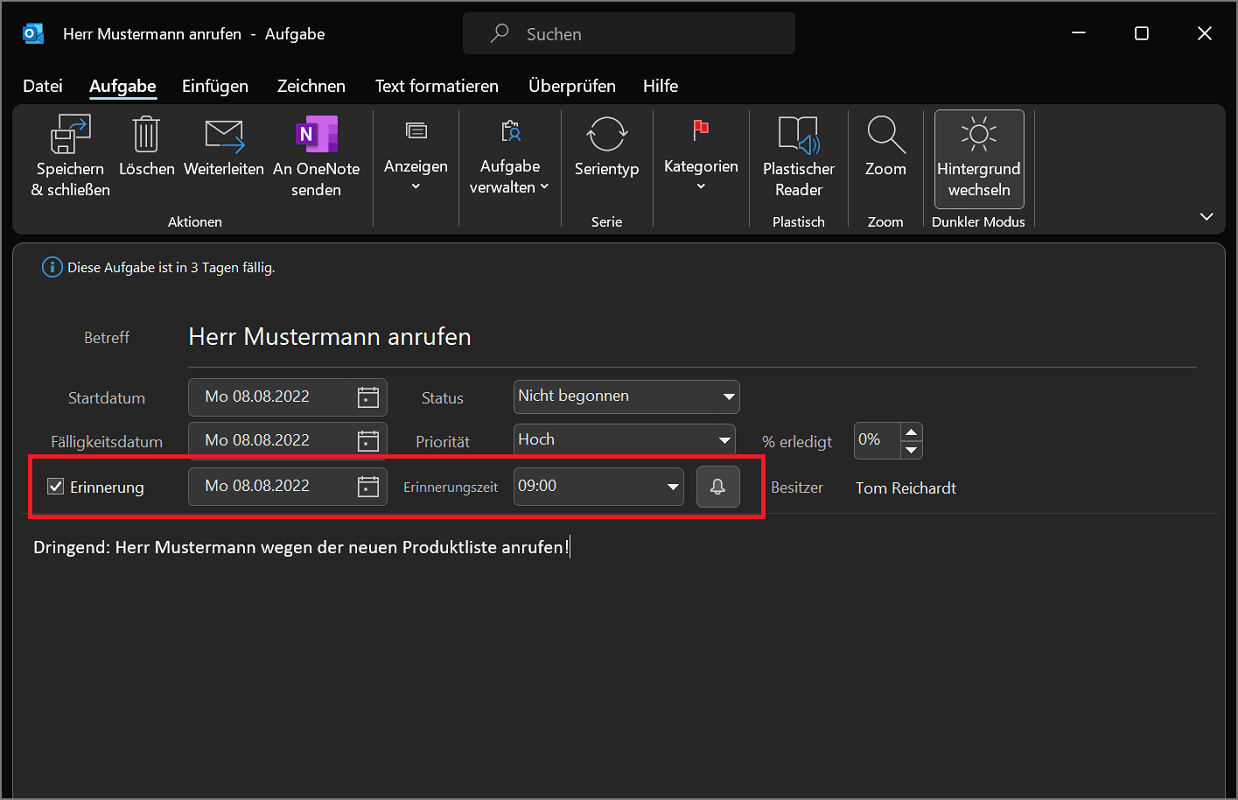
- Teraz umieść wszystkie informacje wymagane do Twojego zadania (Temat, data rozpoczęcia itp.) i aktywuj opcję "Pamięć".
- Teraz możesz ustawić dzień i godzinę, w której chcesz otrzymać przypomnienie o swoim zadaniu. W naszym przykładzie przypomnienie zostanie przypomnienie o godzinie 9:00 tego samego dnia.
- Kliknij w lewym górnym rogu „Zapisz i zamknij”aby zakończyć proces.
Gdzie mogę znaleźć przypomnienia w Outlooku?
Czy chcesz uzyskać przegląd wspomnień z przeszłości? Działa to w ten sposób:
- Otwórz dowolny obszar roboczy w Outlooku (np. e-maile, kalendarz lub zadania).
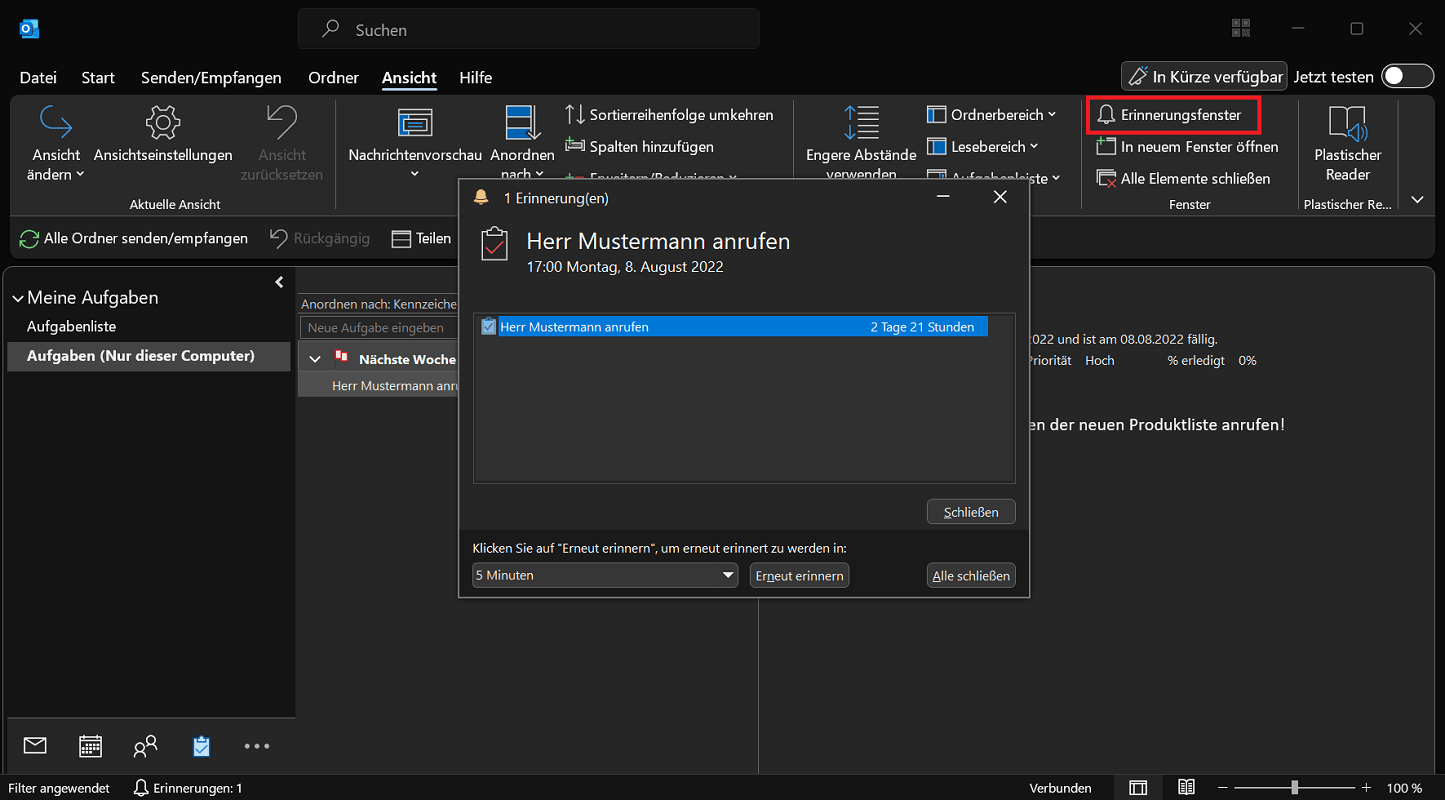
- Teraz wybierz na górnej wstążce "Opinia" i kliknij obszar "Okno" na opcji „Okno pamięci”.
- W nowym oknie znajdziesz przegląd wcześniejszych przypomnień, które zostały już aktywowane. Przypomnienia, które nie zostały jeszcze wyświetlone, nie są tutaj wymienione.
Teraz masz następujące opcje:
- Otwórz przypomnienie, oznacz jako gotowe lub usuń element.
- Ponownie przypomnij sobie o elemencie. Sam decydujesz, kiedy nowe przypomnienie powinno nastąpić za X minut, godzin, dni lub tygodni.
- Zamknij wszystkie elementy.
Jak mogę wprowadzić urodziny w Outlooku?
Jeśli chcesz utworzyć przypomnienie o urodzinach w Outlooku, jest to również możliwe:
- W Outlooku przejdź do Przegląd kontaktów.
- Kliknij prawym przyciskiem myszy żądany kontakt i wybierz „Edytuj kontakt”
- Na dole znajdziesz opcję „Więcej informacji”. Kliknij na niego i wybierz pod "Więcej" opcja "Urodziny"
- Teraz wpisz datę swoich urodzin i potwierdź klikając "Ratować".
Alternatywa dla nowszych wersji Outlooka (np. Microsoft 365):
- Przejdź do przeglądu kontaktów i kliknij prawym przyciskiem myszy żądany kontakt.
- Wybierać „Edytuj kontakt” i kliknij wstążkę "Kontakt".
- Następnie kliknij obszar "Pokazywać" NA "Bliższe dane"aby wyświetlić dodatkowe informacje kontaktowe.
- Tutaj znajdziesz także pole urodzin, w którym możesz ustawić odpowiednią datę.
- Na koniec kliknij „Zapisz i zamknij”aby zastosować wszystkie zmiany.
Po wprowadzeniu daty urodzin odpowiedniego kontaktu Outlook tworzy ją jako rocznicę. Od tej chwili będzie on wyświetlany w kalendarzu. Otrzymasz także przypomnienie o urodzinach z programu Outlook tuż przed rozpoczęciem urodzin.
Możesz dostosować godzinę przypomnienia o urodzinach w następujący sposób:
- Przejdź do kalendarza i wyświetl miesiąc urodzenia kontaktu.
- Kliknij wpis „Urodziny IMIĘ NAZWISKO”.
- Obszar pojawi się teraz na wstążce górnego menu „Seria spotkań”.
- Tutaj możesz znaleźć ten obszar „Opcje” funkcję przypominania. Kliknij pole wyboru i określ, z jakim wyprzedzeniem (minutami, godzinami, dniami lub tygodniami) chcesz otrzymywać przypomnienie.







