Dzięki notatce o nieobecności w Outlooku automatycznie powiadamiasz wszystkich lub tylko wybranych nadawców e-maili, którzy chcą wysłać Ci wiadomość. Masz możliwość wpisania indywidualnego adresu email poza biurem oraz określenia zakresu dat.
W tym przewodniku wyjaśnimy, jak... Microsoft Outlook Skonfiguruj odpowiedź o nieobecności, aby serwer poczty e-mail odpowiadał automatycznie.
Ważna uwaga: rodzaj konfiguracji zależy od Twojego konta e-mail
W zależności od rodzaju używanego konta e-mail proces instalacji i konfiguracji może się różnić.
Dlatego proszę zwrócić uwagę na następujące informacje:
- Otwórz jak zwykle program Microsoft Outlook i kliknij pozycję menu w lewym górnym rogu "Plik".
- Następnie postępuj w następujący sposób:
- Spójrz w okno „Informacje o koncie” opcja „Automatyczne odpowiedzi”, skorzystaj z pierwszej instrukcji.
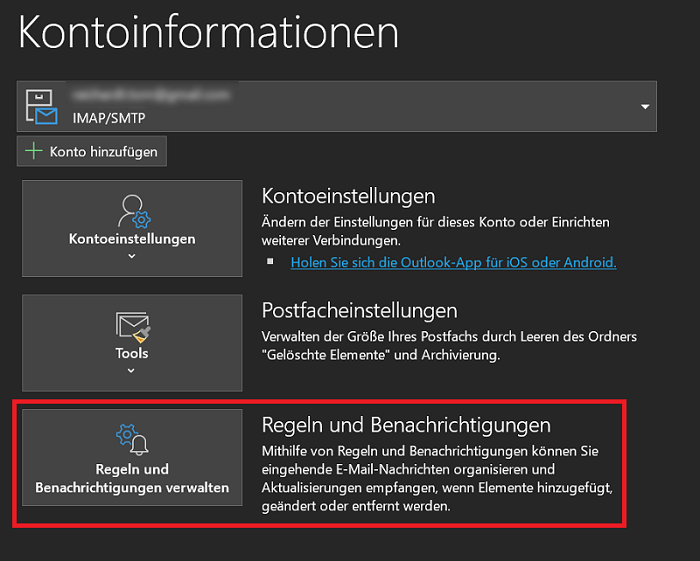
- Jeśli nie widzisz przycisku, postępuj zgodnie z alternatywnymi instrukcjami. W takim przypadku konieczne jest utworzenie i zastosowanie reguł tworzenia odpowiedzi „Poza biurem” w Outlooku. W tym przypadku zobaczysz przycisk „Zasady i powiadomienia”.
Instrukcje krok po kroku działają z następującymi wersjami pakietu Office:
- Outlook 365 (Microsoft 365)
- Outlook 2021
- Outlook 2019
- Outlook 2016
- Outlook 2013
- Outlook 2010
- Outlook 2007
Pierwsza metoda, gdy pojawia się opcja automatycznej odpowiedzi
W informacjach o koncie zobacz przycisk lub opcję „Automatyczne odpowiedzi”? Następnie wykonaj czynności wymienione poniżej. Jeśli nie, przejdź do drugiej metody w następnym akapicie.
- Aby utworzyć notatkę o nieobecności w Outlooku, kliknij w górnym pasku menu "Plik" a potem w górę „Odpowiedzi automatyczne (poza domem)”. Jeśli korzystasz z programu Outlook 2007, opcję znajdziesz poniżej „Dodatki” a potem pod „Asystent poza biurem”.
- Otworzy się nowe okno. Kliknij tutaj w okolicy „Automatyczne odpowiedzi” na opcji „Wysyłaj automatyczne odpowiedzi”.
- W zakładce „W mojej organizacji” Masz teraz możliwość wprowadzenia indywidualnej notatki o nieobecności w Outlooku. Możesz sformatować wiadomość e-mail dotyczącą nieobecności w biurze według własnego uznania (np. inną czcionkę i jej rozmiar).
- Dodatkowo masz opcję powyżej „Wyślij tylko w tym okresie” aktywować. Następnie ustawiasz okres, w którym Outlook powinien wysyłać wiadomości e-mail o nieobecności, gdy chcesz się z Tobą skontaktować.
- Jednym kliknięciem "OK" przyjąć notatkę wyjazdową tak, aby nabrała ona mocy natychmiastowej lub w określonym terminie.
Ważny: Umieść odpowiedź o nieobecności w zasięgu w Outlooku „W mojej organizacji” wprowadzone, Twoje kontakty otrzymają powiadomienie zawierające wiadomość o nieobecności. Jeśli jednak chcesz, aby miało to wpływ na wszystkie przychodzące kontakty i wiadomości, wpisz w tym obszarze swój adres e-mail, w którym jesteś poza biurem „Poza moją organizacją (Out)” A.
Wskazówka: Czy po raz pierwszy konfigurujesz pocztę e-mail dotyczącą nieobecności w biurze? W takim przypadku zaleca się wysłanie wiadomości testowej na własne konto e-mail. W ten sposób można wykryć możliwe błędy w tekście nieobecności i można je odpowiednio zoptymalizować.
Jak wyłączyć odpowiedź o nieobecności w Outlooku
Czy chcesz ponownie dezaktywować odpowiedź o nieobecności w Outlooku? W takim przypadku otwórz Outlooka jak zwykle i zobacz komunikat na ekranie startowym, że automatyczne odpowiedzi są włączone. Jednym kliknięciem "Dezaktywować" funkcja jest wyłączona.
Instrukcje wyłączania w programie Outlook 2007:
- Otwórz program Outlook 2007 i kliknij opcję „Dodatki”.
- Następnie wybierasz „Asystent poza biurem” a następnie dezaktywuj opcję „Wysyłaj automatyczne odpowiedzi o nieobecności”.
- Od tej chwili notatki o nieobecnościach nie będą już wysyłane.
Druga metoda, jeśli NIE widzisz opcji Automatycznej odpowiedzi
Możesz kontynuować korzystanie z tego alternatywnego przewodnika krok po kroku, jeśli zobaczysz przycisk w informacjach o koncie programu Outlook „Automatyczne odpowiedzi” nie jest wyświetlany. Tutaj możesz użyć alternatywnego przycisku „Zasady i powiadomienia” dalej.
Przede wszystkim konieczne jest skonfigurowanie w Outlooku szablonu nieobecności:
- Otwórz Outlooka jak zwykle i utwórz nową wiadomość. Następnie wprowadź indywidualny tekst nieobecności.
- Na polach "Odniesienie" I "Aktualności" wprowadź pełną odpowiedź o nieobecności. Na przykład jesteś na urlopie do XX.XX.XXX.
- Następnie kliknij opcje "Plik" I „Zapisz jako”.
- Nadaj swojemu szablonowi dowolną nazwę. Pod „Typ pliku” kliknij pole wyboru, a następnie wybierz opcję „Szablon Outlooka (*.oft)”
- Teraz masz możliwość ustawienia dowolnej lokalizacji przechowywania. Alternatywnie możesz także wybrać domyślny folder przechowywania programu Outlook. Zwykle jest to:
C:\Users\nazwa użytkownika\AppData\Roaming\Microsoft\Templates
- Na koniec kliknij "Ratować"aby zastosować wszystkie zmiany i zapisać tekst nieobecności w programie Outlook.
Następnie tworzymy regułę dla notatki poza biurem, do której wstawiamy i stosujemy utworzony przed chwilą szablon, zawierający tekst o nieobecności:
- Aby dokonać konfiguracji w Outlooku, kliknij na górnym pasku menu "Plik" a potem w górę „Zarządzaj regułami i powiadomieniami”.
- Nowe okno „Zasady i powiadomienia” otwiera się. Przejdź do zakładki znajdującej się tutaj „Zasady e-maili”. Następnie kliknij opcję „Nowa zasada”
- W nowym oknie „Asystent zasad” W pierwszym kroku znajdziesz obszar na dole „Utwórz regułę bez szablonu”. Tutaj wybierz pierwszą opcję „Zastosuj regułę do otrzymywanych wiadomości” Następnie kliknij "Dalej".
- Jeśli chcesz odpowiadać na wszystkie przychodzące e-maile odpowiedzią o nieobecności, nie zaznaczaj żadnej opcji w polu „Pierwszy krok” Następnie kliknij "Dalej". Jeśli zostaniesz zapytany, czy Outlook naprawdę powinien zastosować regułę do wszystkich wiadomości, potwierdź za pomocą "Tak". W przeciwnym razie prosimy o dokonanie odpowiednich zmian.
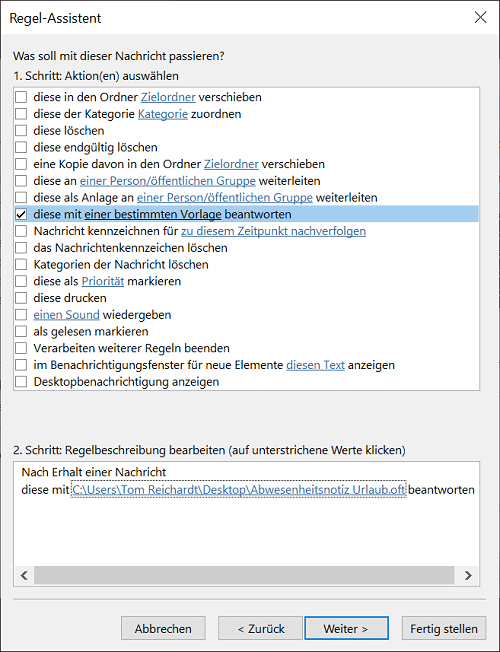
- W kolejnym kroku prosimy o dokonanie wyboru w obszarze „Krok 1: Wybierz działania” opcja „te z określonym szablonem” odpowiedź od. Aby to zrobić, umieść znacznik wyboru.
- Teraz kliknij w dolnym obszarze „Krok 2: Edytuj opis reguły…” w opcji podświetlonej na niebiesko „konkretny szablon”
- W nowym oknie kliknij za opcją „Szukaj w:” na polu wyboru. Następnie wybierasz „Szablony w systemie plików”
- Teraz przejdź do folderu, w którym znajduje się właśnie utworzony szablon wiadomości e-mail o nieobecności w programie Outlook. Następnie kliknij "Otwarte" I "Dalej".
- W następnym kroku masz możliwość dodania wszelkich niezbędnych wyjątków. Następnie kliknij "Dalej".
- Następnie ustaw nazwę odpowiedzi o nieobecności. Z reguły jest to opcja „Aktywuj tę regułę” aktywowane automatycznie. Aby zakończyć proces, kliknij "Skończyć". Jeśli jednak nie chcesz zastosować zmian, wyłącz tę opcję „Aktywuj tę regułę”. Konfigurowanie odpowiedzi „Poza biurem” w programie Outlook zostało zakończone.
Aktywuj regułę z odpowiedzią o nieobecności:
- Kliknij "Plik" a potem w górę „Zarządzaj regułami i powiadomieniami”.
- W okolicy „Zasady e-maili” można znaleźć pod „Zasady i powiadomienia” utworzoną regułę, którą chcemy teraz aktywować.
- W tym celu zaznacz pole obok utworzonej reguły i kliknij "OK"aby zastosować zmiany. Reguła jest teraz aktywowana.