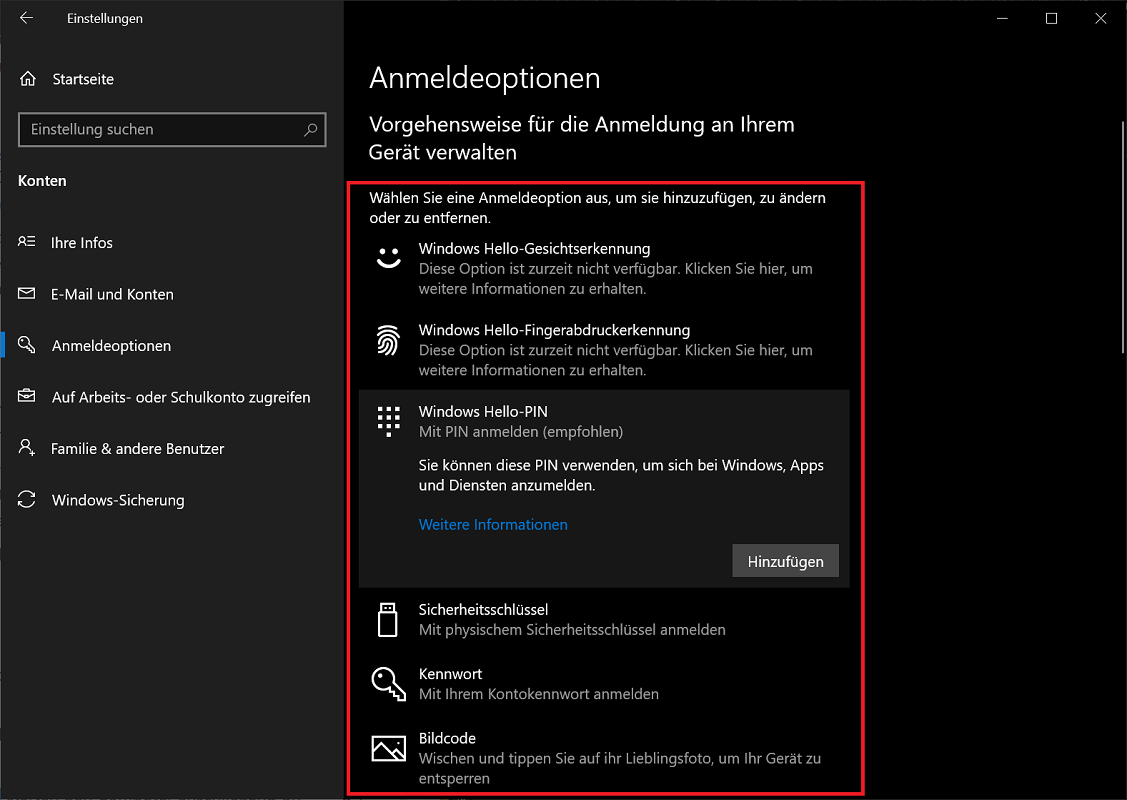
W tym poście pokażemy Ci krok po kroku jak to zrobić Uruchom system Windows bez hasła. Dowiesz się jak całkowicie usunąć hasło logowania i jak dezaktywować ochronę logowania. Pokażemy Ci również, jak aktywować procedurę alternatywnego hasła.
Jak całkowicie usunąć hasło systemu Windows
Czy przy każdym uruchomieniu systemu Windows lub wyłączeniu ekranu blokady pojawia się monit o podanie hasła? W niektórych sytuacjach może to być dość irytujące. Jeśli korzystasz z komputera sam i nikt inny nie ma do niego dostępu, możesz także uruchomić system Windows bez hasła. Pokazujemy jak to działa:
- Naciśnij skrót klawiaturowy „Klawisz Windows + i”aby otworzyć Ustawienia systemu Windows. Alternatywnie kliknij przycisk Start systemu Windows po lewej stronie paska zadań, a następnie kliknij ten mały „symbol koła zębatego”.
- w Ustawienia Windowsa kliknij teraz „Konta”.
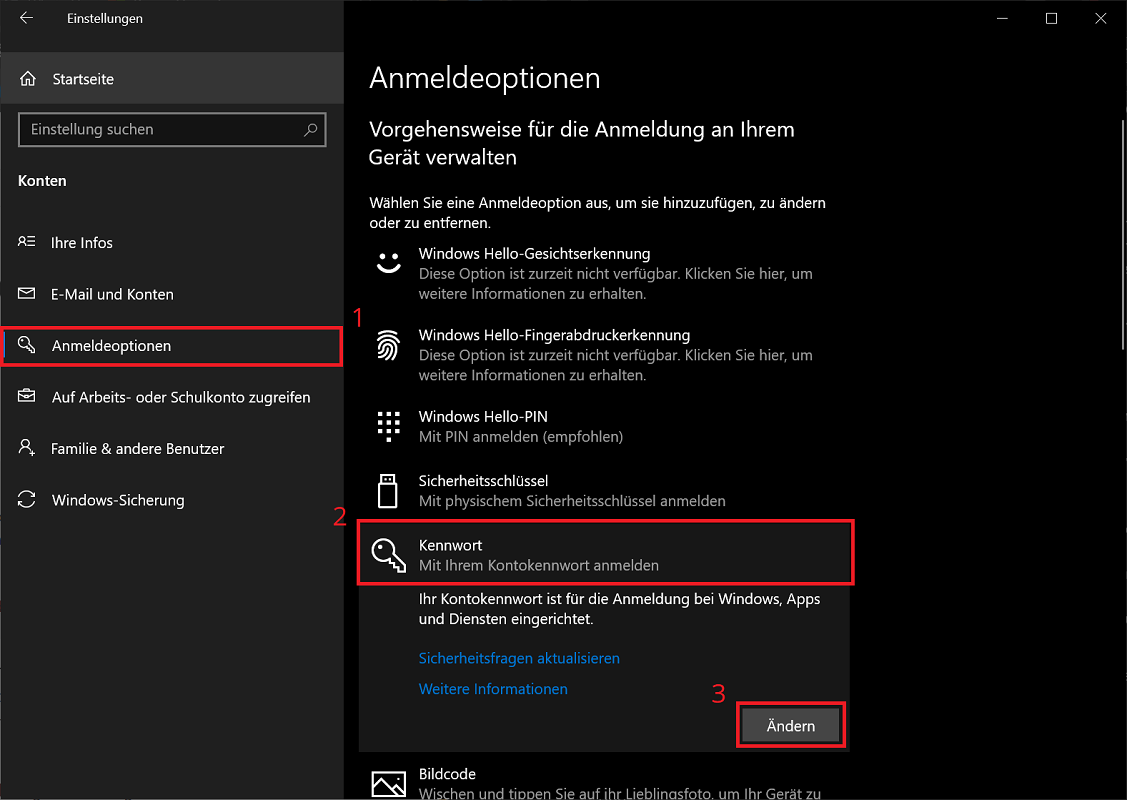
- Otworzy się nowy obszar, w którym możesz kliknąć lewy przegląd „Opcje logowania” trzask.
- W okolicy Zarządzaj procesem logowania do swojego urządzenia Teraz wybierz wpis w przeglądzie "Hasło" Zaraz potem kliknij "Zmiana".
- Niebieskie okno zmień hasło otwiera się po wprowadzeniu bieżącego hasła systemu Windows. Następnie kliknij "Dalej".
- W kolejnym kroku prosimy o pozostawienie WSZYSTKICH pól (Nowe hasło, potwierdź hasło i podpowiedź do hasła) puste i kliknij "Dalej".
- Na koniec kliknij "Skończyć"aby zastosować zmiany i zamknąć okno.
Hasło systemu Windows zostało teraz całkowicie usunięte. Nie będziesz już otrzymywać monitu przy każdym uruchomieniu komputera i logowaniu się na ekranie blokady.
Wskazówka: Zamiast całkowicie usuwać hasło, możesz to zrobić Microsoft Windows Możesz także określić, że nie chcesz, aby monit był wyświetlany podczas logowania po powrocie z trybu uśpienia. Aby to zrobić, pozostań w okolicy Opcje logowania i przewiń w dół, aż znajdziesz się w okolicy Wymagana rejestracja przybyli. Tutaj klikasz małe menu wyboru i aktywujesz opcję "Nigdy".
Więcej wskazówek dotyczących hasła systemu Windows
W innych postach na naszym blogu znajdziesz dalsze przydatne instrukcje, porady i triki na temat haseł Windows. A więc, między innymi, jak to robisz Zmień hasło systemu Windows – Zmien Haslo Do Windowsa i co zrobić, gdy już to otrzymasz Zapomniane hasło do systemu Windows – Zapomnialem Hasla Do Systemu Windows Posiadać.
Wyłącz hasło systemu Windows podczas uruchamiania komputera/logowania na kontach użytkowników
Jeśli chcesz zachować hasło systemu Windows dla innych obszarów i wyłączyć je tylko na potrzeby uruchamiania/logowania się na komputerze, dostępna jest również taka opcja. Wymaga to dostosowania na kontach użytkowników. Zaleta: po uruchomieniu komputera nie trzeba wprowadzać hasła do nazwy użytkownika.
- Naciśnij skrót klawiaturowy „Klawisz Windows + R”do Uruchom okno dialogowe otworzyć.
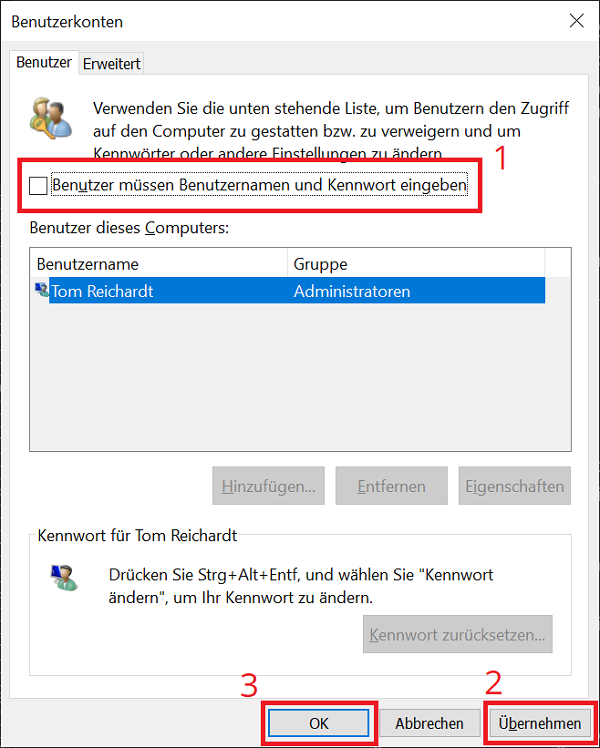
- Teraz wprowadź polecenie w polu wejściowym „netplwiz” i kliknij "OK".
- Teraz okno się otwiera Konta użytkowników, który zawiera Twoją nazwę użytkownika. Usuń obok opcji „Użytkownicy muszą wprowadzić nazwę użytkownika i hasło” znacznik wyboru, aby go dezaktywować.
- Na koniec kliknij "Przejąć" I "OK"aby zapisać zmiany i zamknąć okno.
Wybierz alternatywną metodę logowania do hasła
Jeśli użytkownicy wylogowują się i logują ponownie kilka razy dziennie, po pewnym czasie konieczność ponownego wprowadzania hasła może być denerwująca. Jeśli chcesz się bez tego obejść, ale nadal chronić konto użytkownika, zalecamy alternatywne podejście do ochrony logowania.
Można to zrobić w ustawieniach systemu Windows Opcje logowania różne opcje. Obejmuje to:
- Rozpoznawanie twarzy Windows Hello
- Rozpoznawanie linii papilarnych Windows Hello
- PIN Windows Hello
- Klucz bezpieczeństwa
- hasło
- Kod obrazu
Aby ją aktywować, kliknij żądaną opcję logowania, a następnie kliknij "Dostarczyć" Lub "Dodać". Teraz postępuj zgodnie z dalszymi instrukcjami, aby całkowicie zakończyć konfigurację.
Ważny: Aby skorzystać z niektórych opcji logowania, musi być dostępny odpowiedni sprzęt. Na przykład, aby móc korzystać z funkcji rozpoznawania linii papilarnych Hello, potrzebny jest skaner linii papilarnych.