

Pracujesz nad dokumentem w kilka osób w zespole? Dzięki trybowi sprawdzającemu Word możesz łatwo śledzić zmiany. Jednocześnie inne funkcje umożliwiają m.in. akceptowanie, odrzucanie czy usuwanie sugerowanych poprawek.
W tym artykule szczegółowo omówimy tryb sprawdzający programu Word i wyjaśnimy, jak on działa. Pokażemy Ci również, jak włączyć lub wyłączyć tryb korekcji i omówimy inne ważne funkcje.
Co to jest tryb próbny programu Word?
Tryb korekty Word w edytorze tekstu nazywany jest także „śledzeniem”. Oferuje wielu członkom zespołu możliwość śledzenia zmian wprowadzonych w dokumencie.
Daje to tę zaletę, że sugeruje i przyjmuje poprawki na krótko przed ukończeniem dokumentu. Możesz także zostawić kolegom i pracownikom opinie, informacje i sugestie dotyczące ulepszeń.
Tryb korekcji Word zawiera następujące podstawowe opcje zmian:
- Usuwanie poszczególnych słów, zdań i akapitów
- Wszelkie zmiany w poszczególnych fragmentach tekstu lub słowach
- Zmiany formatowania. Na przykład, jeśli rozmiar czcionki lub czcionka zostanie dostosowana.
- Dodaj komentarze do określonych obszarów tekstowych. Możesz na przykład użyć tego, aby zostawić sugestie dotyczące ulepszeń, wskazówki lub ważne informacje.
Ważna UWAGA: Tryb korekcji nie jest w żaden sposób kompatybilny z Pisownia Word – Sprawdzanie Pisowni Word zrównać. Tutaj po prostu wprowadzasz poprawki w samym dokumencie i wyświetlasz sugerowane zmiany. Z kolei pisownia odnosi się wyłącznie do sprawdzania pisowni i gramatyki.
Jak włączyć i wyłączyć tryb próbny w programie Word
Aby skorzystać z trybu próbnego w programie Word wymagana jest jednorazowa aktywacja. Dopiero wtedy możliwe będą dalsze działania. Poniżej wyjaśnimy, jak włączyć lub wyłączyć tryb korekcji:
Włącz tryb korekcji
Jeśli chcesz włączyć tryb korekty Word, wykonaj następujące czynności:
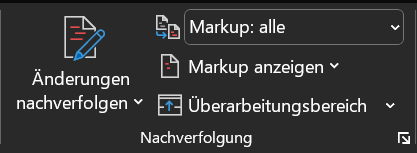
- W programie Microsoft Word kliknij górny pasek menu "Sprawdzać".
- Wybrana opcja znajduje się w sekcji Śledzenie. Za pomocą jednego kliknięcia przycisku „Śledź zmiany” (na małym symbolu papieru i długopisu) natychmiast włącz tryb korekcji.
- Możesz także kliknąć bezpośrednio pod przyciskiem z symbolem „Śledź zmiany” kliknąć. Teraz otworzy się podmenu z opcjami "Mimo" I „Tylko mój” W zależności od tego, którą opcję wybierzesz, zmiany w trybie korekty będą widoczne tylko dla Ciebie lub dla wszystkich pozostałych uczestników.
Wskazówka: Możesz rozpoznać, czy tryb korekcji jest włączony, ponieważ jest on podświetlony na szaro.
Wyłącz tryb korekcji
Aby ponownie wyłączyć tryb korekcji, należy wykonać następujące kroki:
- Po dokonaniu wszystkich sugerowanych zmian kliknij ponownie na górnym pasku menu "Sprawdzać".
- Teraz wybierz opcję w sekcji śledzenia „Śledź zmiany” który ma szare tło.
- Od tej chwili wszelkie funkcje modyfikacji i korekcji są całkowicie wyłączone.
Jak korzystać z funkcji poprawek: Twórz poprawki i śledź zmiany
Jak już wspomniano, dzięki funkcji korekty w programie Word możesz wprowadzać różne poprawki i śledzić zmiany. Poniżej omówimy najważniejsze funkcje korekcyjne:
1. Wstawienie sugerowanych zmian
Czy chcesz rozwinąć zdanie lub fragment tekstu? Aktywuj tryb sprawdzający Word i dodaj odpowiednie słowa, linie lub sekcje tekstu. Są one zaznaczone na czerwono i dlatego są natychmiast zrozumiałe.
2. Usuwanie słów, zdań i fragmentów tekstu
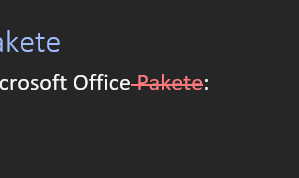
Czy uważasz, że pewne słowa, zdania lub fragmenty tekstu nie mieszczą się w dokumencie? Jeśli usuniesz przy włączonym trybie korekcji, zostaną one przekreślone na czerwono.
3. Przesuń pojedynczy lub wiele elementów
Może się zdarzyć, że elementy takie jak akapity tekstu nie mieszczą się w określonym miejscu. Jeśli przeniesiesz go w wybrane miejsce, zmiany zostaną wyświetlone i zasugerowane.
4. Zmiany formatowania
Wprowadź zmiany w formatowaniu. Obejmuje to na przykład dostosowanie rozmiaru czcionki lub czcionki. Dzięki temu takie zmiany będą natychmiast widoczne i sugerowane innym pracownikom.
Pokaż i ukryj znaczniki (propozycje poprawek).
Jeśli dokonasz zmian lub sugestii poprawek, są to tak zwane znaczniki. Jeśli w dokumencie wyświetlanych jest wiele znaczników, szybko może to stać się mylące. W tym przypadku masz możliwość pokazania i ukrycia znaczników. Oznacza to, że możesz wyświetlać tylko określone znaczniki.
Możliwe są następujące opcje:
- Proste znaczniki: Zmiany można rozpoznać jedynie po czerwonych liniach na krawędzi dokumentu.
- Oznaczenia: wszystkie: Ta opcja pokazuje również, kto i kiedy dokonał zmiany. Dowiesz się także, co dokładnie zostało zmienione.
- Oznaczenia: brak: Czy chcesz ukryć wszystkie oznaczenia i pokazać tylko zawartość dokumentu? Wtedy ta opcja jest poprawna.
- Oryginalny: Dodatkowo możesz przeglądać oryginalną treść bez żadnych zmian. W ten sposób możesz zobaczyć, jak wygląda oryginalny dokument.

Aktywuj obszar wersji: wyraźnie wyświetlaj wszystkie sugestie dotyczące poprawek
Jeżeli w treści zostanie dokonana zmiana, odpowiednia uwaga pojawi się na marginesie korekty w programie Word. Można to rozpoznać po małej linii notatki. Kliknięcie na nią powoduje wyświetlenie odpowiedniej regulacji. Na przykład, jeśli słowo zostało usunięte lub zastąpione.
W przypadku dużych dokumentów nierzadko zdarza się, że funkcja korekty jest używana kilka razy. W takim przypadku sensowne może być aktywowanie obszaru rewizji. Jest to pasek boczny, na którym wyraźnie widoczne są wszystkie sugestie dotyczące poprawek.
Aby włączyć okienko rewizji:
- Kliknij w górnym pasku menu "Sprawdzać".
- Następnie wybierz opcję w obszarze śledzenia „Obszar poprawek”
- Wystarczy jedno kliknięcie, aby otworzyć obszar rewizji w pionie jako pasek boczny.
- Możliwe jest również wyświetlenie obszaru w poziomie, a zatem pod dokumentem tekstowym. Aby to zrobić, kliknij po prawej stronie „Obszar poprawek” od małego symbolu strzałki w dół.
- Na koniec kliknij „Poziomy obszar rewizji…”aby otworzyć funkcję.

Wskazówka: Do wyboru są dodatkowe opcje. Aby to zrobić, kliknij w prawym górnym rogu obszaru wersji „Symbol strzałki w dół”. Teraz możesz zmienić rozmiar lub przesunąć obszar. Oznacza to, że można je przesuwać również jako okno pływające.
Proces sugerował zmiany jedna po drugiej i akceptował je lub odrzucał
Jeśli członek zespołu przedstawił sugestie zmian, należy je teraz przetworzyć jedna po drugiej. Aby to zrobić, w trybie korekcji programu Word znajdziesz obszar zmian, w którym możesz zaakceptować, odrzucić lub pominąć wszystkie zmiany za pomocą zaledwie kilku kliknięć.
- Na pasku menu programu Word kliknij "Sprawdzać".
- W obszarze Zmiany znajdziesz opcje niezbędne do przetworzenia po kolei wszystkich sugerowanych zmian.
Procedura jest prosta: Jeżeli zaznaczona jest propozycja zmiany, kliknij na "Przypuszczać" Lub "Odmawiać"zaakceptować lub cofnąć.
Dodatkowo przełączasz się za pomocą opcji "Z powrotem" I "Dalej" do kolejnej sugerowanej zmiany lub powrócić do poprzedniej.
Dalsze opcje znajdziesz także pod przyciskami akceptacji i odrzucenia. Aby to zrobić, kliknij mały symbol strzałki w dół. Dzięki temu możesz między innymi zaakceptować lub odrzucić wszystkie zmiany i całkowicie zatrzymać śledzenie.
Dodatkowo: Dodaj komentarze, aby uzyskać dalsze informacje
Wyjaśniono teraz, jak korzystać z trybu korekty programu Microsoft Word i przetwarzać indywidualne sugestie. Ponadto z pewnością sensowne może być pozostawienie dalszych informacji członkom zespołu. Funkcja komentowania jest do tego idealna.
- Na przykład, jeśli dokonałeś zmiany w celu śledzenia, wybierz odpowiedni obszar (przy wciśniętym przycisku myszy).
- Teraz wybierz na pasku menu "Sprawdzać"
- Teraz kliknij w obszarze Komentarz „Nowy komentarz” Na przykład, aby dodać dalsze informacje dotyczące wybranego obszaru.
- Po prawej stronie obszaru dokumentu pojawi się małe pole komentarza. Wpisz tutaj żądaną uwagę lub sugestię ulepszeń.
- Teraz naciśnij kombinację klawiszy „Ctrl + Enter”opublikować komentarz. Kliknij też na to Ikona przesłania (strzałka w prawo) jest możliwe.
Jeśli pracownik później otworzy dokument, zobaczy Twoje dane i będzie mógł odpowiednio zareagować. Na przykład z komentarzem w odpowiedzi. Komentarz można również rozwiązać lub usunąć. Możesz go także edytować później.
Wskazówka: więcej opcji śledzenia zmian
Może być konieczne wprowadzenie zmian w trybie próbnym programu Word. Znajdziesz w tym celu dalsze możliwości, na przykład dostosowanie wyświetlanych obszarów lub zmianę kolorów podświetleń.
- Aby otworzyć dalsze opcje, wybierz na pasku menu "Sprawdzać"
- W obszarze śledzenia kliknij mały po prawej stronie Symbol rozszerzenia (strzałka w dół w prawo).
- Teraz okno się otwiera „Opcje śledzenia zmian”.
Przede wszystkim można tutaj ustawić ustawienia wyświetlania, aby aktywować lub dezaktywować określone elementy. Kliknij „Opcje zaawansowane…”, znajdziesz dalsze możliwości ustawień.








