

Moduł sprawdzania pisowni programu Word pomaga tworzyć dokumenty wolne od błędów. Wykorzystywana jest w pełni automatyczna funkcja sprawdzania, która w sposób ciągły sprawdza wszystkie wprowadzone elementy. Mianowicie błędy ortograficzne i gramatyczne.
Pokażemy Ci, jak włączać i wyłączać sprawdzanie pisowni w programie Word. Dowiesz się także, jak zmienić język i co zrobić, jeśli sprawdzanie pisowni nie działa.
Jak sprawdzić pisownię w programie Word?
Funkcja przeglądu sprawdza cały dokument pod kątem ewentualnych błędów ortograficznych lub gramatycznych. Jest to przydatne na przykład podczas tworzenia instrukcji, a następnie ich używania Konwertuj Word na PDF – Przekonwertowac Slowo Na PDFaby następnie udostępnić plik do pobrania. Jeśli nie ma błędów, wygląda to na wysoką jakość i profesjonalizm.
Jeśli chcesz sprawdzić pisownię w programie Word, masz do wyboru dwie metody: ręczne i automatyczne sprawdzanie pisowni.
- Podczas ręcznego sprawdzania pisowni najpierw tworzysz dokument; faktyczna kontrola pozostaje na razie nieaktywna. Jest to szczególnie korzystne, jeśli tworzysz większe dokumenty i nie chcesz, aby rozpraszały Cię komunikaty o błędach. Dzięki temu będziesz na bieżąco z pisaniem.
- Jeśli automatyczne sprawdzanie pisowni jest włączone, błędy ortograficzne i gramatyczne zostaną podkreślone na czerwono i falowane natychmiast po wpisaniu. Możesz teraz natychmiast dokonać odpowiedniej korekty.

Włącz i wyłącz sprawdzanie pisowni w programie Word – tak to działa
Z reguły sprawdzanie pisowni programu Word jest domyślnie włączone i działa w pełni automatycznie, gdy tylko utworzysz nowy dokument.
Czy nie dotyczy to Ciebie? Oto jak włączyć sprawdzanie pisowni w programie Word:
- W programie Word kliknij górny pasek menu "Plik" a potem w górę „Opcje”.
- W nowym oknie kliknij w menu po lewej stronie „Przegląd dokumentu”.
- Przewiń trochę w dół, aż znajdziesz się w sekcji „Podczas poprawiania pisowni i gramatyki w programie Word” przybyli.
- Aby włączyć sprawdzanie pisowni w programie Word, aktywuj następującą funkcję: „Sprawdź pisownię podczas pisania”.
- Oprócz aktywacji modułu sprawdzania pisowni programu Word masz możliwość aktywacji drugiej funkcji: „Zaznaczaj błędy gramatyczne podczas pisania”.
- Kliknij "OK"aby zastosować i zapisać zmiany. Sprawdzanie pisowni programu Word jest teraz włączone.
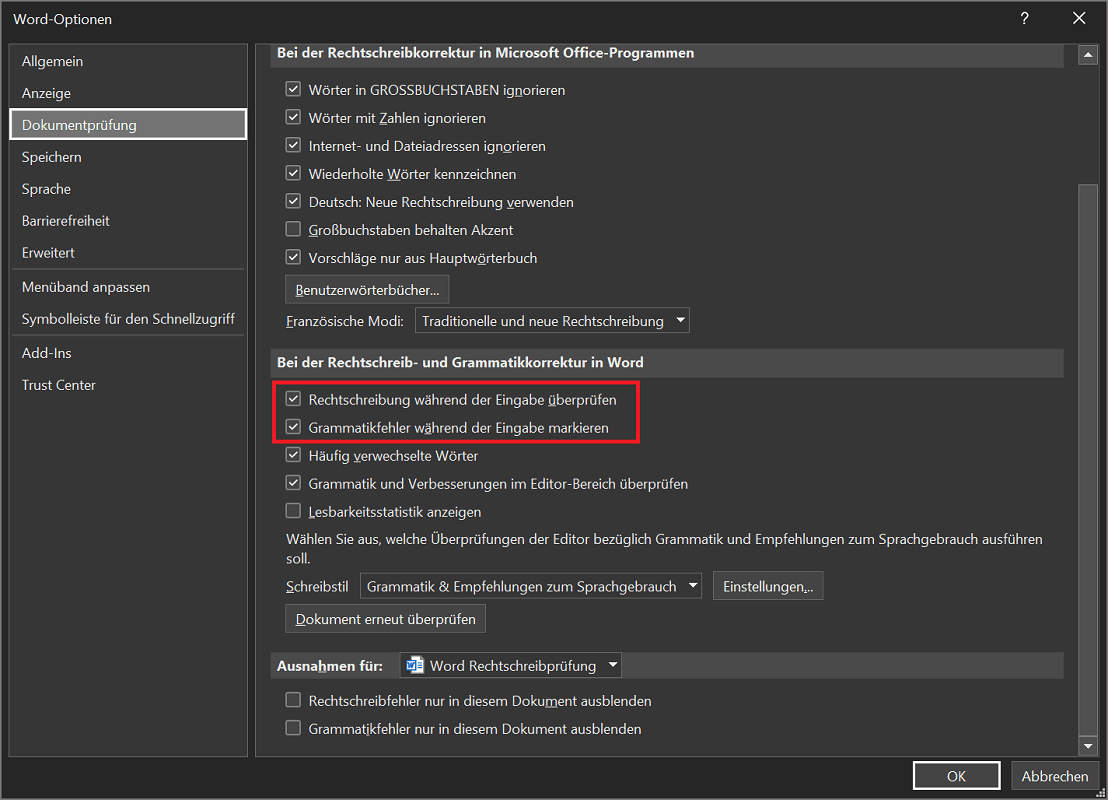
Jeśli chcesz wyłączyć moduł sprawdzania pisowni w programie Word, otwórz opcje również w tym przypadku. Teraz ponownie przejdź do menu „Przegląd dokumentu” i dezaktywuj obie opcje. Jednym kliknięciem "OK" Obie funkcje zostaną wyłączone i program Word nie będzie już sprawdzał dokumentu.
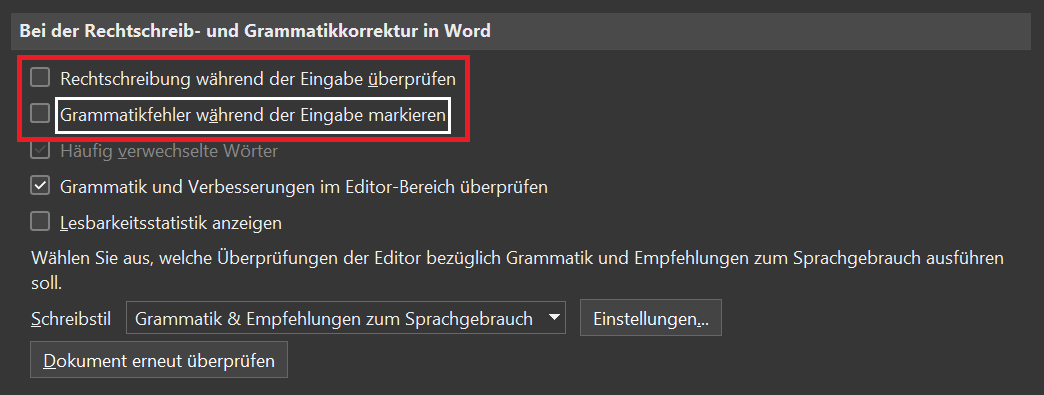
Alternatywnie: wyłącz sprawdzanie pisowni tylko w bieżącym dokumencie
Czy chcesz wyłączyć sprawdzanie pisowni tylko w bieżącym dokumencie i pozostawić je włączone do wszystkich innych prac? W tym celu Word oferuje przydatną opcję, która pozwala dodać wyjątek:
- Otwórz opcje programu Word zgodnie z powyższym opisem i przejdź do podmenu „Przegląd dokumentu”.
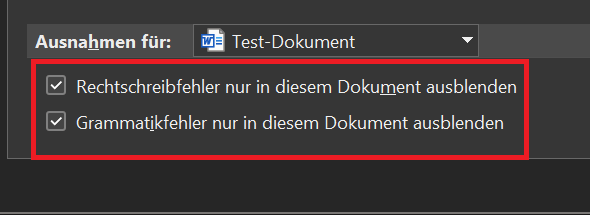
- Przewiń w dół, aż znajdziesz się w sekcji „Wyjątki dla:” przybyli.
- Tutaj wybierany jest także dokument, nad którym aktualnie pracujesz.
- Zaznacz dwie dolne opcje, aby dodać odpowiednią regułę wyjątku. Jeśli to konieczne, możesz także aktywować tylko jeden z dwóch.
- Jednym kliknięciem "OK" zastosuj wszystkie zmiany.
Sprawdzanie pisowni nie działa? Te wskazówki pomogą!
Tworzysz dokument, ale moduł sprawdzania pisowni nie działa? Oto kilka wskazówek, które pomogą Ci dotrzeć do sedna sprawy:
- Opcje programu Word: Sprawdzanie pisowni słów może być wyłączone. W takim przypadku otwórz opcje i aktywuj funkcję pisowni. W powyższym akapicie wyjaśniamy krok po kroku jak to działa.
- Silnik pisowni może być obecnie wyłączony z powodu problemu z oprogramowaniem.
- Aby ją aktywować, kliknij w górnym pasku menu "Sprawdzać" a potem w górę „Ortografia i gramatyka”.
- Teraz otworzy się edytor i wyświetli wszystkie ważne informacje dotyczące pisowni i gramatyki.
- Jednocześnie błąd można teraz naprawić.
Wskazówka: Alternatywnie możesz także nacisnąć przycisk „F7” Naciśnij, aby otworzyć edytor.
- Jest jeszcze jedna sztuczka, aby aktywować moduł sprawdzania pisowni w programie Word:
- Kliknij w górnym pasku menu "Sprawdzać" a potem w górę "Język".
- W podmenu wybierz ponownie "Język" a następnie kliknij „Określ język pomocy korekcyjnych…”.
- Może tutaj jest taka opcja „Nie sprawdzaj pisowni i gramatyki” W takim wypadku dezaktywuj opcję i potwierdź klikając na "OK".
- Upewnij się, że pisownia nie jest tymczasowo wyłączona w bieżącym dokumencie.
- Aby to zrobić, otwórz obszar w opcjach programu Word „Przegląd dokumentu” i przewiń do końca.
- Poniżej znajdują się dwie opcje „Wyjątki dla:” aktywowane, dezaktywuj oba i potwierdź, klikając "OK".
- Zamknij program Word i otwórz go ponownie, aby ponownie uruchomić wszystkie zawarte w nim moduły. Alternatywnie pomocne może być także ponowne uruchomienie systemu.
To niemożliwe, to nie istnieje! Zapoznaj się ze wszystkimi powyższymi rozwiązaniami, aby włączyć moduł sprawdzania pisowni w programie Word i rozwiązać problem.
Zmień język sprawdzania pisowni
Nie tylko możesz uruchomić moduł sprawdzania pisowni niemieckiej w programie Word. Microsoft Word rozpoznaje także wiele innych języków, takich jak angielski, hiszpański czy rosyjski. W związku z tym oprogramowanie sprawdza dokumenty pod kątem ewentualnych błędów.
Oto jak zmienić język sprawdzania pisowni w programie Word:
- Kliknij w górnym pasku menu "Sprawdzać" a potem w górę "Język".
- Teraz kliknij ponownie "Język" a potem w górę „Określ język pomocy korekcyjnych…”, aby otworzyć nowe menu opcji.
- W nowym oknie wybierz język, który chcesz sprawdzić. W naszym przypadku chcemy, aby program Word uruchomił moduł sprawdzania pisowni w języku angielskim.
- Odpowiednio zaznaczamy język i potwierdzamy kliknięciem "OK".
Ważny: Czy chcesz sprawdzić pisownię w nowym języku? Również w tym przypadku upewnij się, że wybrałeś opcję w oknie opcji „Nie sprawdzaj pisowni i gramatyki” dezaktywować. W przeciwnym razie program Word nie przeprowadzi automatycznego sprawdzania.








