

Numery stron zapewniają porządek i strukturę w dokumencie programu Word. Ogólnie rzecz biorąc, wydaje się to jaśniejsze. Dodatkowo możesz Utwórz spis treści – Spis Tresci Word, który jednym kliknięciem przeskakuje do odpowiedniej strony. W tym poście dowiesz się, jak wstawiać numery stron w programie Word. Otrzymasz także pomocne wskazówki i triki.
Jak wstawić numery stron w programie Word
Jeśli chcesz wstawić numery stron w programie Word, potrzebujesz tylko kilku kroków:
- Na górnej wstążce programu Word kliknij "Wstawić". Następnie kliknij obszar Nagłówek i stopka NA „Numer strony”.
- Teraz musisz wybrać żądaną pozycję, w której mają być wyświetlane numery stron. Możesz wybrać górę strony, dół strony, marginesy i bieżącą pozycję.
- Na koniec, po wybraniu żądanej pozycji, kliknij odpowiedni szablon formatu. Na przykład „Prosty numer 1”.
Odtąd Word będzie automatycznie wstawiał wszystkie numery stron. Dzieje się tak również w przypadku, gdy dokument zawiera już kilka stron. Jest całkowicie ponumerowany.

Wstaw numery stron w programie Word dla komputerów Mac
Aby wstawić numery stron w programie Word dla komputerów Mac, procedura jest nieco inna:
- Kliknij zakładkę "Wstawić"aby to otworzyć.
- Następnie wybierz to „Symbol numeru strony” i kliknij ponownie „Numer strony”.
- Teraz zostaniesz poproszony o wybranie pozycji i typu wyrównania.
- Obszar trwa format, w którym decydujesz o pożądanym formatowaniu.
- Jednym kliknięciem "OK" Wszystkie zmiany zostaną zastosowane i numery stron zostaną wstawione.
Odtąd program Word dla komputerów Mac będzie numerować cały dokument po kolei. Nawet jeśli istnieje już kilka stron.
Jak wstawić numery stron, zaczynając od określonej strony?
Aby ręcznie wstawić numery stron w programie Word, nie zawsze trzeba to robić od pierwszej strony. Potrafią też np. to Używaj numerów stron począwszy od strony 2 – Uzywaj Numerow Stron Word Poczawszy Od Strony 2. A oto jak to działa:
- Wbiec Obszar nagłówka lub stopki (na samej górze lub na samym dole) kliknij dwukrotnie. Teraz Word przełącza się do narzędzi nagłówka i stopki, w których możesz wprowadzić odpowiednie zmiany.
- Teraz kliknij górną wstążkę "Wstawić" a potem w okolicy Nagłówek i stopka NA „Numer strony”.
- Otworzy się podmenu, w którym możesz teraz kliknąć „Formatuj numery stron…”
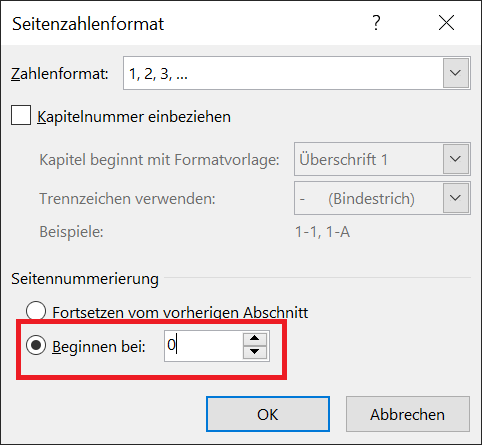
- W dolnej części Numeracja stron aktywuj opcję „Zacznij od”stawiając przed nim kropkę. Następnie ustaw wartość „0”
- Jednym kliknięciem "OK" zamknij okno i zastosuj wszystkie zmiany.
- Teraz kliknij na górnej wstążce „Nagłówek i stopka”.
- W okolicy Opcje aktywuj opcję „Pierwsza strona inna”zaznaczając pole.
- Na koniec kliknij skrajnie po prawej stronie „Zamknij nagłówek i stopkę”aby wyjść z trybu narzędzi.
Aby wstawić numer strony na wyższej stronie, po prostu wprowadź większą wartość, na przykład 2 lub 3, w obszarze Numerowanie stron.
Ważne dla starszych wersji: Inna nawigacja w menu
Procedura może się różnić w przypadku starszych wersji programu Word (np. Word 2007 lub Słowo 2010 – Microsoft Office). Tutaj nie klikaj wstążki "Wstawić", ale dalej "Projekt". Teraz widzisz w okolicy Nagłówek i stopka opcję Numer strony, w której możesz wprowadzić odpowiednie zmiany.
Usuń ponownie numery stron
Aby usunąć numery stron w programie Word, wykonaj następujące kroki:
- Na wstążce kliknij "Wstawić" a potem w okolicy Nagłówek i stopka na numerze strony.
- Otworzy się podmenu, w którym możesz teraz kliknąć „Usuń numery stron”

Konfiguruj i korzystaj z zaawansowanych funkcji numerowania stron
Oprócz klasycznych numeracji stron, w programie Word znajdziesz także dodatkowe zaawansowane funkcje, które dodadzą Twojemu dokumentowi wartości. Zapewni to profesjonalny wygląd, ponieważ jest to często wymagane w niektórych obszarach.
- Na wstążce kliknij "Wstawić". Następnie wybierz w obszarze Nagłówek i stopka „Numer strony”
- Następnie kliknij w menu „Formatuj numery stron…”.
- Teraz okno się otwiera Format numeru strony, gdzie dostępne są różne ustawienia do wyboru.
Obejmuje to:
- Format liczbowy: Oprócz klasycznego formatu liczb (1, 2, 3, ...) wybierz inne odpowiednie. Na przykład:
- -1-, -2-, -3-, …
- a, b, c,…
- A, B, C, ...
- Dołącz numer rozdziału: Uwzględnij numery rozdziałów bezpośrednio w numerach stron. Dodatkowo możesz wybierać pomiędzy dowolnymi szablonami formatu (np. nagłówek 1) i separatorami. Przykład da Ci wyobrażenie o tym, jak by to wyglądało w Twoim dokumencie.
- Numeracja stron: Omówiliśmy już ten obszar. Można między innymi określić, czy numeracja stron ma np. być kontynuowana od poprzedniej sekcji, czy zaczynać się od innego numeru.
Formatowanie – Dostosuj wizualnie numery stron
Jeśli wstawisz numer strony, możliwe jest również różne formatowanie. Dzięki temu możesz wizualnie dostosować numery stron i nadać dokumentowi ostatnie szlify.
Wypróbuj bezpośrednio:
- Podczas wstawiania numeru strony wybierz żądaną pozycję, w której ma się on pojawić. Na przykład na górze lub na dole strony.
- Oprócz klasycznego formatowania każde menu pozycji zawiera inne opcje formatowania. Jednocześnie otrzymasz podgląd tego, jak numer strony będzie wyglądał w Twoim dokumencie.
- Na przykład wyśrodkuj numer strony poniżej cienkiej linii.
Podsumowanie: Wstaw numery stron w programie Word i zadbaj o porządek i strukturę
Wstaw numery stron w programie Word, aby zapewnić porządek i strukturę w dokumencie. To oferuje Program do edycji tekstu – Slowo Microsoft Officeróżne opcje i opcje formatowania.
Po ustawieniu program Word w pełni automatycznie przejmuje numery stron i dodaje nowe za każdym razem, gdy rozszerzasz dokument. Dostosowanie formatowania, położenia i układu można również wykonać za pomocą kilku kliknięć.







