

W tym artykule pokażemy, jak to zrobić Połącz kolumny Excel. Przedstawimy Ci dwie różne metody łączenia dwóch lub nawet większej liczby komórek i ich zawartości.
Jak scalić wiele kolumn w Excel – instrukcja krok po kroku
W poniższej instrukcji krok po kroku dowiesz się, jak łączyć kolumny w programie Excel. Pokażemy Ci operator `&' i funkcję ŁĄCZENIA TEKSTU.
1. Metoda: Użyj operatora „&”.
- Kliknij komórkę, w której chcesz wyświetlić scalone dane.
- Następnie wprowadź następującą formułę:
=KOMÓRKA1 & „” & KOMÓRKA2 - Za pomocą tej formuły łączysz dwie komórki za pomocą operatora &. Dodatkowo dodaj dwa cudzysłowy pośrodku, aby działały jak spacje. Na przykład zamiast spacji między dwoma cudzysłowami można również umieścić kropkę lub inny symbol.
- Teraz naciśnij „Klawisz Enter”aby zastosować formułę i zmiany.
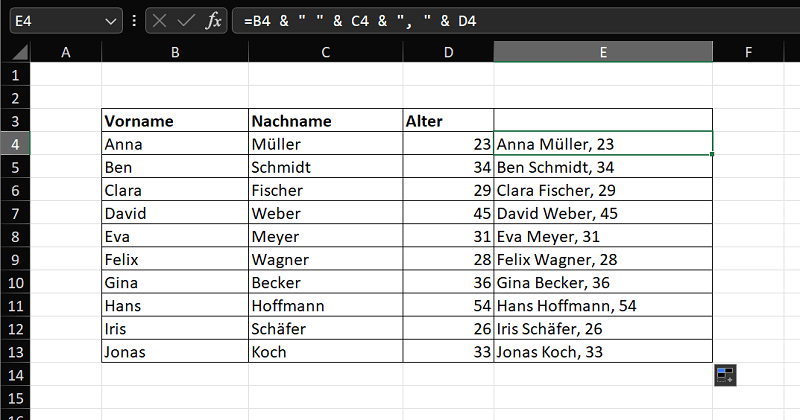
Możesz nawet rozszerzyć formułę, aby uwzględnić wiele komórek, które zostaną scalone. W naszej przykładowej tabeli dodajemy również wiek. W rezultacie otrzymujemy następujący wzór:
=KOMÓRKA1 & " " & KOMÓRKA2 & ", " & KOMÓRKA3
Wychodzi następujący wynik:
Wskazówka: W innym artykule pokażemy jak go stworzyć w Excel wstaw nowy wiersz lub kolumnę – Wstaw Nowa Kolumne W Programie Excel.
Metoda druga: funkcja „ZAWIERAJĄCY TEKST”.
Alternatywnie możesz także skorzystać z funkcji POŁĄCZENIE TEKSTOWE. Na pierwszy rzut oka jest podobny do operatora &:
=TEXTCONCONATE(" "; PRAWDA; KOMÓRKA1; KOMÓRKA2; KOMÓRKA3)
Co się tutaj dzieje? Trzy komórki są ułożone jak zwykle. Różnica polega jednak na tym, że pierwszy argument „” reprezentuje separator całej funkcji. Ponadto drugi argument „TRUE” zapewnia ignorowanie spacji.
Funkcja ŁĄCZENIA TEKSTU ma również tę zaletę, że w razie potrzeby umożliwia wprowadzenie wartości stałych. Oto przykład:
=TEKSTCONCATENATE(" "; PRAWDA; "Nazwa:"; KOMÓRKA1; KOMÓRKA2; "-"; "Wiek:"; KOMÓRKA3)
Wynikiem tego jest następujący przykład:
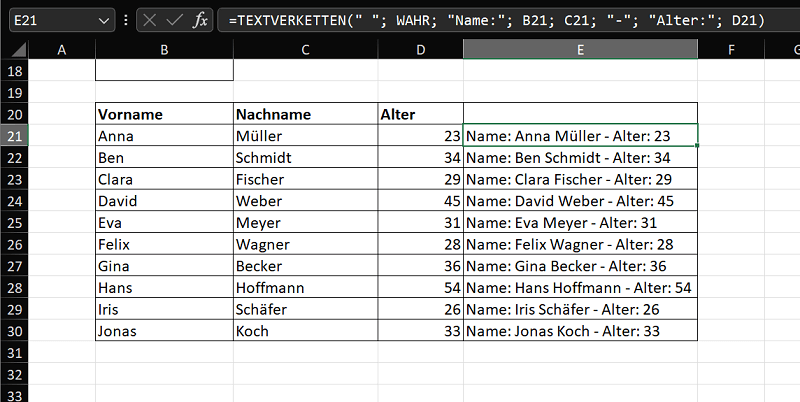
Rozwiń funkcję o dowolne stałe wartości, aby stworzyć scalanie dokładnie tak, jak chcesz.







