W tym poście dowiesz się jak Wstaw nowy wiersz lub kolumnę w programie Excel. Funkcja ta przydaje się między innymi wtedy, gdy chcemy później wstawić treść do już istniejącej tabeli. Oprócz instrukcji krok po kroku pokażemy, jakie opcje formatowania są dostępne w celu wprowadzenia dostosowań wizualnych.
Jak wstawić nowy wiersz lub kolumnę w programie Excel
Jeśli chcesz wstawić wiersz lub kolumnę w Excelu, potrzebujesz tylko kilku kroków:
Wstaw cały wiersz lub kolumnę
Najpierw chcemy wstawić do tabeli zupełnie nowy wiersz lub kolumnę:
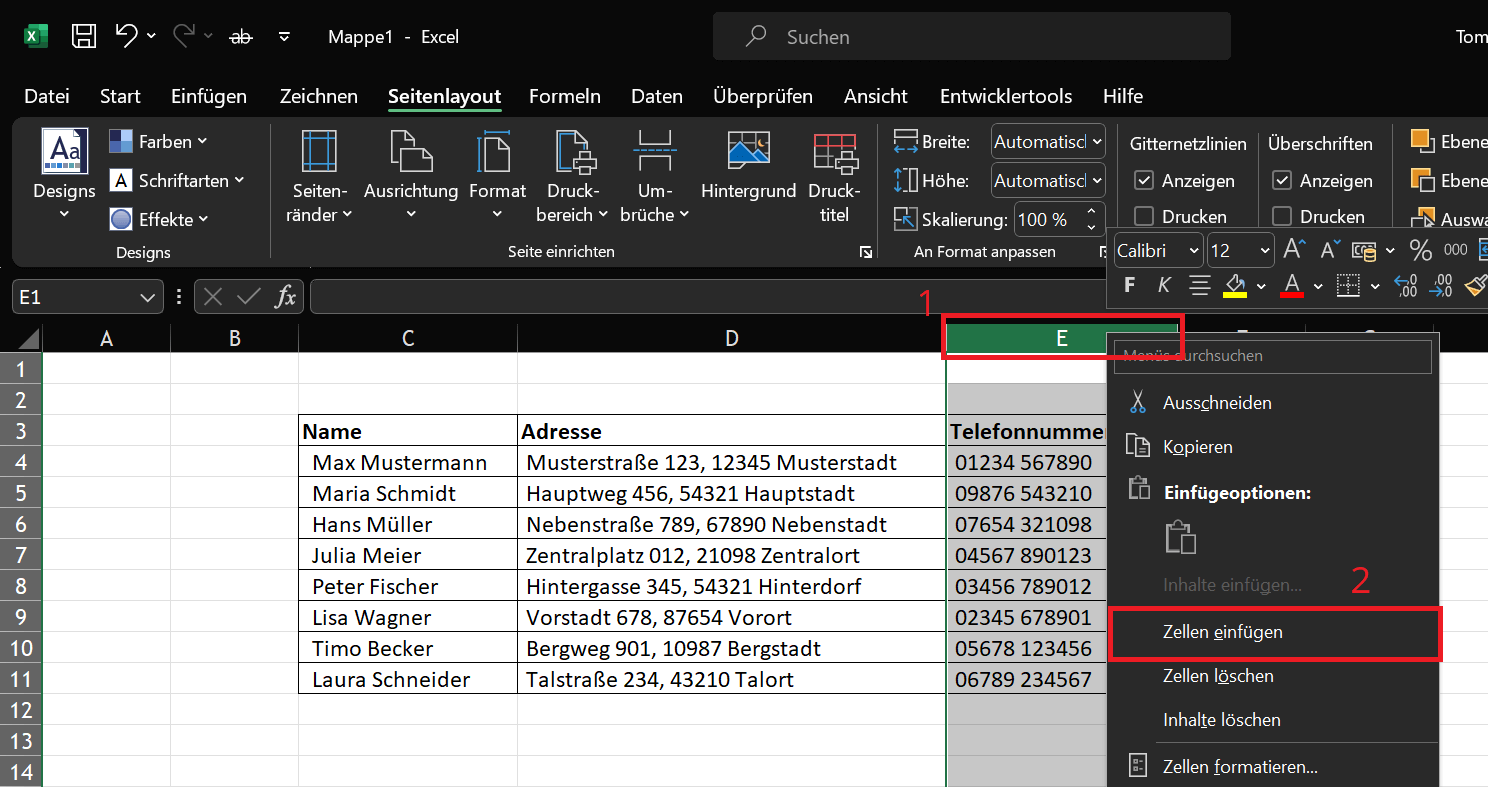
- W zależności od tego, czy chcesz wstawić nowy wiersz czy kolumnę w tabeli, kliknij literę kolumny lub numer wiersza nad lub obok tabeli.
- Wystarczy jedno kliknięcie, aby zaznaczyć cały wiersz lub kolumnę. Zmienia się także symbol strzałki.
- Teraz kliknij prawym przyciskiem myszy literę kolumny lub numer wiersza, a następnie kliknij „Wstaw komórki…”. Jeśli dodasz nową kolumnę, będzie ona zawsze wstawiana po lewej stronie istniejącej kolumny. Jeśli dodasz nową linię, zostanie ona wstawiona bezpośrednio nad nią.
Wstaw pojedynczą komórkę w wierszu lub kolumnie
Dodatkowo możesz wstawić tylko jedną komórkę w wierszu lub kolumnie:
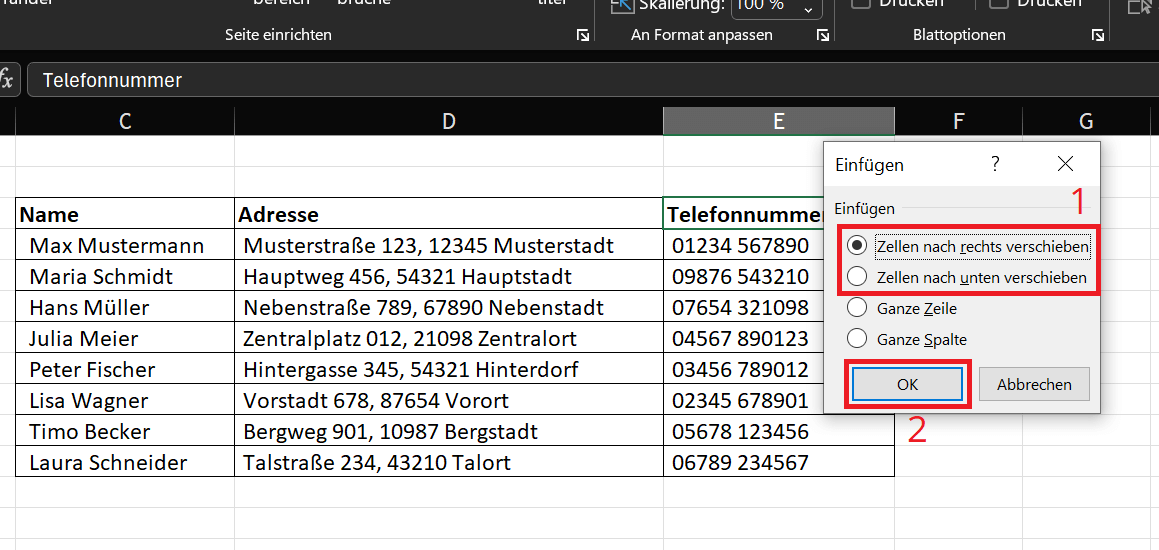
- Kliknij prawym przyciskiem myszy żądaną komórkę powyżej lub obok której chcesz wstawić nową pojedynczą komórkę.
- W menu, które zostanie otwarte, kliknij „Wstaw komórki…”.
- Teraz zdecyduj, którą opcję chcesz „Przesuń komórki w prawo” Lub „Przesuń komórki w dół”.
- Nowa komórka jest wówczas dostępna w kolumnie lub wierszu i można ją wypełnić żądaną treścią.
Sztuczka: wstaw wiersz lub kolumnę za pomocą skrótu klawiaturowego
Dzięki tej sztuczce możesz jeszcze szybciej dodać nowy wiersz lub kolumnę! Aby to zrobić, możesz kliknąć pojedynczą komórkę, literę kolumny lub numer wiersza.
Teraz naciśnij kombinację klawiszy „Ctrl + (+)”aby wykonać funkcję wstawiania. W zależności od wyboru kolumny/wiersza zostanie teraz wstawiona zupełnie nowa kolumna, wiersz lub nowa komórka. W przypadku poszczególnych komórek musisz także wybrać, czy dotknięta komórka ma zostać przesunięta w prawo, czy w dół.
Po wstawieniu: Opcje formatowania nowego wiersza/kolumny
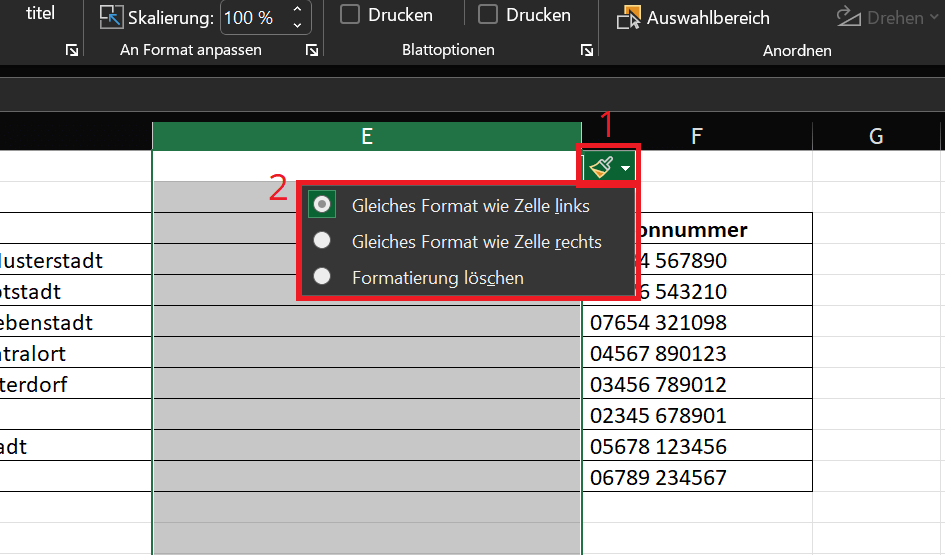
Po zakończeniu wstawiania obok nowego wiersza/kolumny lub komórki pojawi się mała ikona „Ikona pędzla”. To jest ten „Opcje wklejania”, którego używasz do określenia, co powinno się stać z formatowaniem.
Po kliknięciu symbolu dostępne będą odpowiednie opcje formatowania, umożliwiające przyjęcie formatowania z sąsiednich komórek. Alternatywnie możesz także całkowicie usunąć formatowanie i utworzyć własne.