

Jeśli pracujesz z dużą ilością danych, wiele treści w komórce może wydawać się mylące. W tym celu Excel oferuje funkcję, dzięki której można podzielić odpowiednią komórkę i rozsądnie podzielić zawartość. Wykorzystywany jest także asystent konwersji tekstu, który w przejrzysty sposób dzieli i porządkuje wszystkie dane. W poniższych instrukcjach pokażemy, jak podzielić komórkę w programie Excel. Otrzymasz także dalsze porady i wskazówki.
Jak podzielić komórkę w programie Excel? – Instrukcje krok po kroku
Po pierwsze: niestety nie ma prostego rozwiązania za pomocą jednego kliknięcia Microsoft Excel podzielić komórkę. Procedura wymaga kilku kroków. Ponadto ma to sens tylko wtedy, gdy chcesz udostępnić komórkę z zawartością.
Poniższe instrukcje krok po kroku pokazują, jak to działa:
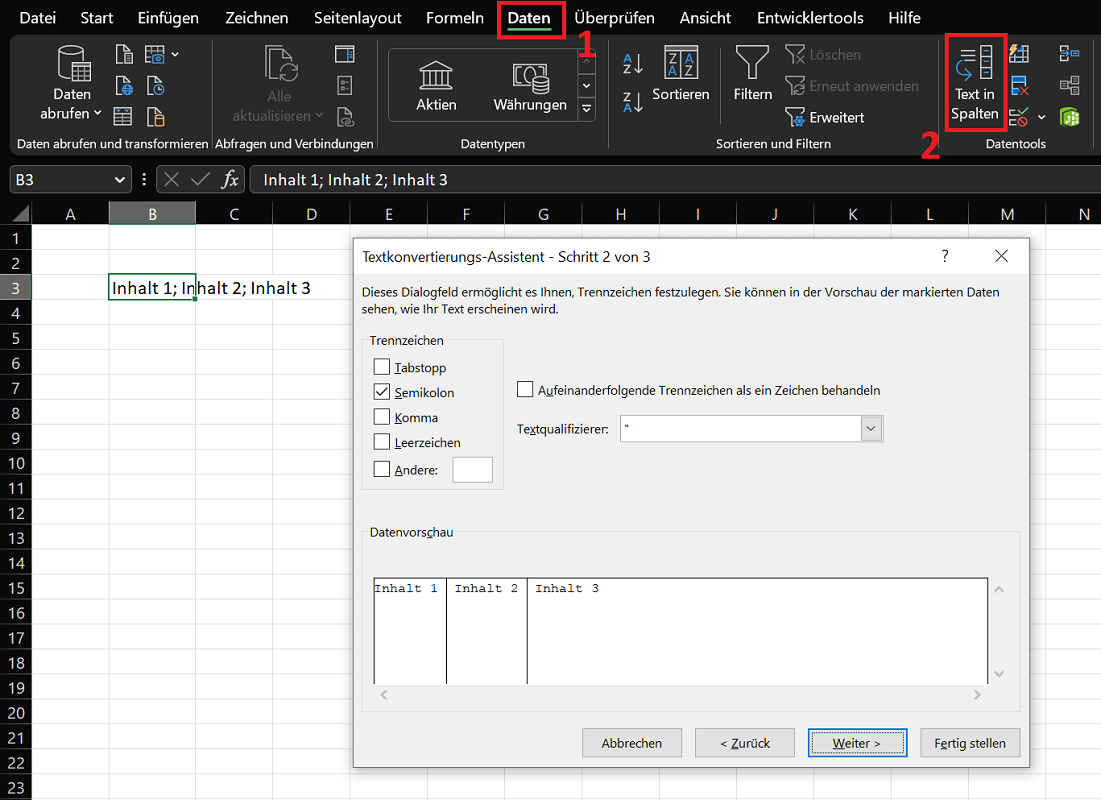
- Zaznacz dotkniętą komórkę, którą chcesz podzielić. Ważne jest również, aby treści, które mają być udostępniane w komórce, były oddzielone od siebie separatorem. Może to być na przykład przecinek lub średnik.
- Następnie kliknij na górze Wstążka NA "Dane" a potem w okolicy Narzędzia danych NA „Tekst w kolumnach”.
- Nowe okno z Kreator konwersji tekstu otwiera się. Tutaj najpierw wybierasz obszar Oryginalny typ danych "Rozdzielony" Następnie kliknij "Dalej".
- Następnym krokiem jest uderzenie w dany obszar separator odpowiedni wybór dla Twojej komórki. W naszym przykładzie wybieramy "Średnik" Jeśli treść jest podzielona tabulatorem lub przecinkiem, wybierz tę opcję. Ale możesz też iść do "Inny" Zdefiniuj własny separator.
- Kliknij "Dalej"aby przejść do następnego kroku.
- Teraz zostaniesz poproszony o wybranie formatu danych kolumn. Zwykle to wystarczy "Standard" Natomiast jeśli w komórce znajduje się data, zaznacz opcję i wybierz żądany format.
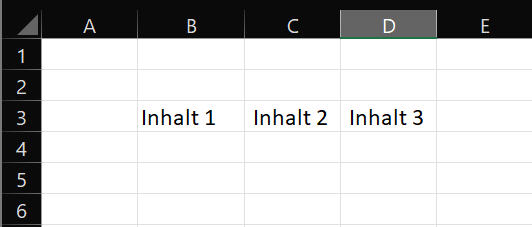
- Na koniec kliknij "Skończyć"aby zakończyć proces. Komórka i jej zawartość są teraz oddzielone i starannie podzielone.
Wynik wygląda wówczas następująco:
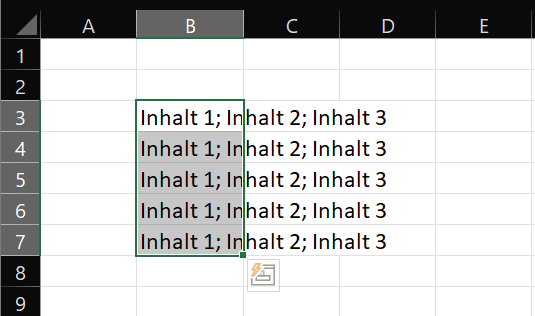
Wskazówka: Procedura opisana powyżej działa również z kilkoma komórkami i ich zawartością. Aby to zrobić, zaznacz dotknięte komórki i wykonaj podane kroki.
Przykłady: Tutaj podział komórki i podkomórek ma sens
- Przechowujesz kontakty prywatne i biznesowe w tabeli Excel i chcesz, aby treść była bardziej przejrzysta. Dzieląc komórkę, informacje takie jak imię i nazwisko, numer telefonu, adres itp. są wyraźnie oddzielone od siebie.
- Niektóre strony internetowe oferują funkcję eksportu danych. Eksport odbywa się w plikach CSV. Dane w nich zawarte są często prezentowane w sposób mylący. Dodanie separatorów i funkcji częściowej zapewnia lepszy przegląd.
- Prowadzisz listy produktów i cen dla swojego sklepu. Teraz chcesz podzielić zawartość w ramach określonych kolumn. Tutaj także ta funkcja ma sens.
Wskazówka: Jeśli chcesz podzielić komórki w dużej tabeli, zwykle przed nimi i za nimi znajdują się już wypełnione komórki. Na przykład, aby wstawić nową kolumnę, kliknij prawym przyciskiem myszy literę kolumny, np "F". Następnie wybierz opcję z menu kontekstowego „Wstaw komórki” z. Jeśli wybierzesz tę opcję, nowa kolumna będzie zawsze wstawiana bezpośrednio przed nią.

Wskazówki i porady dotyczące skutecznego oddzielania komórek
- Przed podziałem komórek zaplanuj dokładnie, które komórki i zawartość chcesz od siebie oddzielić.
- Zawsze używaj też spójnego separatora. Na przykład przecinek lub średnik. W ten sposób unikniesz problemów i przerw w pracy z wieloma komórkami.
- Przed podziałem komórek utwórz kopię zapasową skoroszytu programu Excel. Jeśli pojawią się problemy, możesz szybko przywrócić dane jednym kliknięciem.
- Bardzo duże ilości danych i tabel mogą powodować problemy z wydajnością. W takim przypadku przejrzyj komórki kawałek po kawałku.
- Podzieliłeś komórkę i nie jesteś zadowolony z wyniku? Naciśnij skrót klawiaturowy „Ctrl + Z”aby cofnąć proces.
Dziel i oddzielaj komórki, które są już połączone
W innym poście w przeszłości pokazaliśmy, jak to zrobić Połącz ze sobą ogniwa Excel – Polacz Ze Soba Komorki Microsoft Excel. Jeśli chciałbyś przerwać takie połączenie i ponownie podzielić komórki, jest to również możliwe:
- Wybierz scaloną komórkę, której dotyczy problem, którą chcesz rozdzielić i ponownie podzielić.
- Wybierz na górze Wstążka opcja "Start"
- W okolicy Wyrównanie zobaczysz opcję „Połącz i wycentruj”. Kliknij to, co znajduje się po prawej stronie „mały symbol wyboru” (strzałka w dół).
- Teraz wybierz ostatnią opcję „Rozłącz komórki” aby zakończyć proces. Teraz komórki nie są już ze sobą połączone i są ponownie podzielone.








