Chcesz wejść PowerPoint wstaw pasek postępu do swojej prezentacji? W poniższym artykule pokażemy Ci krok po kroku jak to zrobić. Pasek postępu (zwany także paskiem postępu) będzie wówczas wyświetlany u dołu ekranu podczas prezentacji.
Jak dodać pasek postępu w programie PowerPoint
Istnieją różne sposoby wstawiania paska postępu w programie PowerPoint. Można na przykład używać i integrować kształty, które ułożone jeden za drugim reprezentują postęp prezentacji. Alternatywnie możesz utworzyć makro z małego fragmentu kodu. Ta metoda jest znacznie szybsza, łatwiejsza i można ją wdrożyć w zaledwie kilku krokach. A oto jak to działa:
- Otwórz prezentację programu PowerPoint, dla której chcesz utworzyć pasek postępu.
- Kliknij w górnym pasku menu "Opinia" a potem w okolicy Makra NA „Makra”.
- Okno makro otwiera się, przypisując najpierw nazwę makra na górze. Na przykład „Pasek postępu”.
- Następnie kliknij po prawej stronie "Tworzyć".
- Teraz się otwiera Microsoft Visual Basic dla aplikacji-Redaktor. W małym oknie kodu zobaczysz następujący predefiniowany kod:
Podrzędny pasek postępu()
Koniec pod
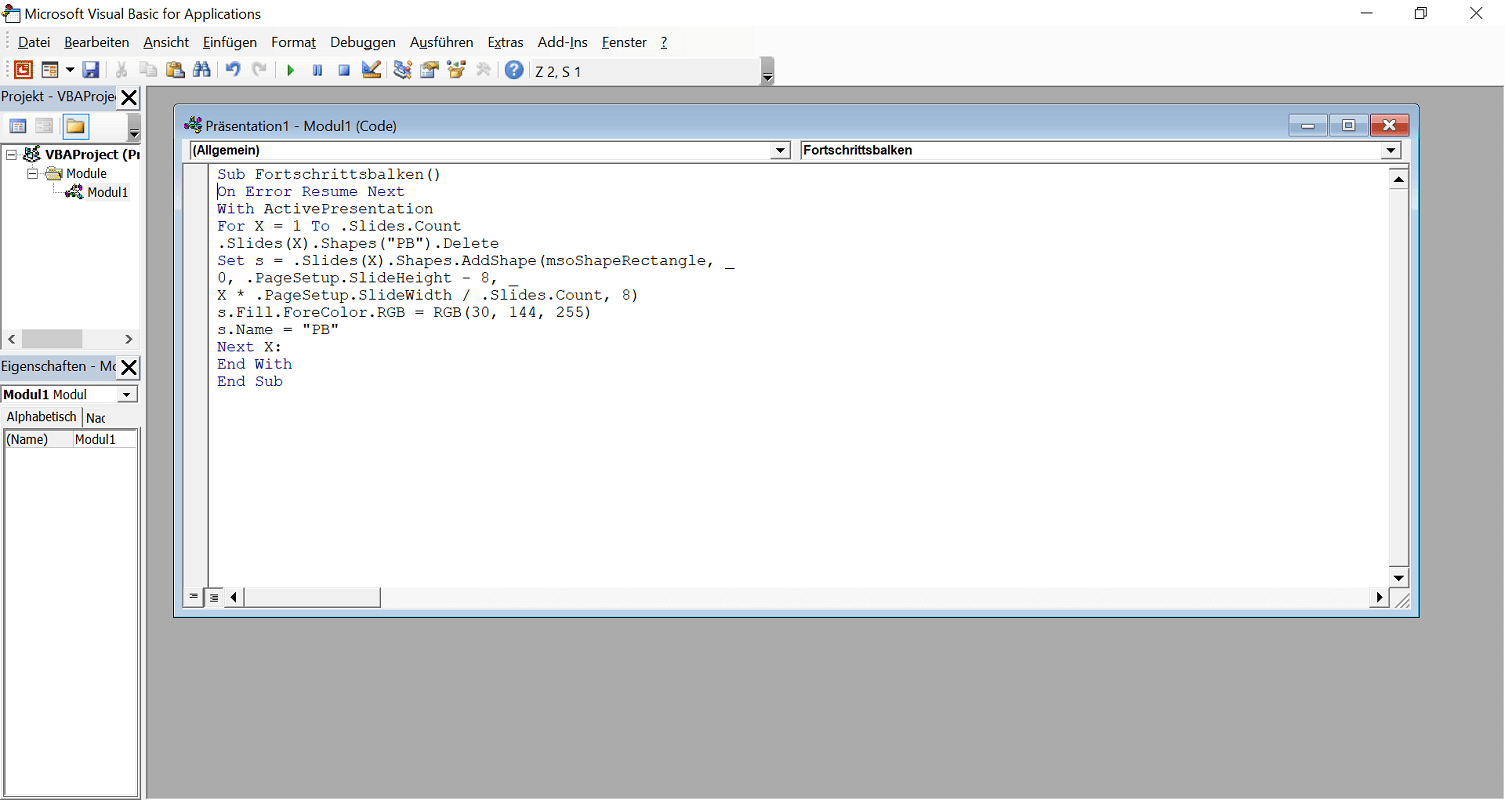
- Pomiędzy dwoma elementami Podrzędny pasek postępu() I Koniec pod teraz wstaw następujący kod (skopiuj i wklej):
W przypadku błędu Wznów dalej
Z ActivePresentation
Dla X = 1 Do .Slides.Count
.Slajdy(X).Kształty("PB").Usuń
Ustaw s = .Slides(X).Shapes.AddShape(msoShapeRectangle, _
0, .PageSetup.SlideHeight - 8, _
X * .PageSetup.SlideWidth / .Slides.Count, 8)
s.Fill.ForeColor.RGB = RGB(30 144 255)
s.Nazwa = "PB"
Następny X:
Zakończ z
- Aby zamknąć edytor i zapisać zmiany, kliknij teraz u góry "Plik" a potem w górę „Zamknij i wróć do programu Microsoft PowerPoint”.
- Teraz wystarczy, że aktywujesz właśnie utworzone makro. W tym celu kliknij w górnym pasku menu "Opinia" a potem w okolicy Makra NA „Makra”. Kliknij utworzone makro, aby je podświetlić, a następnie kliknij po prawej stronie "Przeprowadzać coś".
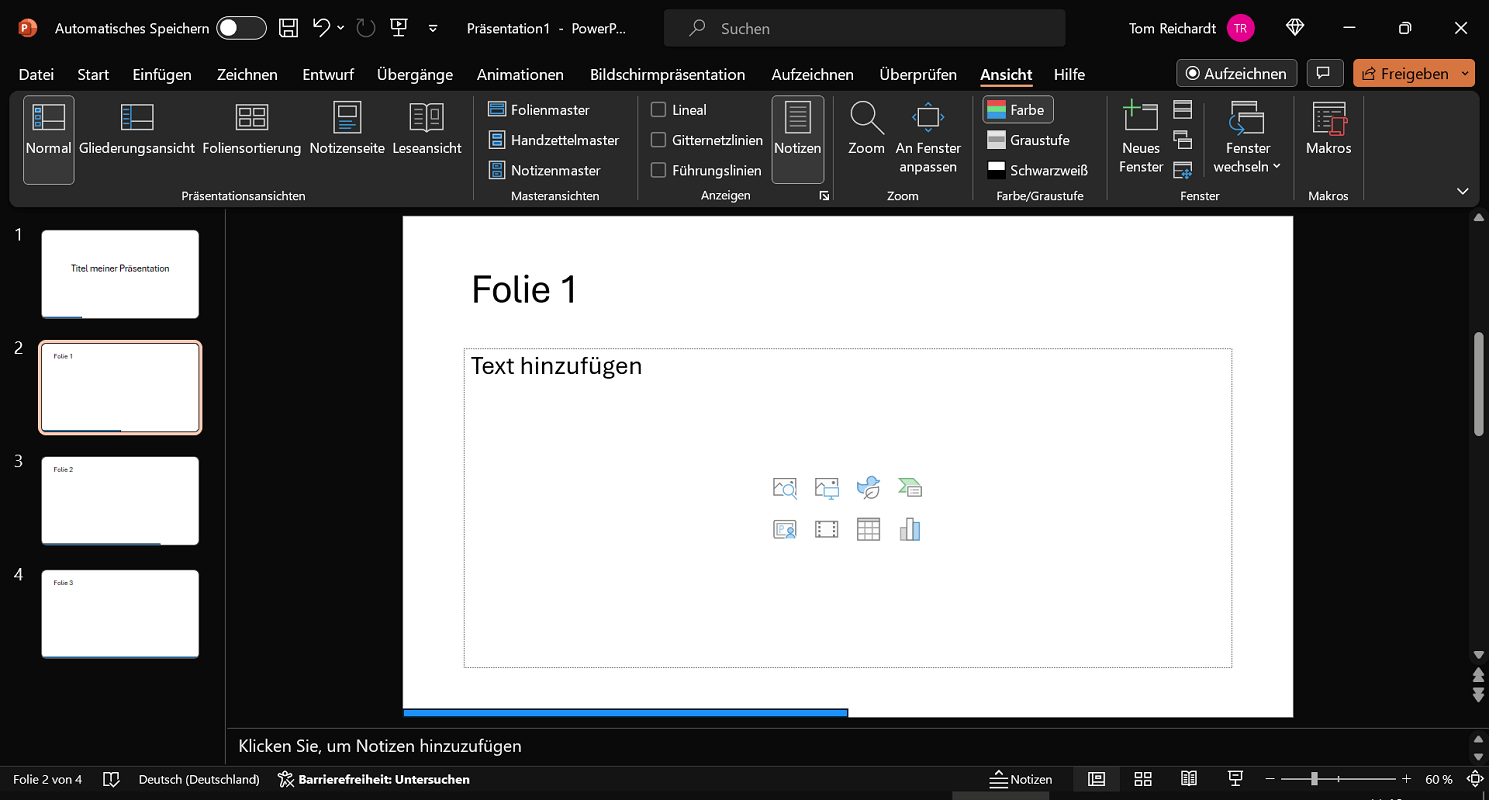
- Utworzony właśnie pasek postępu zobaczysz teraz na wszystkich slajdach, łącznie ze slajdem tytułowym.
Wskazówka: W kodzie znajdziesz obszar „s.Fill.ForeColor.RGB = RGB(30 144 255)„. Po prawej stronie znajduje się kod koloru RGB „30 144 255”, który wyświetla pasek postępu w kolorze niebieskim. Możesz zastąpić tę wartość dowolnym innym kodem koloru i w ten sposób zmienić kolor. Jest to praktyczne, między innymi, jeśli Zmień tło w programie PowerPoint – Zmien Tlo Powerpointa i chcę odpowiednio dostosować pasek. Jeden służy jako wsparcie Tabela kolorów, w której wyraźnie widoczne są wszystkie kody kolorów RGB Czy.
A tak wygląda nowo utworzony pasek postępu:
Ważne: Zapisz prezentację programu PowerPoint z makrami
Aby zmiany zostały odzwierciedlone podczas zapisywania, należy zapisać prezentację PowerPoint za pomocą makr:
- Kliknij w górnym pasku menu "Plik" a potem w górę „Zapisz jako”.
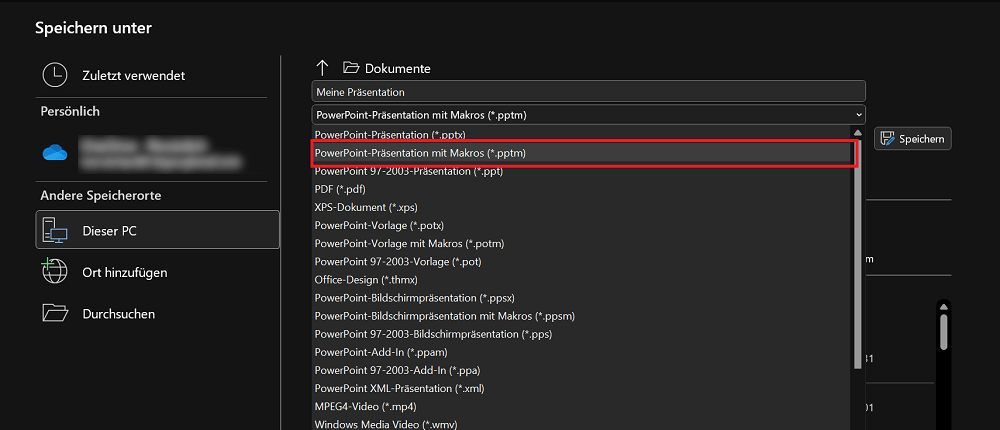
- The Zapisz jakootworzy się okno, w którym możesz kliknąć powyższy typ pliku „Prezentacja PowerPoint (*.pptx)” Teraz wybierz wpis na liście wyboru „Prezentacja PowerPoint z makrami (*.pptm) z.
- Zapisz prezentację jak zwykle.
Wskazówka: Jeżeli dodasz nowy arkusz folii lub zmienisz kod koloru, zmiany te nie zostaną zastosowane od razu. Aby wyświetlić pasek postępu na wszystkich nowych slajdach i w nowym kolorze, należy kliknąć ponownie „Makra” I "Przeprowadzać coś" trzask. Dopiero teraz widać zmiany.