

W tym artykule dowiesz się jak to zrobić Zmień tło programu PowerPoint. Do wyboru są różne opcje i projekty. Możesz dodać własny obraz jako tło, utworzyć wzór lub po prostu użyć wypełnienia jednolitym kolorem. W prostych instrukcjach krok po kroku pokażemy Ci, jak to działa.
Jak zmienić tło w programie PowerPoint
Jeśli chcesz zmienić tło w programie PowerPoint, masz do wyboru różne opcje. Poniżej przedstawiamy Państwu te najważniejsze:
Użyj obrazu jako tła
Jeśli chcesz użyć obrazu jako tła w programie PowerPoint, wykonaj następujące kroki:
- Otwórz nową lub istniejącą prezentację i w lewym przeglądzie wybierz slajd, na którym chcesz wstawić obraz jako tło.
- Teraz kliknij na górnym pasku menu "Projekt" a potem w okolicy Regulować NA „Formatuj tło”.
- Teraz po prawej stronie otwiera się menu opcji, w którym znajduje się podmenu "Pożywny" powinien być domyślnie otwarty. Jeśli tak nie jest w Twoim przypadku, kliknij na to.
- Następnie kliknij opcję „Wypełnienie obrazem lub teksturą” a następnie wybierz Źródło obrazu "Wstawić…"
- Jeśli chcesz ustawić obraz z dysku twardego jako tło, wybierz pierwszą opcję „Z pliku” Alternatywnie możesz skorzystać z poniższych opcji i wybrać obrazy stockowe, obrazy online lub piktogramy.
- Gdy już wybierzesz żądany obraz, będzie on już wyświetlany na slajdzie.
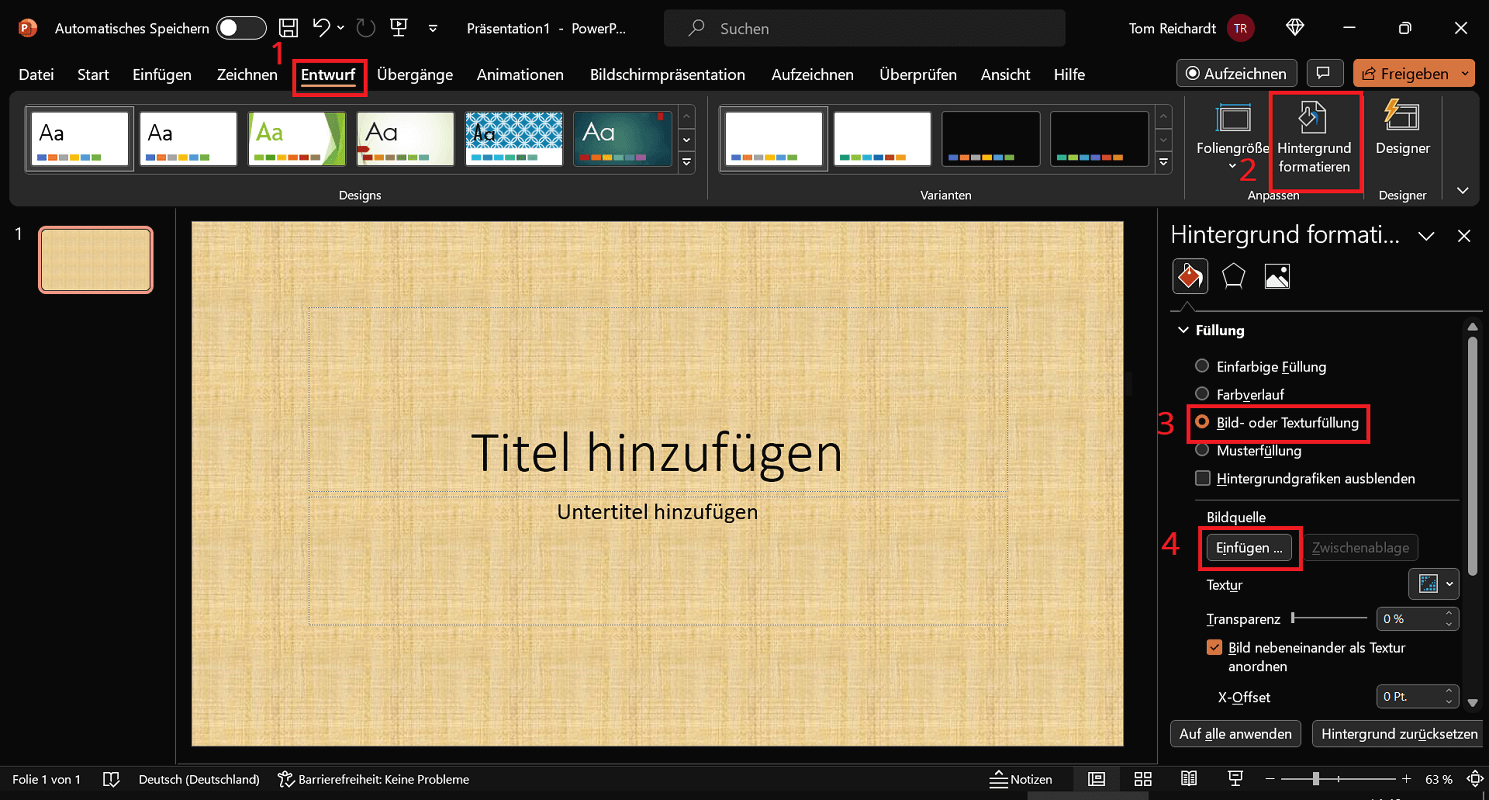
Dodatkowo po wstawieniu obrazu można dokonać dalszych ustawień takich jak przezroczystość czy przesunięcie (w celu wyrównania). Opcja tutaj również jest interesująca „Zastosuj do wszystkich”. Ponieważ dzięki tej opcji wstawiony i edytowany obraz wstawisz na wszystkich slajdach jednocześnie.
Zmień kolor tła
Alternatywą dla obrazu tła jest także możliwość zmiany koloru tła. Możliwe jest zarówno wypełnienie jednokolorowe, jak i gradient kolorów.
- Kliknij w górnym pasku menu "Projekt" a potem w okolicy Regulować NA „Formatuj tło”.
- Teraz w miejscu kliknięcia otworzy się menu opcji „Wypełnienie jednym kolorem”
- Dalej w dół kliknij prawy obok niego "Kolor" na symbolu wyboru.
- Teraz wybierz żądany projekt lub standardowy kolor. Jeśli to konieczne, Ty też możesz „Więcej kolorów…” wybierz, jeśli żądany kolor nie jest uwzględniony.
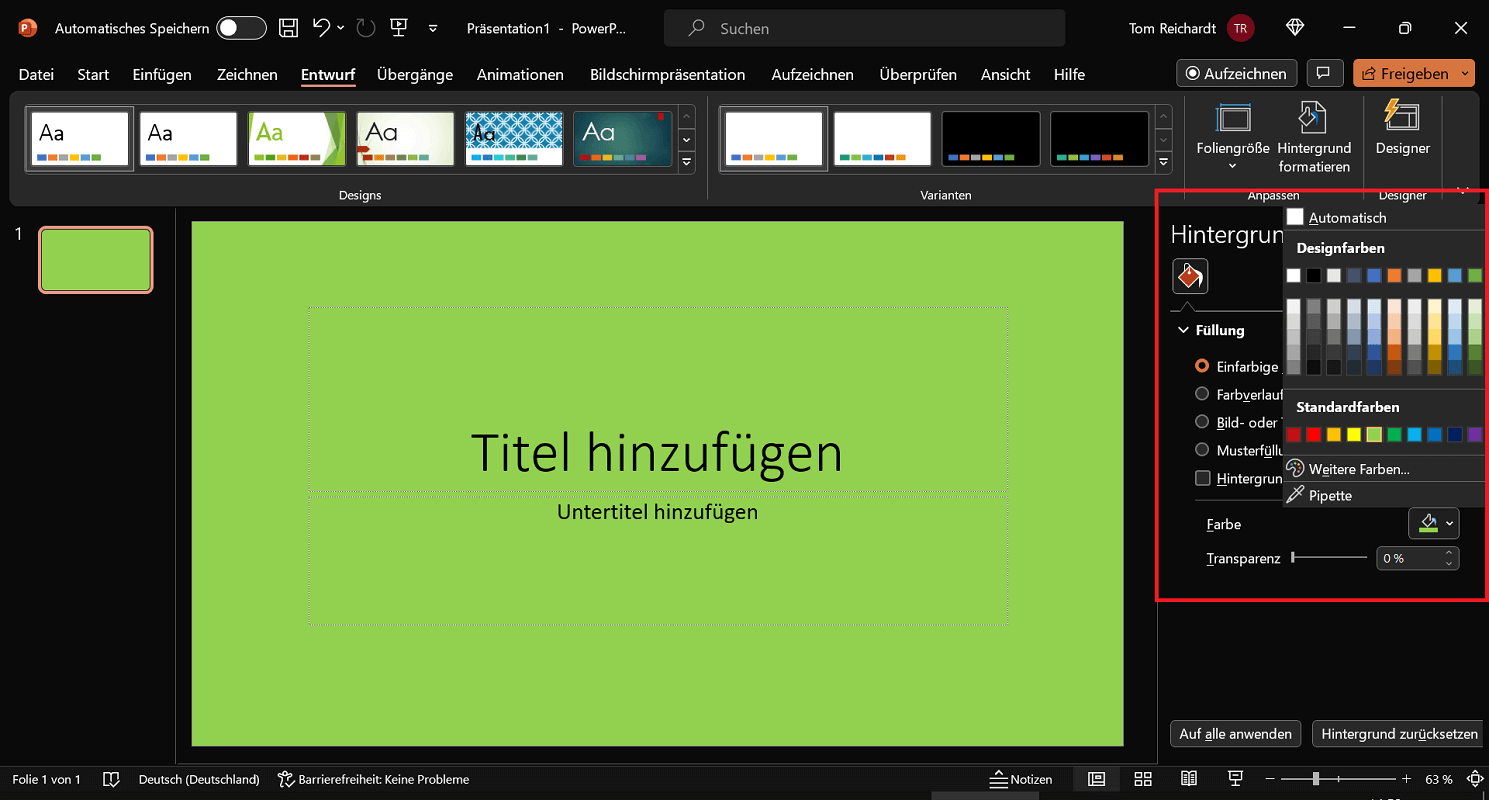
Również opcja poniżej "Gradient" jest interesujące. Do wyboru są różne wstępnie ustawione gradienty i opcje, takie jak typ, kierunek i kąt. Możesz także zastosować ustawiony kolor lub gradient do wszystkich slajdów, klikając odpowiednią opcję w lewym dolnym rogu.
W programie PowerPoint dostępnych jest wiele opcji projektowania
Oprócz dwóch przedstawionych opcji (wstaw obraz i zmień kolor) w programie PowerPoint znajdziesz także inne opcje projektowania. Ogólnie rzecz biorąc, dostępne są następujące opcje tła:
- Wypełnienie w jednolitym kolorze
- Gradient
- Wypełnienie obrazem lub teksturą
- Wypełnienie wzorem
Dzięki temu możesz wykorzystać własne obrazy i projekty, a także gotowe wzory tła. Dzięki różnym opcjom i możliwościom ustawień możesz dostosować projekty i grafiki tła dokładnie do swoich pomysłów.







