Za pomocą narzędzia Windows Media Creation Tool można szybko wykonywać różne zadania związane z aktualizacją i instalacją. Na przykład, jeśli zdecydujesz się na aktualizację do wyższej wersji systemu operacyjnego. W tym poście dowiesz się skąd pobrać Narzędzie do tworzenia i co potrafi.
Gdzie mogę znaleźć narzędzie Windows Media Creation Tool? – Szybkie pobieranie linków
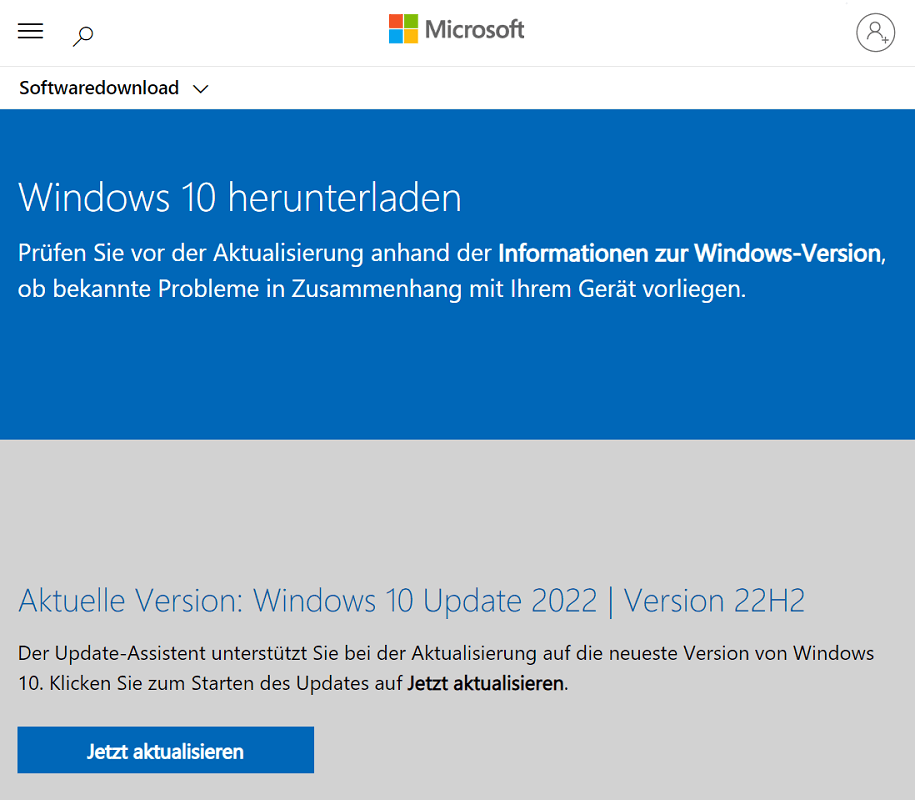
Poszukując narzędzia Windows Media Creation Tool do pobrania, w Internecie znajdziesz różne źródła i portale. Najlepsza i najbezpieczniejsza jest prawdopodobnie strona pobierania od samego Microsoftu. Tutaj możesz pobrać narzędzie Windows Creation Tool dla wszystkich aktualnych wersji systemu operacyjnego.
Poniżej znajduje się przegląd najważniejszych łączy do pobrania:
- Narzędzie do tworzenia multimediów Windows Windows 10
- Narzędzie do tworzenia multimediów Windows Windows 11
- Narzędzie do tworzenia multimediów Windows Windows 8.1
Wszystkie ważne informacje i łącza są wymienione na odpowiedniej stronie pobierania narzędzia Windows Media Creation Tool. Będziesz także otrzymywać aktualne porady i wskazówki dotyczące nowych aktualizacji i uaktualnień, dzięki którym Twój system operacyjny będzie aktualny.
Zawarte są także instrukcje dotyczące tworzenia nośników instalacyjnych. Umożliwia to tworzenie nośników instalacyjnych dla pamięci USB, dysków DVD i plików ISO za pomocą narzędzia Windows Media Creation Tool.
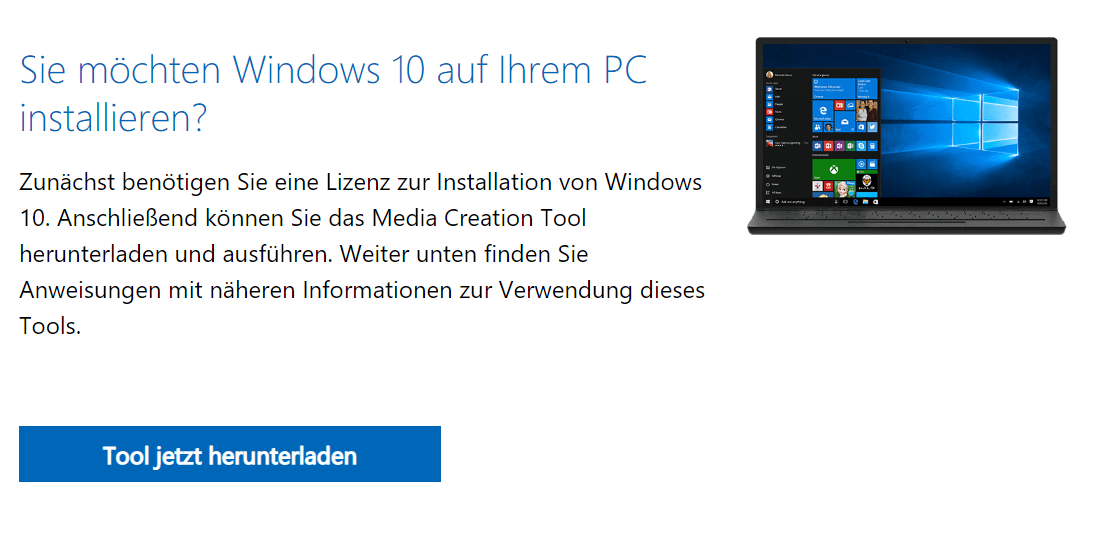
Co to jest narzędzie do tworzenia multimediów i do czego służy?
Narzędzie Windows Media Creation Tool to mały program pochodzący bezpośrednio od producenta oprogramowania Microsoftu pochodzi z. Dzięki temu możesz wykonywać różne funkcje. Obejmuje to przede wszystkim uaktualnienia, aktualizacje i nowe instalacje. Ale tworzenie dysków instalacyjnych jest również możliwe za pomocą narzędzia Creation Tool dla systemu Windows.
Zalety Narzędzia do tworzenia systemu Windows w skrócie:
- Pobierz i korzystaj za darmo
- Zawsze pobierasz najnowsze wersje systemu Windows
- Dostępne są wszystkie wersje
- W celu przeprowadzenia nowej instalacji możliwe jest utworzenie nośnika danych (np. pendrive'a).
Poniżej przyjrzymy się najważniejszym funkcjom narzędzia Windows Media Creation Tool:
Przeprowadzanie aktualizacji
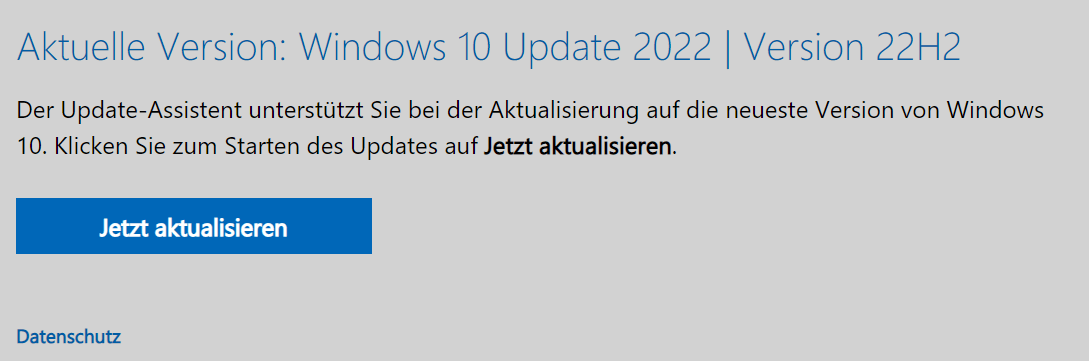
Microsoft regularnie wprowadza innowacje dla swojego systemu operacyjnego. Aby je dodać, wymagane są aktualizacje. Dzięki narzędziu Windows Media Creation Tool stale otrzymujesz najnowsze innowacje, dzięki czemu jesteś na bieżąco.
Wskazówka: Dotyczy to przede wszystkim aktualizacji zabezpieczeń i funkcji. Możesz sprawdzić, czy pobrana wersja jest najnowszą wersją, sprawdzając numer wersji podany obok łącza do pobrania.
Przeprowadzanie aktualizacji
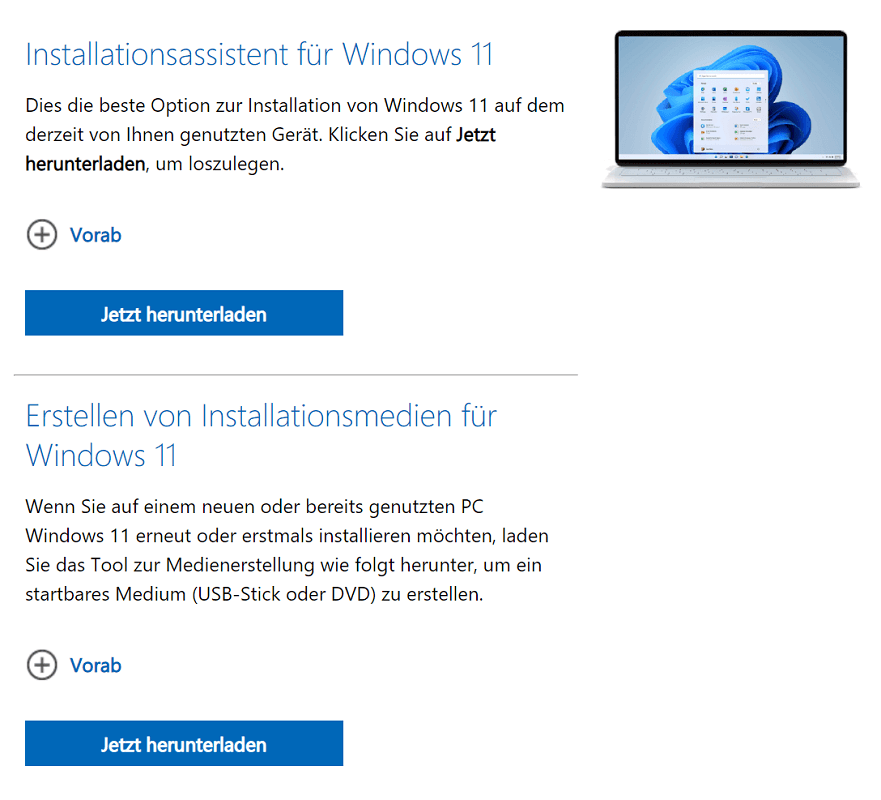
Czy zdecydowałeś się zainstalować i skonfigurować najnowszy system operacyjny? Narzędzie Windows Media Creation Tool jest również idealne w tym przypadku. Zamiast najpierw odinstalowywać stary system, możesz użyć Narzędzia do tworzenia systemu Windows, aby zaktualizować go w zaledwie kilku krokach.
Na przykład, możesz przeprowadzić aktualizację do wersji Windows 11 – Microsoft Windows 11 . Dostępnych jest wiele opcji pobierania i instalacji.
Ponowna instalacja systemu Windows
Jeśli system operacyjny nie działa już prawidłowo, pomocna może być ponowna instalacja. Dzięki narzędziu do tworzenia możesz m.in Zainstaluj ponownie system Windows 10 – Calkowicie Przeinstaluj System Windows 10 i całkowicie świeżo umeblowane.
Nawet niedoświadczeni użytkownicy mogą szybko odnaleźć drogę dzięki licznym wskazówkom i instrukcjom. Wymaga to tylko kilku kroków, aby zakończyć ponowną instalację.
Wskazówka: Przed przystąpieniem do nowej instalacji lub aktualizacji sprawdź Integralność wersji systemu Windows zalecony. Dzięki temu nie będzie problemów z niektórymi urządzeniami z określoną wersją systemu Windows.
Tworzenie dysku instalacyjnego
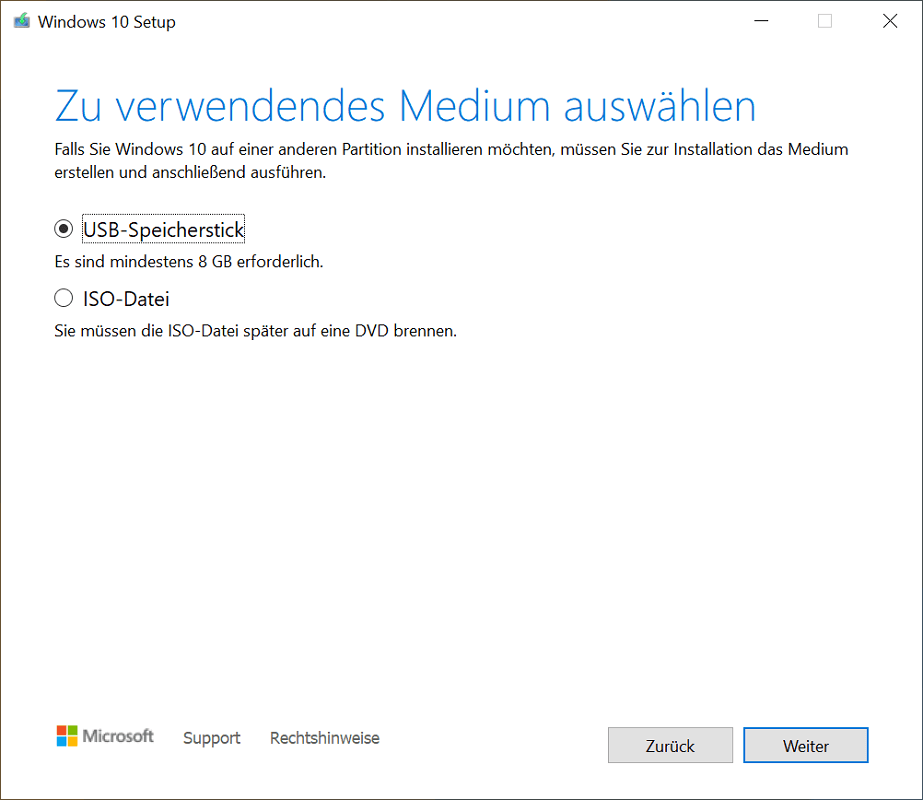
Może być konieczne skonfigurowanie dysku instalacyjnego. Na przykład nowe urządzenia mobilne, takie jak laptopy, nie są wyposażone w napęd DVD. W takim przypadku można użyć narzędzia Windows Media Creation Tool, aby szybko i łatwo utworzyć odpowiedni nośnik danych.
Możliwe są następujące typy nośników danych:
- Nośnik danych USB (np. pamięć USB)
- płyta DVD
- plik ISO
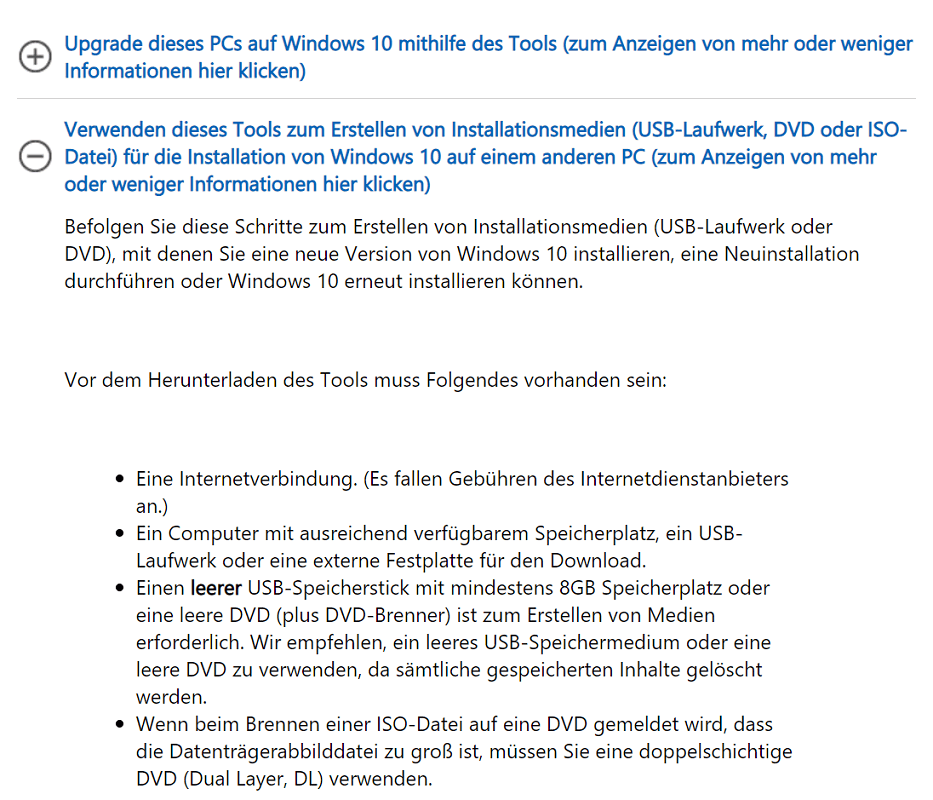
Jak utworzyć bootowalną pamięć USB dla systemu Windows 10?
Narzędzie Windows Media Creation Tool jest najczęściej używane w wersji systemu Windows 10. Służy głównie do tworzenia rozruchowej pamięci USB. Największą zaletą jest szybka i elastyczna instalacja systemu Windows.
Poniżej omówimy najważniejsze wymagania wymagane dla rozruchowej pamięci USB. W osobnym poradniku dowiesz się jak Zainstaluj system Windows 10 z pamięci USB – Zainstaluj System Windows 10 Z Pamieci Usb.
- Najpierw jest pobieranie z Narzędzie do tworzenia multimediów Windows 10 niezbędny
- Potrzebujesz także pustej pamięci USB o pojemności co najmniej 8 GB. Zaleca się całkowicie pustą pamięć USB, na której nie znajdują się żadne inne pliki.
- Jednocześnie przed pobraniem narzędzia Windows Media Creation Tool należy sprawdzić, czy wszystkie wymagane konfiguracje wersji systemu Windows są prawidłowe. Obejmuje to:
- Wersja (32-bitowa lub 64-bitowa)
- Ustawienie języka
- Wersja systemu Windows (np. Enterprise lub Home)
- Sprawdź także wymagania systemowe i czy są spełnione
Po podjęciu wszystkich niezbędnych środków ostrożności rozpocznij pobieranie i tworzenie rozruchowej pamięci USB. Następnie nic nie stoi na przeszkodzie, aby zainstalować system Windows 10.