

Czy komputer nie działa już płynnie, działa wolno lub ciągle się zawiesza? Wtedy sensowna może być całkowita ponowna instalacja systemu Windows 10. Wyjaśnimy Ci krok po kroku, jak to działa. Jednocześnie przekażemy Ci ważne wskazówki i wskazówki, dzięki którym będziesz mieć pewność, że nic nie pójdzie źle.
Dlaczego kompletna i czysta ponowna instalacja ma sens?
Czy regularnie pojawia się niebieski ekran, Twój komputer działa wolniej lub nie widzisz już śmieci z danymi? W takim przypadku zaleca się najpierw spróbować samodzielnie rozwiązać problemy lub przeszkody.
Jeśli te próby również się nie powiodą, sensowna będzie nowa instalacja. Oznacza to, że możesz całkowicie odbudować system od zera, nie pozostawiając na dysku twardym śladów starego systemu operacyjnego. Rezultat: Komputer działa jak pierwszego dnia, jest szybki i możesz wrócić do pracy ze świeżością.
Zalety całkowitej ponownej instalacji systemu Windows 10:
- W przeciwieństwie do przywracania, stare sterowniki i programy nie są już obecne. Eliminuje to przerwy w przesyłaniu danych, które mogły być przyczyną problemów, takich jak powolny system lub awarie.
- Błędy, awarie, powolne uruchamianie systemu i inne niedogodności zostały całkowicie usunięte.
- Komputer działa tak samo, jak w dniu pierwszego rozpakowania i uruchomienia.
- Kupiłeś nowy komputer stacjonarny lub laptop? Często zawierają one preinstalowane programy i niepotrzebne oferty reklamowe. Jeśli całkowicie przeinstalujesz system Windows 10, problemy te zostaną całkowicie rozwiązane.
- Jednak nowa instalacja ma również sens w przypadku modernizacji sprzętu i na przykład zmiany dysku twardego na dysk SSD. Dzięki temu możesz włączyć booster i poruszać się jeszcze szybciej.
Ważne: wykonaj wcześniej kopię zapasową prywatnych dokumentów i plików!
Jeśli chcesz całkowicie przeinstalować system Windows 10, pamiętaj o zapamiętaniu wszystkich prywatnych dokumentów i plików. W przeciwnym razie zostaną one całkowicie utracone i nieodwołalnie usunięte podczas ponownej instalacji.
Dlatego zalecamy uzyskanie szczegółowego przeglądu wszystkich plików, których dotyczy problem. Następnie zapisz prywatne pliki na zewnętrznym nośniku danych, takim jak pamięć USB lub zewnętrzny dysk twardy. Możliwe jest również przesyłanie do chmury.
Lista kontrolna: Powinieneś zapamiętać te pliki i punkty:
- Dokumenty (pliki tekstowe, tabele, prezentacje itp.)
- Zdjęcia, filmy i muzyka
- Ulubione/zakładki w przeglądarce internetowej
- Ważne informacje o programie, zapisane stany gier itp.
- Loginy/hasła umożliwiające dostęp do chmur, kont e-mail itp.
Pamiętaj także o wykonaniu kopii zapasowej klucza produktu Windows 10. Można to znaleźć na przykład w instrukcji lub jest zapisane w systemie BIOS. Czy kupiłeś Windows 10 w sklepie z oprogramowaniem? Następnie otrzymałeś e-mail zawierający Product Key.
Jak odczytać klucz produktu:
Istnieją różne opcje i sposoby zlokalizowania urządzenia Product Key. W osobnym artykule wyjaśnimy Ci krok po kroku jak to zrobić Przeczytaj klucz systemu Windows 10.
Jak całkowicie ponownie zainstalować system Windows 10
Poniżej przedstawiamy dwie różne metody całkowitej ponownej instalacji systemu Windows 10.
Pierwsza to czysta instalacja, która usuwa wszystko. Jest to szczególnie przydatne, jeśli na komputerze jest już zainstalowany system Windows 10. Druga metoda to czysta instalacja przy użyciu dysku. I zaczynamy!
Pierwsza metoda: czysta Zainstaluj i usuń wszystko
Czy na Twoim komputerze jest już zainstalowany system Windows 10? Następnie Clean Install doskonale nadaje się do ponownej instalacji.
- Naciśnij skrót klawiaturowy „Klawisz Windows + i”aby otworzyć Ustawienia systemu Windows.
- Następnie wybierz wpis w ustawieniach „Aktualizacja i bezpieczeństwo”
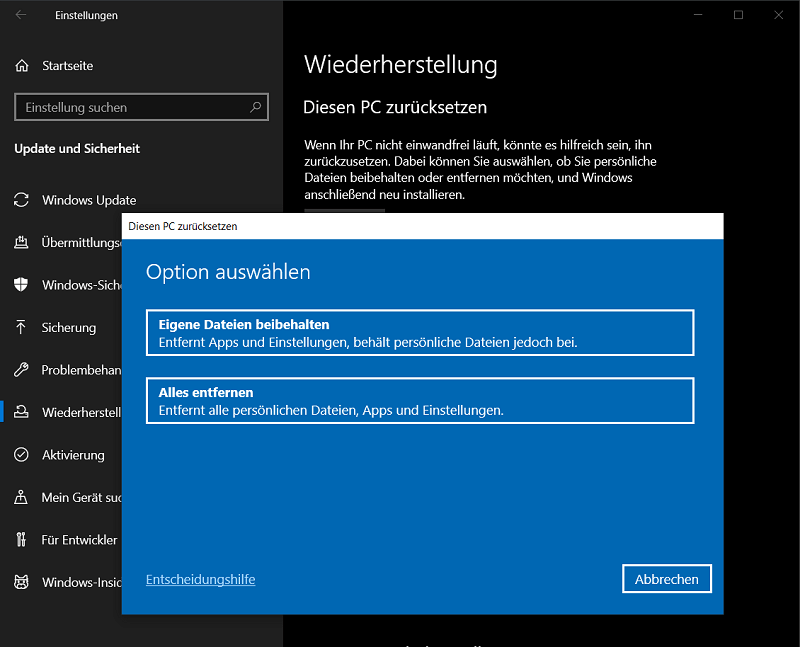
- W nowym oknie kliknij przegląd menu po lewej stronie "Przywrócenie".
- Kliknij w obszarze „Zresetuj ten komputer” na przycisku „Chodźmy”.
- Poniżej możesz teraz wybrać odpowiednie ustawienia, które najlepiej pasują do Twojej nowej instalacji. Ważną rzeczą jest to, że jeśli chcesz skonfigurować system od zera, wybierz drugą opcję „Usuń wszystko”.
- Teraz wykonaj dalsze kroki, aż rozpocznie się nowa instalacja. System jest następnie całkowicie ponownie instalowany i świeci całą swoją świeżością.
2. metoda: Ponowna instalacja z nośnika danych (DVD lub pamięć USB)
Windows 10 nie jest jeszcze zainstalowany na Twoim komputerze lub chcesz skonfigurować system operacyjny bezpośrednio z nośnika danych? W takim przypadku należy postępować w następujący sposób:
Pobierz i skonfiguruj instalacyjną płytę DVD lub pamięć USB
Aby zainstalować system Windows 10 z nośnika pamięci (USB lub DVD), należy go odpowiednio przygotować. Nie masz jeszcze pamięci USB ani DVD? W naszym sklepie internetowym masz możliwość np Windows 10 Professional – Kup Windowsa 10 Professional zamówić na nośniku danych.
Alternatywnie masz taką możliwość Narzędzie do tworzenia multimediów Windows pobrać. Następnie na tej podstawie tworzysz odpowiedni nośnik danych.
- Załaduj to Narzędzie do tworzenia multimediów w dół (przycisk „Pobierz narzędzie teraz”).
- Uruchom narzędzie i potwierdź Kontrolę konta użytkownika klikając na "Tak".
- Po zakończeniu przygotowania narzędzia w kolejnym kroku potwierdź informacje prawne i warunki licencji klikając na "Przyjąć".
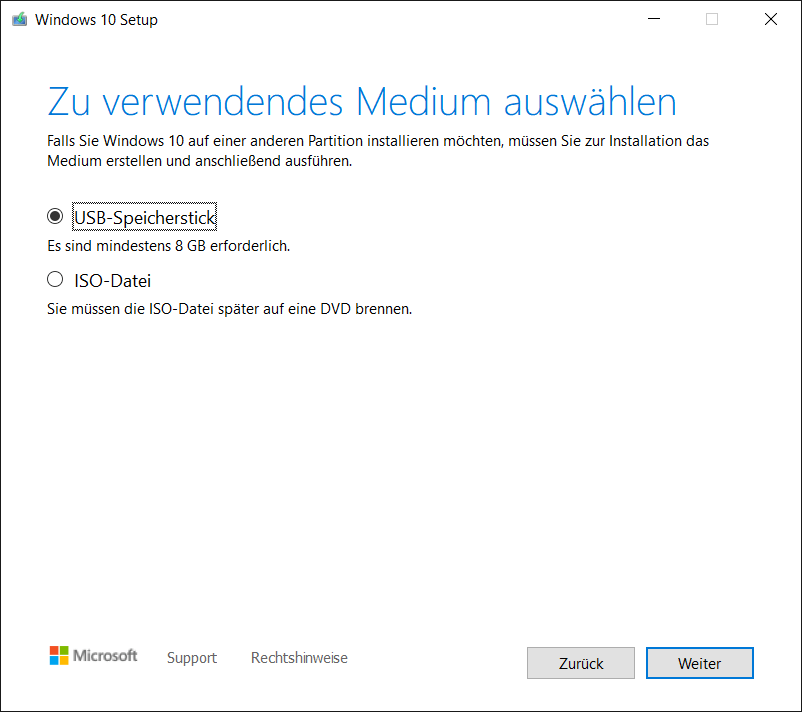
- Następnie wybierz drugą opcję „Nośnik instalacyjny (pamięć USB, DVD…)” i kliknij "Dalej".
- Chcesz dokonać zmian w języku, wydaniu i architekturze? Następnie dezaktywuj opcję „Użyj zalecanych opcji dla tego komputera” i zmień je. Następnie otwiera się jednym kliknięciem "Dalej"
- Zostaniesz poproszony o skopiowanie plików instalacyjnych bezpośrednio na pamięć USB lub pobranie pliku ISO i wypalenie go później na DVD. Następnie kliknij "Dalej".
- W kolejnych krokach nie są wymagane żadne inne ważne ustawienia. Teraz wystarczy pobrać plik instalacyjny systemu Windows 10 i skopiować go na pamięć USB. Czy wybrałeś drugą opcję „plik ISO” podjęto decyzję, plik należy później nagrać na czystą płytę DVD.
Teraz Twój dysk jest gotowy do instalacji i możesz wreszcie przejść do następnego kroku!
Przygotuj się do instalacji
- Włóż utworzoną instalacyjną płytę DVD do napędu lub włóż pendrive do portu USB. Teraz ponownie sprawdź, czy faktycznie utworzono kopię zapasową wszystkich ważnych plików.
- W takim przypadku uruchom ponownie komputer. Upewnij się, że kolejność rozruchu jest ustawiona tak, aby dysk był ładowany jako pierwszy podczas ponownego uruchamiania. Więcej na ten temat dowiecie się z naszego artykułu, w którym Zmiana kolejności rozruchu – Jak Zmienic Kolejnosc Rozruchu W Bios Ie jest wyjaśnione.
- Po dokonaniu zmian w systemie BIOS i zapisaniu ustawień uruchom ponownie komputer. Teraz rozpoczyna się właściwa ponowna instalacja.
Całkowicie przeinstaluj system Windows 10
- Jeśli zmiany w kolejności rozruchu zostaną zastosowane, kreator instalacji systemu Windows 10 pojawi się natychmiast po ponownym uruchomieniu. Kliknij tutaj, aby potwierdzić "Dalej". Następnie wybierz opcję „Zainstaluj teraz”
- W następnym kroku potwierdź warunki licencji systemu Windows 10.
- Następnie zostaniesz poproszony o wybranie metody instalacji. W tym przypadku chcielibyśmy skorzystać z nowej instalacji: Wybierz opcję „Niestandardowy: zainstaluj tylko system Windows…”.
- Instalator decyduje teraz niezależnie o dysku instalacyjnym. Jeśli w komputerze jest zainstalowanych kilka dysków twardych, możesz także wybrać dysk alternatywny.
- Wszystkie ustawienia zostały już dokonane i możesz je otworzyć po raz ostatni "Dalej" kliknięty, rozpoczyna się pełna instalacja. Wszystkie pliki instalacyjne są kopiowane na dysk twardy i konfigurowane.
- Na koniec wszystko, co musisz zrobić, to ponownie uruchomić komputer i możesz wreszcie skonfigurować system i korzystać z niego jak zwykle.
Na koniec pamiętaj o przywróceniu oryginalnej kolejności rozruchu. W przeciwnym razie podłączone pamięci USB lub włożone płyty CD/DVD będą odczytywane wielokrotnie. Spowodowałoby to niepotrzebne spowolnienie procesu uruchamiania.
Wniosek dotyczący całkowitej ponownej instalacji systemu Windows 10
Jeśli chcesz całkowicie ponownie zainstalować system Windows 10, wymaganych jest kilka środków ostrożności i pojedyncze kroki. Jednak po całkowitym zakończeniu procesu masz do dyspozycji świeży i nowo skonfigurowany system.
Przed całkowitą ponowną instalacją systemu Windows 10 należy wykonać kopię zapasową wszystkich ważnych plików, ustawień, ulubionych itp. Podczas nowej instalacji wszystkie pliki i ustawienia zostaną całkowicie i nieodwracalnie usunięte.







