

ISO systemu Windows 10 to pełny obraz systemu operacyjnego. Zawiera wszystkie pliki wymagane do konfiguracji lub instalacji dysku. Pokażemy Ci, gdzie możesz pobrać obraz ISO systemu Windows 10 i jakie masz z nim opcje.
Gdzie mogę znaleźć plik ISO systemu Windows 10 do pobrania?
Jeśli szukasz pliku ISO systemu Windows 10 do pobrania, możesz go znaleźć bezpośrednio w firmie Microsoft. Zaleta: zawsze otrzymujesz najnowszą wersję ze wszystkimi ważnymi aktualizacjami. Na przykład jako wersja 22H2. ISO jest również dostępny w różnych wariantach i wersjach. Należą do nich:
- Strona główna systemu Windows 10 – Microsoft Windows 10 Home 32 64 Bit
- Windows 10 Pro – Windows 10 Professional
- Jako wariant 32-bitowy lub 64-bitowy
Poniżej dowiesz się krok po kroku, jak pobrać ISO systemu Windows 10 bezpośrednio od firmy Microsoft:
- Najpierw odwiedź Strona pobierania systemu Windows 10 od firmy Microsoft.
- Tutaj możesz pobrać aktualny obraz ISO systemu Windows 10 do bezpośredniego pobrania
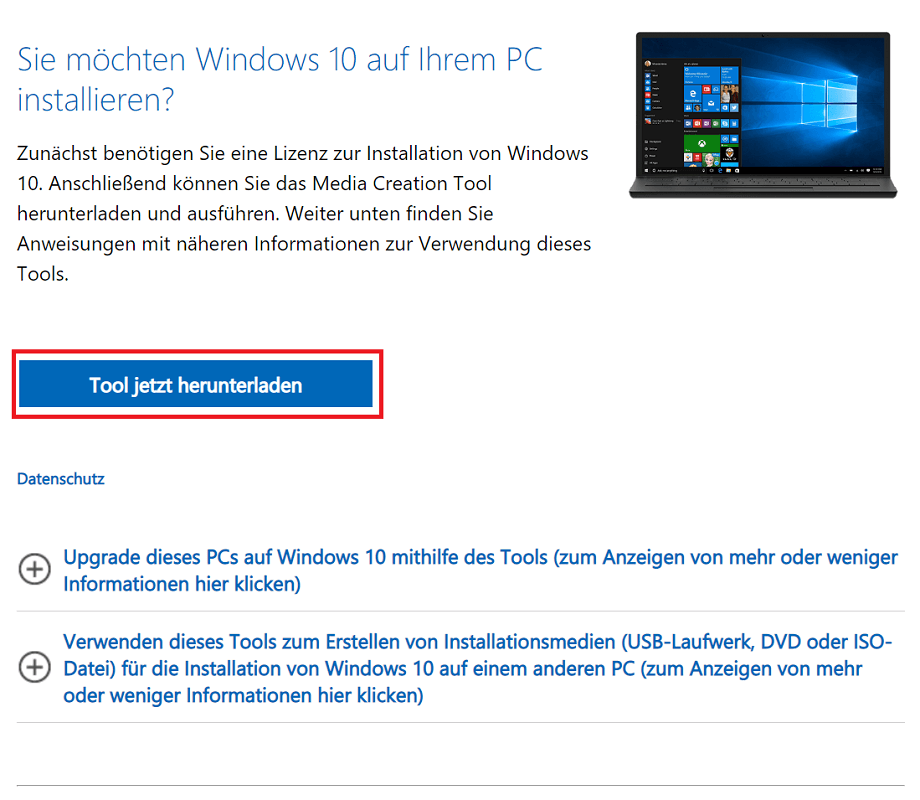
- Przewiń stronę nieco w dół, aż znajdziesz się w sekcji Czy chcesz zainstalować system Windows 10 na swoim komputerze? przybyli.
- Następnie kliknij „Pobierz narzędzie teraz”. Następnie wybierz dowolny folder i kliknij "Ratować".
- Pobieranie zostało całkowicie zakończone.
Masz te opcje z plikiem ISO
Jak zapewne już zauważyłeś, pobrany plik nie jest jeszcze czystym plikiem ISO. Raczej tak właśnie jest Narzędzie do tworzenia multimediów Windows – Narzedzie Do Tworzenia Multimediow Windows. Umożliwia to korzystanie z różnych opcji konfiguracji.
Oto kilka przykładów:
- Za pomocą narzędzia Creation Tool tworzysz nośnik danych, który następnie służy jako nośnik instalacyjny. Dzięki temu możesz np Zainstaluj system Windows 10 z pamięci USB – Zainstaluj System Windows 10 Z Pamieci Usb.
- Masz również możliwość utworzenia czystego pliku ISO. Dzięki temu możesz to zrobić bezpośrednio Zainstaluj ISO systemu Windows 10 – Konfiguracja Systemu Windows 10 Krok Po Kroku. Na przykład za pośrednictwem dysku wirtualnego.
- Na koniec warto wspomnieć o funkcji aktualizacji. Spowoduje to pełną aktualizację do systemu Windows 10, jeśli nadal używasz starszego systemu operacyjnego, takiego jak Windows 7
Poniżej wyjaśnimy, jak utworzyć czysty plik ISO:
Utwórz czysty plik ISO systemu Windows 10
- Otwórz pobrane narzędzie Media Creation Tool podwójnym kliknięciem.
- Jeśli raportuje kontrolę konta użytkownika, potwierdź tutaj, klikając "Tak". Teraz ukończenie przygotowań może zająć chwilę.
- Następnie potwierdź uwagi prawne i warunki licencji, klikając "Przyjąć"
- W kolejnym kroku wybierasz opcję „Nośnik instalacyjny (pamięć USB, płyta DVD lub…” Następnie kliknij "Dalej".
- Kontynuujemy niektóre opcje ustawień. Na przykład tutaj masz możliwość wprowadzenia zmian w architekturze (Windows 10 ISO w wersji 32- lub 64-bitowej). Po dokonaniu wyboru kliknij "Dalej".
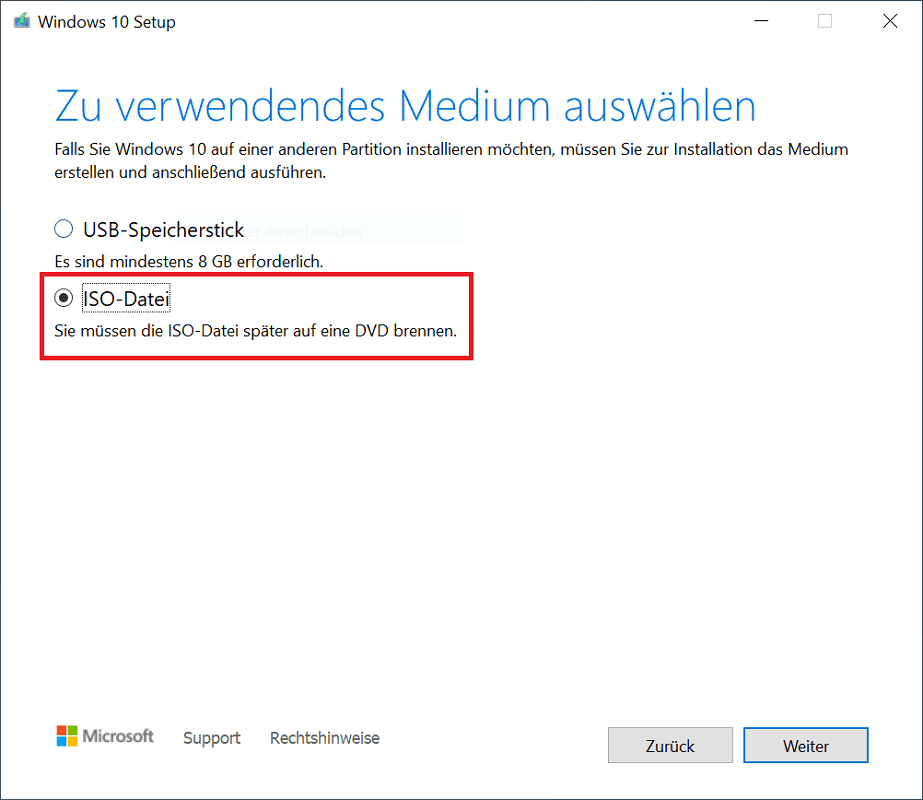
- Aby użyć multimediów, kliknij drugą opcję „plik ISO” i potwierdź za pomocą "Dalej".
- Wybierz dowolny folder przechowywania i kliknij "Ratować".
- Całkowite utworzenie obrazu ISO systemu Windows 10 może chwilę potrwać. Po pomyślnym zakończeniu procesu plik jest od razu dostępny do dalszego wykorzystania.
Czy obraz ISO systemu Windows 10 jest bezpłatny?
Jeśli chcesz pobrać obraz ISO systemu Windows 10, proces ten jest całkowicie bezpłatny. To samo dotyczy użytkowania (np. tworzenia nośnika danych).
Jeśli jednak zainstalujesz system Windows 10, będziesz potrzebować ważnej licencji lub klucza produktu. Następnie wymagana jest pełna aktywacja systemu operacyjnego.
Wskazówka: Nie masz jeszcze ważnego klucza produktu? Poniżej znajdziesz odpowiednie linki umożliwiające szybkie i łatwe zamówienie odpowiednich kluczy:
Czy system Windows 10 można uruchomić w formacie ISO?
Jeśli planujesz pełną ponowną instalację systemu Windows 10 ISO, po instalacji będzie można go w pełni uruchomić. Na przykład, jeśli używasz pliku ISO dla dysku DVD lub pamięci USB za pomocą narzędzia Windows Media Creation Tool.
Ważne jest, aby przy takiej instalacji nośnik danych został rozpoznany po uruchomieniu komputera. Aby to zadziałało, musisz wejść BIOS zmienia kolejność rozruchu – Jak Zmienic Kolejnosc Rozruchu W Bios Ie. Dzięki temu możesz poinformować system, że na przykład pamięć USB powinna zostać uruchomiona jako pierwsza.







