W tym artykule dowiesz się jak to zrobić Historia schowka Windows aktywuj i wyświetl. Dzięki temu możesz zarządzać wieloma elementami w schowku i korzystać z nich.
Jak włączyć historię schowka systemu Windows
Włączenie historii schowka systemu Windows wymaga tylko kilku kroków. Ważny: Aby móc korzystać z tej funkcji, musi być zainstalowany system Windows w wersji co najmniej 1809. Tutaj ci pokażemy jaką wersję systemu Windows posiadasz – Ktora Wersje Systemu Windows Posiadam.
- Naciśnij skrót klawiaturowy „Klawisz Windows + i”aby otworzyć Ustawienia. Możesz też kliknąć pasek zadań po lewej stronie „Przycisk uruchamiania systemu Windows” a potem na małym „symbol koła zębatego”.
- Teraz kliknij w ustawieniach "System".
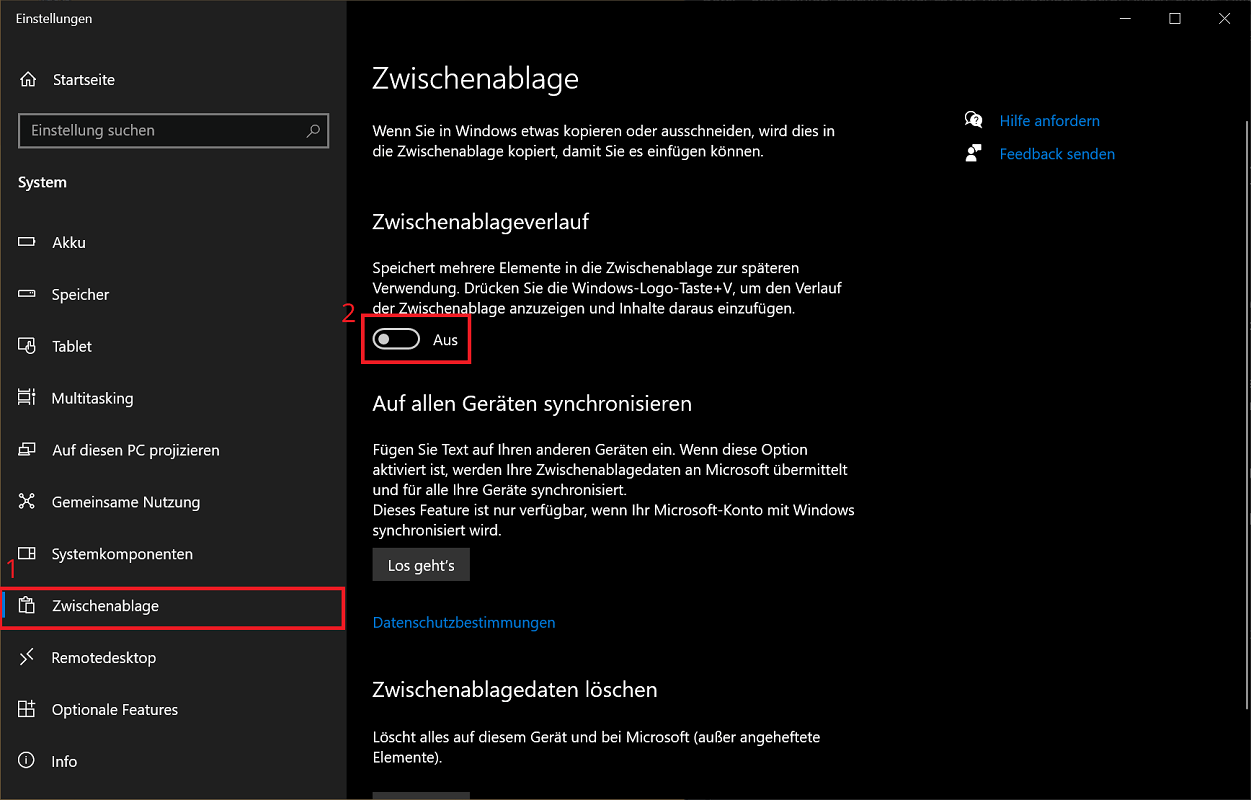
- Przewiń trochę w dół po lewej stronie i kliknij „Schowek”.
- Teraz kliknij obszar Historia schowkana małym przełączniku, aby go włączyć "A" Historia schowka systemu Windows jest teraz włączona i dostępna natychmiast.
Nie możesz włączyć historii schowka? – tak rozwiążesz problem!
W niektórych sytuacjach funkcja historii schowka systemu Windows może być wyszarzona i dlatego nie można jej włączyć. Ponadto system Windows wyświetla następujący komunikat o błędzie: *Niektóre z tych ustawień są ukryte lub zarządzane przez Twoją organizację. – Czy tak jest w twoim przypadku? Jak rozwiązać problem:
Edytuj zasady grupy i włącz historię schowka
W większości przypadków wystarczy dokonać zmian w politykach grupy. Umożliwia to włączenie historii schowka. A oto jak to działa:
- Naciśnij „Klucz Windows”aby otworzyć menu Start. Możesz też kliknąć pasek zadań po lewej stronie „Przycisk uruchamiania systemu Windows”.
- Po otwarciu menu Start wydaj polecenie „gpedit” Wpis pojawi się teraz na liście wyników „Edytuj zasady grupy”. Kliknij na to Edytor lokalnych zasad grupyotworzyć.
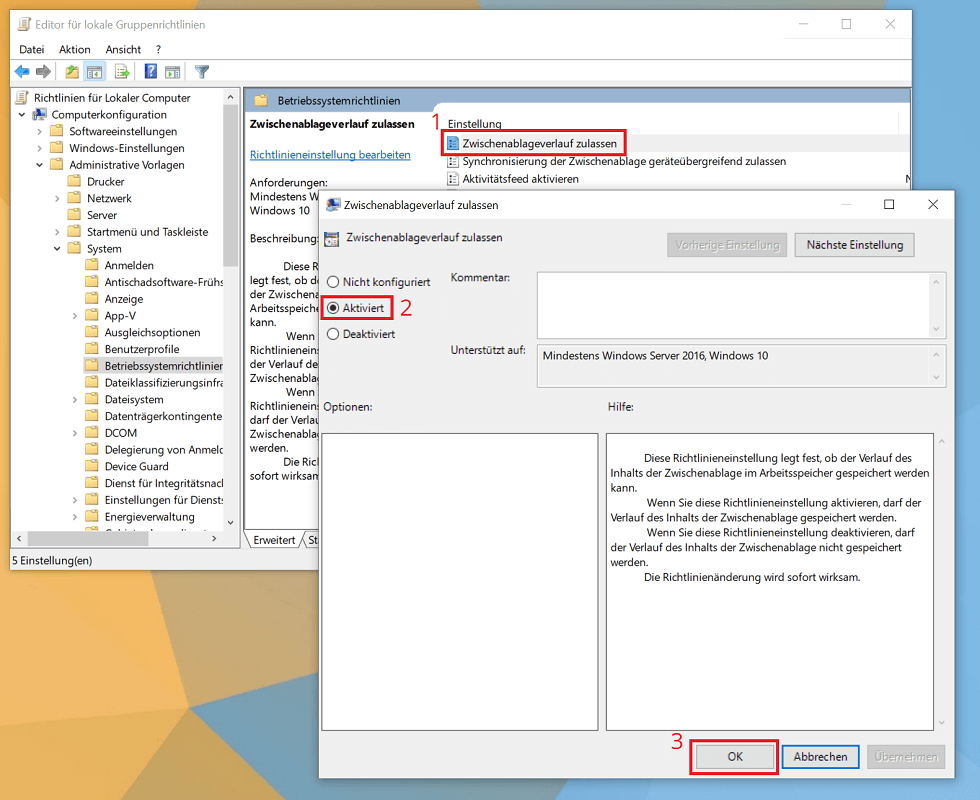
- W edytorze otwórz następującą podścieżkę/oddział w lewym przeglądzie (podwójnym kliknięciem): „Konfiguracja komputera/Szablony administracyjne/Zasady systemu/systemu operacyjnego”.
- W okolicy Wytyczne dotyczące systemu operacyjnego skupmy się na wejściu „Zezwalaj na historię schowka”. Musi iść "Aktywowany" być skonfigurowany.
- Tak nie jest i na przykład jest to status „Nie skonfigurowano” ustawić, kliknij dwukrotnie wpis. Teraz wybierz opcję "Aktywowany" i potwierdź klikając "OK".
Na koniec uruchom ponownie system, aby zmiany odniosły pełny efekt. Można teraz włączyć opcję Historia schowka systemu Windows.
Wprowadź zmiany w Edytorze rejestru
Edycja zasad grupy nie powiodła się? Wtedy istnieje alternatywne rozwiązanie. Aby to zrobić, otwórz edytor rejestru:
- Naciśnij skrót klawiaturowy „Klawisz Windows + R” i wydaj polecenie „regedit” Kliknij teraz "OK". Pojawi się okno Kontrola konta użytkownika, potwierdź klikając "Tak".
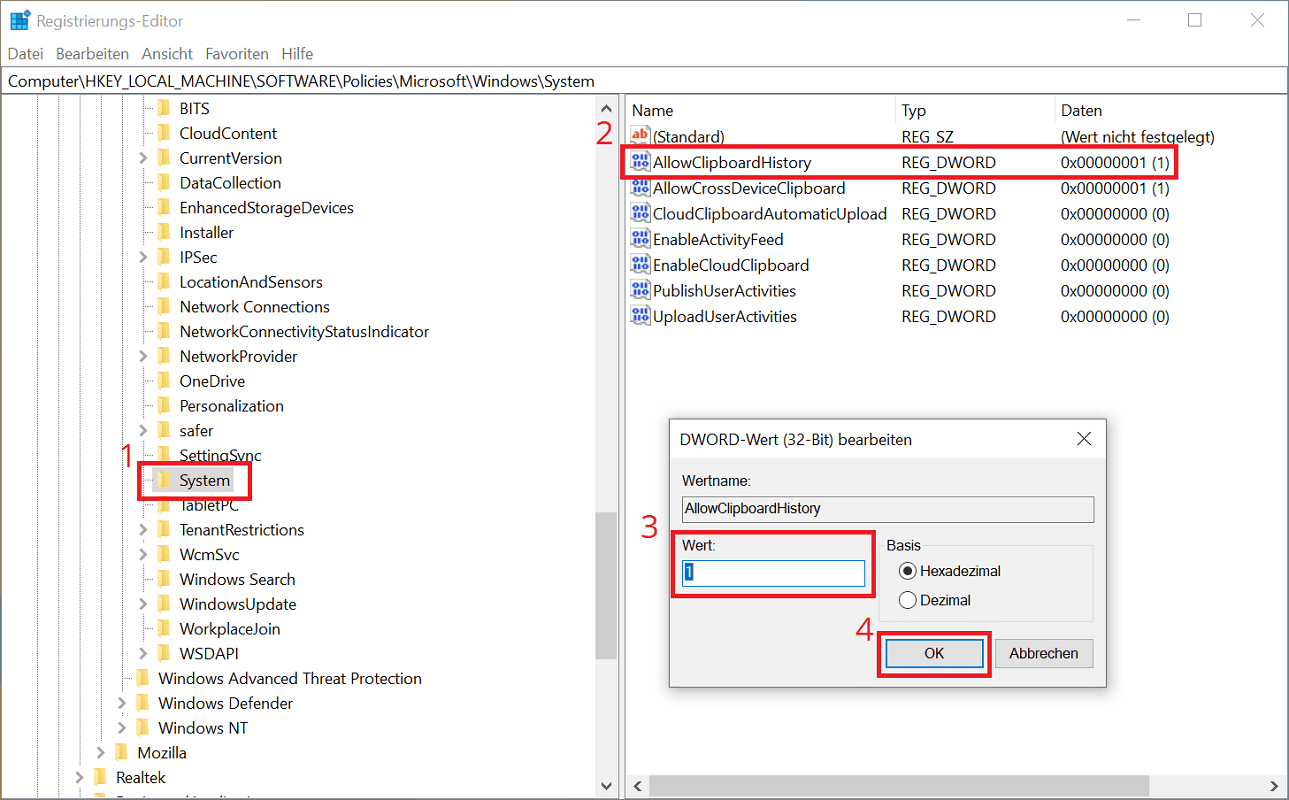
- w Edytor rejestru Teraz otwórz następującą podścieżkę/oddział w lewym przeglądzie: „Komputer\HKEY_LOCAL_MACHINE\SOFTWARE\Policies\Microsoft\Windows\System”.
- W prawym przeglądzie możesz teraz zobaczyć odpowiednie wpisy podścieżki system. Podobnie wpis „Zezwalaj na historię schowka”. Tutaj wartość powinna znajdować się po prawej stronie (pod danymi) „0x00000001 (1)” Jeśli tak nie jest, kliknij dwukrotnie wpis.
- Teraz zmień wartość „0” Do „1” i potwierdź klikając "OK"aby zastosować zmiany.
- Zamknij Edytor rejestru i uruchom ponownie system. Można teraz włączyć historię schowka.
Przeglądaj i korzystaj z treści historii
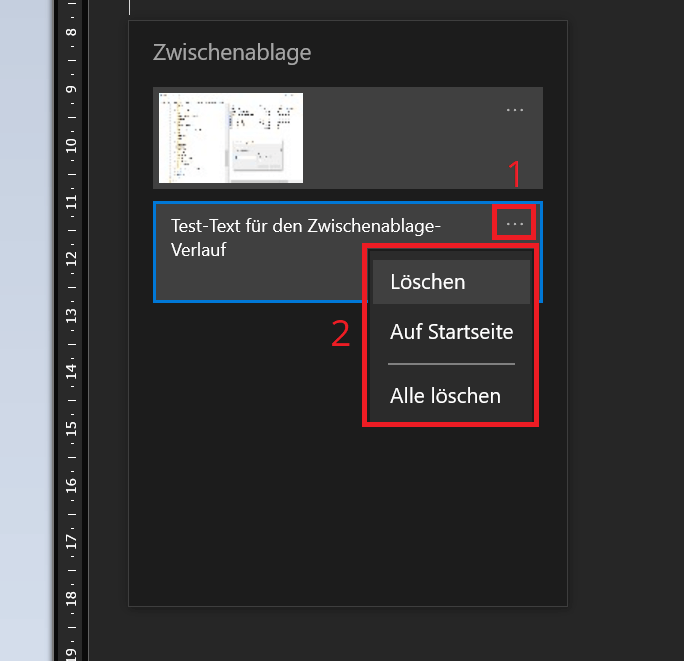
Jeśli włączona jest historia schowka systemu Windows, naciśnij kombinację klawiszy „Klawisz Windows + V”. Teraz otwiera się małe okno Schowek. Jeśli historia została właśnie aktywowana, nie ma w niej jeszcze żadnych wpisów. Jeśli w przyszłości skopiujesz treść tekstową, będzie ona widoczna tutaj.
Aby na przykład wstawić element taki jak tekst lub fragment obrazu z historii schowka do programu Word, wystarczy kliknąć go dwukrotnie.
Dalsze wskazówki i informacje dotyczące historii schowka Windows:
- W historii możesz zarządzać maksymalnie 25 pozycjami. Po osiągnięciu limitu najstarszy element zostanie automatycznie usunięty po skopiowaniu nowego.
- Aby wyświetlić element po prawej stronie, kliknij ikonę z trzema małymi kropkami. Tutaj możesz usunąć wybrany element lub wszystkie elementy z listy.
- Dodatkowo możesz na stałe przypiąć element w historii. Aby to zrobić, kliknij opcję „Na stronie głównej”. Nawet jeśli teraz „Usuń wszystko” wybierz, element pozostanie. Z "Odłączyć" nie będzie już przypięty.
- W ustawieniach schowka i historii możesz wybrać tę opcję „Synchronizuj na wszystkich urządzeniach” Po skopiowaniu elementu jest on dostępny także na wszystkich innych urządzeniach, np. smartfonie.