

Każdy komputer lub laptop ma zainstalowany system operacyjny. W wielu miejscach jest to wymagane do korzystania z określonych programów i funkcji. W niektórych sytuacjach konieczne jest sprawdzenie, która wersja jest aktualnie zainstalowana. Czy zastanawiasz się również, jaką wersję systemu Windows posiadasz? W tym artykule pokażemy, jak się tego dowiedzieć.
Otrzymasz instrukcje krok po kroku dla różnych wersji systemu Windows. Jednocześnie pokażemy Ci, jak określić wersję bitową (32 lub 64-bitową).
Jak sprawdzić, którą wersję systemu Windows posiadam? Wyjaśnione krok po kroku
Aby dowiedzieć się, jaką wersję systemu Windows aktualnie posiadasz, warto przyjrzeć się ustawieniom systemowym. Poniżej pokażemy Ci jak wyświetlić aktualnie zainstalowaną wersję systemu Windows. Zajmiemy się następującymi systemami:
- Windows 11 – Microsoft Windows 11
- Windows 10 – Microsoft Windows 10
- Windows 8 – Kup Windowsa 10 Professional
- Windows 7
Windows 11
Aby wyświetlić aktualną wersję w systemie Windows 11, wykonaj następujące kroki:
- Naciśnij skrót klawiaturowy „Klawisz Windows + R”do Uruchom okno dialogowe otworzyć.
- Teraz wpisz polecenie w polu Otwórz „zwycięzca” jedno kliknięcie "OK".
- Otworzy się okno wyświetlające aktualną wersję systemu Windows 11.
Czy te informacje nie są dla Ciebie wystarczające i potrzebujesz dalszych szczegółów? W takim przypadku należy postępować w następujący sposób:
- Kliknij na to „Przycisk uruchamiania systemu Windows” a potem w górę „Ustawienia”.
- Otworzy się okno, w którym ty "System" i wtedy „Informacje” wybierać.
- Następnie kliknij „Specyfikacje urządzenia” I „Typ systemu”. W tym obszarze możesz zobaczyć między innymi, która wersja bitowa jest zainstalowana.
- Dodatkowo znajdziesz pod Specyfikacje Windowsa dalsze informacje na temat wersji i wydania.
Windows 10
Czy pracujesz z systemem Windows 10 i chcesz dowiedzieć się, którą wersję posiadasz? Oto jak to działa:
- Naciśnij skrót klawiaturowy „Klawisz Windows + R”. w Uruchom okno dialogowe następnie wydaj polecenie „zwycięzca” i kliknij "OK".
- Otworzy się teraz okno zawierające przybliżone informacje na temat wersji systemu Windows.
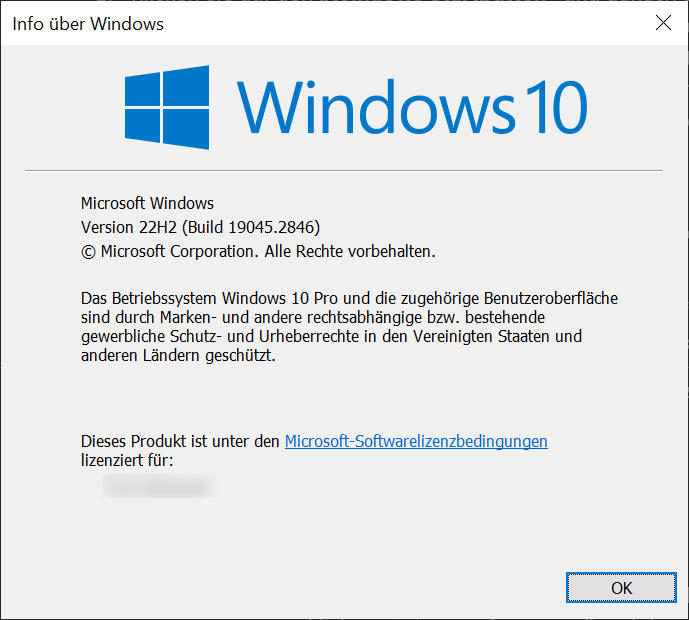
Jeśli to nie wystarczy, następna wskazówka pomoże:
- Naciśnij „Klucz Windows” lub kliknij „Przycisk Start systemu Windows”aby otworzyć menu Start. Następnie wybierasz „Ustawienia”
- Teraz kliknij w nowym oknie "System" a potem w górę „Informacje”.
- W okolicy „Specyfikacje urządzenia” I „Typ systemu” pokaże, z jakim wariantem bitu pracujesz.
- Dodatkowo otrzymasz pod Specyfikacja Windowsa dalsze informacje na temat danej wersji i wydania.
Windows 8.1
Jeśli na komputerze jest zainstalowany system Windows 8.1, wyświetl wersję i inne szczegóły w następujący sposób:
- Naciśnij „Klawisz Windows + R” i wejdź Uruchom okno dialogowe polecenie „zwycięzca” Jednym kliknięciem "OK" potwierdź swój wpis.
- Otworzy się nowe okno wyświetlające aktualną wersję systemu Windows 8.1.
Również w systemie Windows 8.1 możesz wyświetlić dodatkowe informacje i szczegóły:
Ważny: Czy masz urządzenie z wejściem dotykowym? Za pomocą palca lub rysika przeciągnij od prawej krawędzi ekranu do środka. Następnie wybierz ikonę „Ustawienia” i wtedy „Zmień ustawienia komputera” z. Jeśli pracujesz z myszą komputerową, procedura jest taka sama. Następnie wykonaj następujące kroki:
- W nowym oknie kliknij „Komputer i urządzenia” a następnie w lewym przeglądzie „Informacje o komputerze”. Tutaj możesz dowiedzieć się, która wersja i wydanie są zainstalowane.
- Dodatkowe informacje można uzyskać pod adresem „komputer” I „Typ systemu”. Pokazuje to między innymi, która to wersja bitowa.
Windows 7
W systemie Windows 7 procedura wyświetlania aktualnej wersji jest szybsza i łatwiejsza:
- Na pasku zadań kliknij skrajnie po lewej stronie „Przycisk Start”.
- Wpisz teraz w polu wyszukiwania w lewym dolnym rogu "Komputer" i kliknij prawym przyciskiem myszy odpowiedni wynik wyszukiwania na liście.
- W menu kontekstowym, które zostanie otwarte, wybierz ostatnią opcję „Charakterystyka”
- Otworzy się nowe okno wyświetlające aktualną wersję systemu Windows 7. Otrzymasz także dalsze szczegóły, na przykład dotyczące wydania.
Którą wersję bitową mam – 32 czy 64 bitową?
Oprócz czystej wersji systemu Windows niektórzy użytkownicy komputerów chcą wiedzieć, która wersja bitowa (32- czy 64-bitowa) jest zainstalowana w ich systemie.
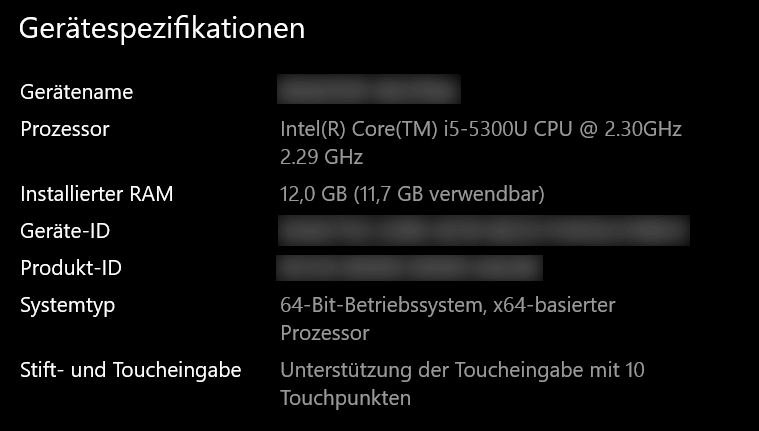
Jest to konieczne np. aby kupić oprogramowanie w odpowiednim wariancie bitowym. Powyższe instrukcje krok po kroku prowadzą do rozszerzonych informacji (specyfikacji urządzenia) i szczegółów. Tutaj możesz także zobaczyć, w jaką wersję bitową wyposażony jest Twój system Windows.
W poniższym przykładzie system Windows 10 jest wyposażony w wersję 64-bitową:
Dlaczego i kiedy ważne jest, aby wiedzieć, która wersja jest zainstalowana na komputerze?
Istnieją różne sytuacje, w których przydatne lub wręcz konieczne jest wyświetlenie aktualnej wersji systemu Windows. Oto kilka przykładów:
- Jeśli chcesz zainstalować oprogramowanie lub podłączyć nowy sprzęt, warto wcześniej sprawdzić wersję systemu Windows. Dzięki temu dowiesz się, czy oprogramowanie lub sprzęt są kompatybilne z systemem. Oprócz wyświetlania wersji obejmuje to również informację o tym, jaki jest wariant bitowy.
- Masz problemy ze swoim komputerem i chciałbyś skorzystać z pomocy specjalisty? Może to wymagać informacji o aktualnej wersji w celu wyizolowania błędu. Może to znacznie pomóc w szybszym rozwiązaniu błędu lub problemu.
- Stare wersje systemu Windows w końcu nie będą już obsługiwane przez firmę Microsoft i nie będą już otrzymywać aktualizacji. Jeśli otrzymasz odpowiednie informacje i chcesz dowiedzieć się, czy problem dotyczy również Twojej wersji, pomocne będzie zapoznanie się z informacjami o systemie. To również przyczynia się do bezpieczeństwa.
- Sytuacja jest podobna, jeśli chcesz przejść na wyższy system operacyjny i dokonać aktualizacji. Przed instalacją lub nawet zakupem nowego systemu Windows warto sprawdzić, która wersja jest aktualnie zainstalowana.







