

W tym artykule pokażemy, jak to zrobić Dodaj kalendarz do Outlook. Takie podejście jest przydatne, jeśli chcesz oddzielić spotkania służbowe od prywatnych.
Jak dodać nowy kalendarz w Outlook – wyjaśnione krok po kroku
Chcesz wiedzieć jak dodać nowy kalendarz w Outlook? W poniższych instrukcjach krok po kroku wyjaśnimy, jak to działa:
- Otwórz Outlook i kliknij mały w lewym widoku „Ikona kalendarza”.
- w Pojawił się obszar kalendarza kliknij górną wstążkę "Start".
- Następnie kliknij obszar Zarządzaj kalendarzami na symbolu „Otwórz kalendarz”.
- Na koniec kliknij opcję w menu wyboru „Utwórz nowy pusty kalendarz…”.
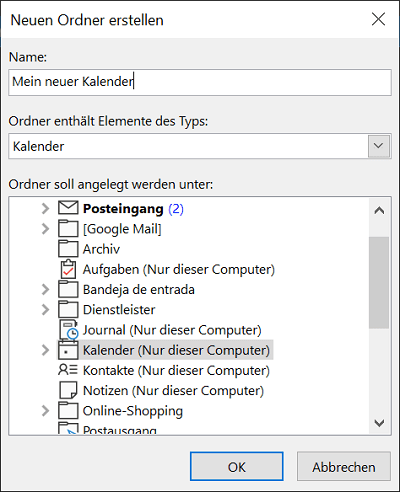
- Okno Utwórz nowy folder otwiera się. Wpisz tutaj dowolną nazwę kalendarza. Dodatkowo możesz kliknąć na dowolny folder, w którym ma zostać zapisany nowy kalendarz.
- Aby zastosować ustawienia i dodać nowy kalendarz Outlook, kliknij na końcu "OK".
Kalendarz, który właśnie utworzyłeś i dodałeś, możesz teraz znaleźć w przeglądzie kalendarza „Moje kalendarze”.
Wskazówka: Na naszym blogu znajdziesz także inne pomocne instrukcje, porady i triki dotyczące kalendarza Outlook. Na przykład pokażemy Ci, jak... Outlook integruje i synchronizuje Kalendarz Google – Outlook Integruje Synchronizacje Kalendarza Google. W innym artykule dowiesz się również, jak z niego korzystać Udostępnij kalendarz Outlook – Udostepnij Kalendarz Outlook.







