

Jeśli nie będziesz obecny przez określony czas, pomocna będzie automatyczna odpowiedź w Outlook. Kontakty e-mailowe otrzymają wiadomość powiadamiającą o Twojej nieobecności. Na przykład, gdy jesteś na wakacjach.
Oto jak utworzyć, ustawić i wysłać automatyczną odpowiedź w Outlook. Znajdują się tam również porady i rozwiązania problemów, dzięki którym funkcja działa prawidłowo.
Jak utworzyć automatyczną odpowiedź e-mail?
Utworzenie automatycznej odpowiedzi w Outlook zajmuje tylko kilka kroków. Ale najpierw musisz wyjaśnić, czy Twoje konto e-mail nadaje się w ogóle do automatycznych odpowiedzi. Działa to w ten sposób:
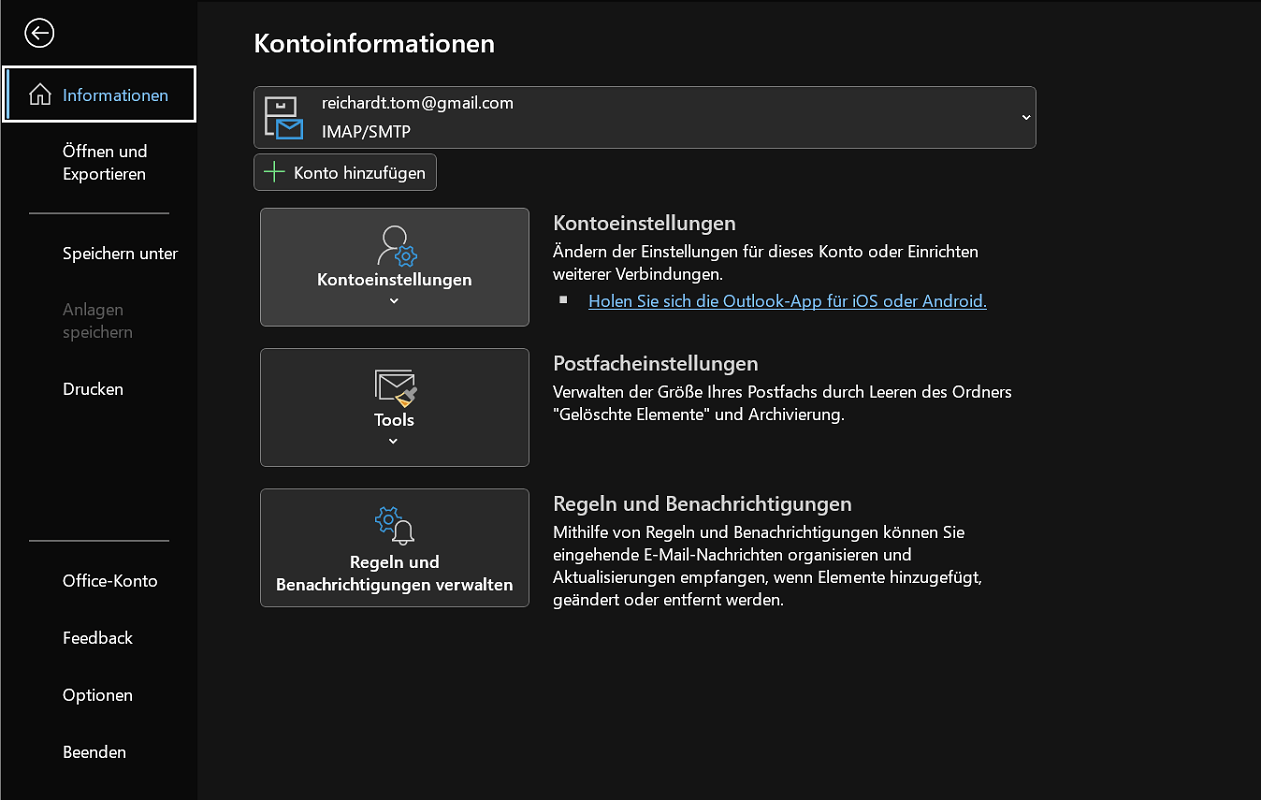
- Otwórz Outlook i kliknij na górnym pasku menu "Plik". Teraz okno się otwiera „Informacje o koncie”.
- Zobacz opcję „Automatyczne odpowiedzi”, kliknij na to. Następnie postępuj zgodnie z instrukcjami zawartymi w następnym akapicie.
- Jeśli jednak opcja nie zostanie wyświetlona, będziesz musiał inaczej ustawić automatyczną odpowiedź w Outlook. Odbywa się to za pomocą reguł. Umożliwia to również utworzenie automatycznej odpowiedzi. Różni się jedynie rodzajem konfiguracji.
W poniższej instrukcji pokażemy Ci jak utworzyć klasyczną automatyczną odpowiedź w Outlook. Dzieje się tak, jeśli w oknie „Informacje o koncie” wyświetlona jest opcja lub przycisk „Odpowiedzi automatyczne”.
- Otwórz Outlook i kliknij na pasku menu "Plik".
- Teraz okno się otwiera „Informacje o koncie”w którym klikniesz „Odpowiedzi automatyczne (poza domem)”
Wskazówka: Czy opcja nie jest wyświetlana w starszej wersji Outlooka (np. Outlook 2007)? W takim przypadku kliknij najpierw „Dodatki” a potem w górę „Asystent poza biurem”.
- Otworzy się nowe okno, w którym możesz wybrać opcję „Wysyłaj automatyczne odpowiedzi” wybierać.
- Masz również możliwość wysyłania odpowiedzi automatycznych tylko w określonym przedziale czasu. W takim przypadku aktywuj opcję „Wyślij tylko w tym okresie:” i dokonaj odpowiednich ustawień.
- Kontynuujemy z dużym polem tekstowym w zakładce „W mojej organizacji”. Tutaj wprowadzasz żądany tekst, który powinien być wyświetlany wraz z automatyczną odpowiedzią.
- Jednym kliknięciem "OK", zaakceptuj odpowiedź i zapisz ją.
Jaka jest różnica pomiędzy pracą wewnątrz i na zewnątrz mojej organizacji?
Aby utworzyć automatyczną odpowiedź w Outlook (np. gdy jesteś na wakacjach), do wyboru są dwie opcje: Automatyczna odpowiedź w mojej organizacji i poza nią. Ale jaka jest właściwie różnica?
- W mojej organizacji: Jeśli utworzysz odpowiedź w tym polu, powiadomienie otrzymają tylko współpracownicy i członkowie zespołu. Na przykład w firmie.
- Poza moją organizacją: Jeśli jednak wybierzesz drugą opcję, każdy adres e-mail, który będzie chciał się z Tobą skontaktować, otrzyma wiadomość. Na każdy e-mail wysyłana jest automatyczna odpowiedź.
Wyłącz automatyczną odpowiedź w Outlook
Po aktywowaniu automatycznej reakcji w Outlook, po uruchomieniu programu bezpośrednio pod paskiem menu pojawi się odpowiedni komunikat:
„ODPOWIEDZI AUTOMATYCZNE – dla tego konta będą wysyłane automatyczne odpowiedzi.”
Aby natychmiast dezaktywować tę funkcję, wystarczy kliknąć odpowiedni przycisk. Teraz jest ona natychmiast wyłączona, więc Twoje kontakty w organizacji i poza nią nie będą już otrzymywać powiadomień.
Ważna uwaga dotycząca programu Outlook 2007
Aby wyłączyć automatyczne odpowiedzi w programie Outlook 2007, wymagane jest inne podejście.
- Kliknij na pasku menu „Dodatki” a potem w górę „Asystent poza biurem”.
- W nowym oknie zobaczysz opcję „Wysyłaj automatyczne odpowiedzi o nieobecności”. W tym miejscu odznacz pole, aby dokończyć dezaktywację.
Rozwiązywanie problemów: Funkcja automatycznej odpowiedzi nie działa lub jej brakuje?
W niektórych przypadkach opcja Odpowiedzi automatyczne może nie być wyświetlana w oknie Informacje o koncie Outlook.
Jeśli go całkowicie brakuje, przyczyną jest rodzaj konta e-mail skonfigurowanego w programie Outlook. Są to przede wszystkim powszechnie używane konta e-mail z funkcjonalnością POP lub IMAP. Dzieje się tak na przykład w przypadku dostawców Yahoo i Gmail.
Jeśli korzystasz z takiego dostawcy POP lub IMAP, możesz alternatywnie skorzystać z jednego z nich Utwórz odpowiedź o nieobecności w Outlook – Notatka O Nieobecnosci Outlook. Za pomocą reguł określasz, kiedy i do kogo wiadomość powinna zostać wysłana automatycznie, gdy Cię nie będzie.
Czy funkcja jest dostępna, ale nie działa? W takim przypadku może wystąpić nieprawidłowa konfiguracja. Między innymi upewnij się, że opcja „Wysyłaj automatyczne odpowiedzi” jest aktywowany. Dodatkowo sprawdź, czy ustawiony okres nie może wykraczać poza datę bieżącą.
Skonfiguruj automatyczną odpowiedź na komputerze Mac
Jeśli korzystasz z programu Microsoft Outlook na komputerze Mac, możliwe są tutaj również automatyczne odpowiedzi. Aby to zrobić, wykonaj następujące czynności:
- Kliknij na pasku narzędzi „Dodatki” a potem w górę „Automatyczne odpowiedzi”.
- Otworzy się nowe okno, w którym możesz dokonać odpowiednich ustawień.
- Włącz opcję „Wysyłaj automatyczne odpowiedzi dla konta XXX”zaznaczając pole.
- Teraz umieść w oknie „w mojej organizacji” Lub „spoza mojej organizacji” dowolny tekst nieobecności.
- Dodatkowo możesz skorzystać z tej opcji „Wysyłaj odpowiedzi tylko w tym okresie:” aktywować. Następnie określasz żądany okres czasu.
- Po zakończeniu wszystkich ustawień kliknij wreszcie "OK".
Ważne: Odpowiedzi automatyczne nie działają jednocześnie dla wszystkich kont e-mail
Jeśli skonfigurujesz automatyczną odpowiedź w Outlook, ta konfiguracja będzie wykonywana tylko dla jednego konta e-mail. Konfiguracja nie dotyczy wszystkich kont e-mail jednocześnie.
W oknie „Informacje o koncie” U góry zobaczysz pole wyboru z adresem e-mail. Jeśli skonfigurowano wiele kont e-mail, kliknij pole wyboru. Teraz wybierz dowolne konto e-mail i kliknij „Automatyczne odpowiedzi”aby rozpocząć konfigurację.







