

Czy chcesz przeprowadzić aktualizację systemu Windows 7 do systemu Windows 10? To dobra decyzja! Ponieważ system Windows 7 jest obecnie bardzo przestarzały i od stycznia 2020 r. nie otrzymał żadnych aktualizacji zabezpieczeń i funkcji. W związku z tym zaleca się pilną zmianę i wybór bezpiecznego systemu operacyjnego.
W tym artykule wyjaśnimy Ci krok po kroku instrukcje dotyczące aktualizacji systemu Windows 7 do Windows 10.
Czy Windows 10 jest dla mnie tego wart?
Zdecydowanie! Windows 10 to jeden z najbezpieczniejszych systemów operacyjnych w historii. Działa bardzo bezpiecznie i stabilnie. W przeciwieństwie do poprzedników takich jak Windows XP, Windows 7 czy Windows 8, błędy i problemy typu awarie systemu zdarzają się znacznie rzadziej.
Ale spojrzenie na stronę wsparcia Windows 7 pokazuje również, że powinieneś zdecydować się na aktualizację (uaktualnienie) tak szybko, jak to możliwe. Od 14 stycznia 2020 r. nie wydano żadnych aktualizacji zabezpieczeń. To sprawia, że Twój komputer jest potencjalnym celem złośliwego oprogramowania i hakerów.
Aktualizacja systemu Windows 7 do systemu Windows 10 wyjaśniona krok po kroku
Zacznijmy od aktualizacji systemu Windows 7 do systemu Windows 10! Pobieramy narzędzie do tworzenia multimediów, tworzymy nośnik instalacyjny, a następnie przeprowadzamy aktualizację.
1. Pobierz narzędzie Microsoft Media Creation Tool i skonfiguruj pamięć USB
- Odwiedź Microsoft Strona pobierania dla systemu Windows 10.
- Przewiń trochę w dół i kliknij niebieski przycisk „Pobierz narzędzie teraz”. Zapisz narzędzie do tworzenia multimediów w dowolnym folderze.
- Otwórz pobrany plik „Narzędzie do tworzenia multimediów21H2” poprzez dwukrotne kliknięcie. Jeżeli pojawi się okno z kontrolą konta użytkownika, prosimy o potwierdzenie tutaj "Tak".
- Teraz otwiera się narzędzie Media Creation Tool i przygotowuje proces. W okolicy „Obowiązujące informacje prawne i warunki licencji” potwierdź klikając "Przyjąć".
- W kolejnym kroku wybierz drugą opcję „Nośnik instalacyjny (pamięć USB, płyta DVD lub plik ISO…)” W tym przykładzie utworzymy pamięć USB z plikami instalacyjnymi systemu Windows 10. Kliknij teraz "Dalej".
- Następnie musisz ustawić właściwości przyszłej wersji systemu Windows 10. Obejmuje to język, wydanie i architekturę. Jeśli chcesz skorzystać z rekomendowanych opcji, wystarczy kliknąć "Dalej". Jeśli chcesz dokonać zmian, odznacz to pole „Użyj zalecanych opcji dla tego komputera” i dostosuj wszystko.
- Teraz włóż do komputera pustą pamięć USB o pojemności co najmniej 8 GB. Zalecamy, aby zrobić to wcześniej Sformatuj pamięć USB w systemie Windows – Sformatuj Pamiec Usb W Systemie Windows. Gdy już to wszystko zrobisz, wybierz pierwszą opcję w następnym kroku „Pamięć USB” i kliknij "Dalej".
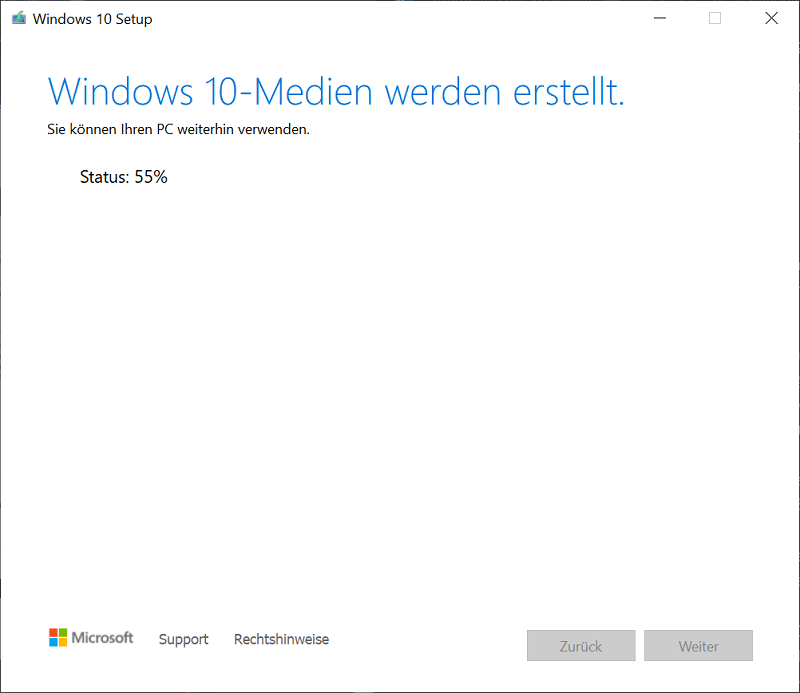
- W wyborze pamięci USB musisz teraz wybrać puste urządzenie pamięci wymiennej (pamięć USB). Następnie kliknij "Dalej". Teraz konfiguracja pamięci USB jest przygotowana. Następnie zostanie pobrany system Windows 10 wraz z konfiguracją. Ten proces może potrwać kilka minut.
2. Kup klucz produktu Windows 10
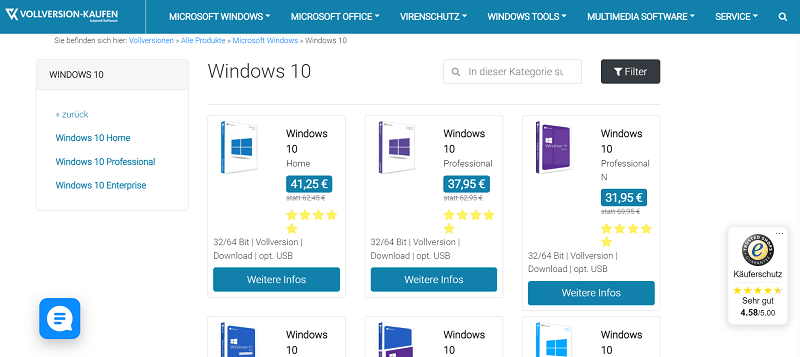
Jeśli zdecydujesz się zaktualizować Windows 7 do Windows 10, będziesz potrzebować odpowiedniego klucza produktu. Poniżej pasujące edycje Windows 10, w których Product Key otrzymasz e-mailem natychmiast po dokonaniu transakcji:
- Strona główna systemu Windows 10 – Microsoft Windows 10 Home 32 64 Bit
- Windows 10 Professional – Kup Windowsa 10 Professional
- Windows 10 Enterprise – Microsoft Windows 10 Enterprise 32 64 Bit 2
Wskazówka: Nie wiesz jaki klucz produktu/edycję wybrać? Sprawdź aktualnie zainstalowaną wersję systemu Windows 7. Na przykład, jeśli na liście znajduje się system Windows 7 Home, wybierz klucz główny systemu Windows 10.
3. Uruchom aktualizację systemu Windows 7 do systemu Windows 10
Teraz w końcu zaczynamy od właściwego etapu tego przewodnika: aktualizacji systemu Windows 7 do systemu Windows 10.
- Otwórz właśnie utworzoną pamięć USB w Eksploratorze Windows. Kliknij dwukrotnie plik „setup.exe”aby uruchomić aplikację instalacyjną.
- Teraz postępuj zgodnie z instrukcjami kreatora i potwierdź informacje prawne oraz warunki licencji.
- Kluczowym i najważniejszym krokiem w przypadku aktualizacji systemu Windows 7 do Windows 10 jest wybór typu instalacji „Aktualizacja: zainstaluj system Windows i zachowaj pliki, ustawienia i aplikacje” Ponieważ jest to aktualizacja opisana w tej instrukcji.
- Postępuj zgodnie z dalszymi instrukcjami i krokami, aż aktualizacja zostanie całkowicie ukończona.
- Twój nowy system Windows 10 jest już w pełni dostępny.
Wskazówka: Nawet jeśli wybierzesz typ instalacji, który zachowuje wszystkie pliki, ustawienia i aplikacje, nadal twórz kopie zapasowe swoich danych. Na przykład wykonaj kopię zapasową ważnych dokumentów, zdjęć, filmów i muzyki na zewnętrznym urządzeniu pamięci masowej, takim jak pamięć USB lub zewnętrzny dysk twardy. Alternatywnie możesz także regularnie tworzyć kopie zapasowe danych za pomocą programu do tworzenia kopii zapasowych, takiego jak Acronis True Image – Urzadzenie Cyber Protect Home Office 1 Na 1 przeprowadzać coś.
Wnioski dotyczące aktualizacji systemu Windows 7 do systemu Windows 10
Jeśli chcesz uaktualnić system Windows 7 do systemu Windows 10, wystarczy wykonać tylko kilka kroków. Ważne jest, aby poczynić odpowiednie przygotowania i uporządkować pustą pamięć USB oraz zamówić klucze produktu dla systemu Windows 10.
Dzięki aktualizacji systemu Windows 7 do systemu Windows 10 robisz ważny krok w kierunku nowoczesnego i bezpiecznego systemu operacyjnego. Ponieważ Windows 7 jest nie tylko przestarzały, ale także niebezpieczny. Aktualizacje zabezpieczeń nie były dostarczane przez długi czas, więc złośliwe oprogramowanie i oszuści mogą wyrządzić Ci znaczne szkody. Jednak dzięki nowemu i nowoczesnemu systemowi Windows 10 jesteś po bezpiecznej stronie.







