Czy niedawno zaktualizowałeś swój system operacyjny, ale od tego czasu występują problemy? W tym przypadku możesz Zresetuj usługę Windows Update i napraw ją. W tym artykule wyjaśniamy krok po kroku, jak to zrobić. Dodatkowo dowiesz się, jak przywrócić system Windows do poprzedniej wersji, jeśli wycofanie aktualizacji nie powiodło się.
Jak przywrócić aktualizację systemu Windows
Jeśli zainstalujesz aktualizację na swoim komputerze, wszystko zwykle będzie później działać bezproblemowo. Ale mogą się też zdarzyć sytuacje, w których pojawią się problemy. Na przykład określony program nie otwiera się już po aktualizacji lub występują problemy z dźwiękiem.
W tych i innych przypadkach możesz zresetować usługę Windows Update:
- Naciśnij skrót klawiaturowy „Klawisz Windows + i”aby otworzyć Ustawienia systemu Windows.
- W ustawieniach kliknij „Aktualizacja i bezpieczeństwo”.
- Teraz domyślnie otwiera się menu Windows Update. Jeśli tak nie jest, kliknij lewy przegląd „Aktualizacja systemu Windows”.
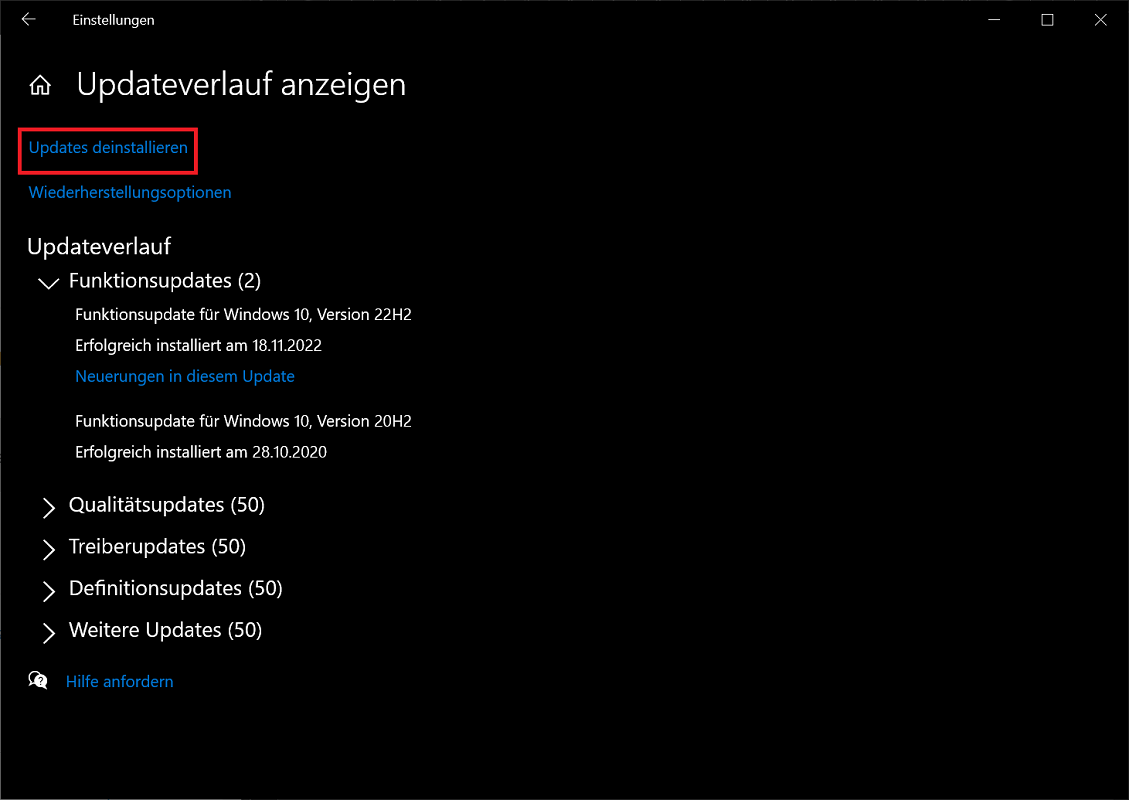
- W menu aktualizacji kliknij opcję w przeglądzie opcji „Wyświetl historię aktualizacji”.
- Otworzy się teraz przegląd, w którym możesz zobaczyć wszystkie aktualizacje zainstalowane w przeszłości. Jest on podzielony na kategorie Aktualizacje funkcji, Aktualizacje jakości, Aktualizacje sterowników, Aktualizacje definicji i Inne aktualizacje. Aby zresetować usługę Windows Update, kliknij u góry „Odinstaluj aktualizacje”.
- Otworzy się lista, na której możesz zobaczyć wszystkie wcześniej zainstalowane aktualizacje. Są one posortowane według daty, więc ostatnio zainstalowane aktualizacje pojawiają się na górze. Jeśli tak nie jest, kliknij listę w prawym górnym rogu „Zainstalowano”aby posortować wpisy.
- W grupie Microsoft Windows zobacz wszystkie aktualizacje systemu Windows z przeszłości. Zastanów się, która ostatnio zainstalowana aktualizacja może powodować problemy. Znalazłeś to? Następnie kliknij raz aktualizację, której dotyczy problem, aby ją zaznaczyć.
- Następnie kliknij na górze listy „Odinstaluj”.
- System Windows zapyta teraz ponownie, czy na pewno chcesz odinstalować aktualizację. Potwierdź tutaj, klikając "Tak".
- Postępuj zgodnie z instrukcjami, aż aktualizacja zostanie całkowicie odinstalowana i przywrócona.
Alternatywnie: Zresetuj system Windows do poprzedniej wersji
Jeśli nadal masz problemy, powtórz powyższą procedurę z dodatkowymi aktualizacjami. Czy to też nie pomaga? W takim przypadku powrót do poprzedniej wersji systemu Windows może pomóc i naprawić system.
Niebezpieczeństwo: Podczas korzystania z tej funkcji należy zachować szczególną ostrożność! Wybranie złej opcji może spowodować utratę plików osobistych. Ogólnie rzecz biorąc, należy regularnie tworzyć kopie zapasowe najważniejszych plików. To działa najlepiej z jednym Oprogramowanie do tworzenia kopii zapasowych.
Aby przywrócić poprzednią wersję systemu Windows:
- Naciśnij skrót klawiaturowy „Klawisz Windows + i”aby otworzyć Ustawienia.
- Następnie wybierasz „Aktualizacja i bezpieczeństwo” z.
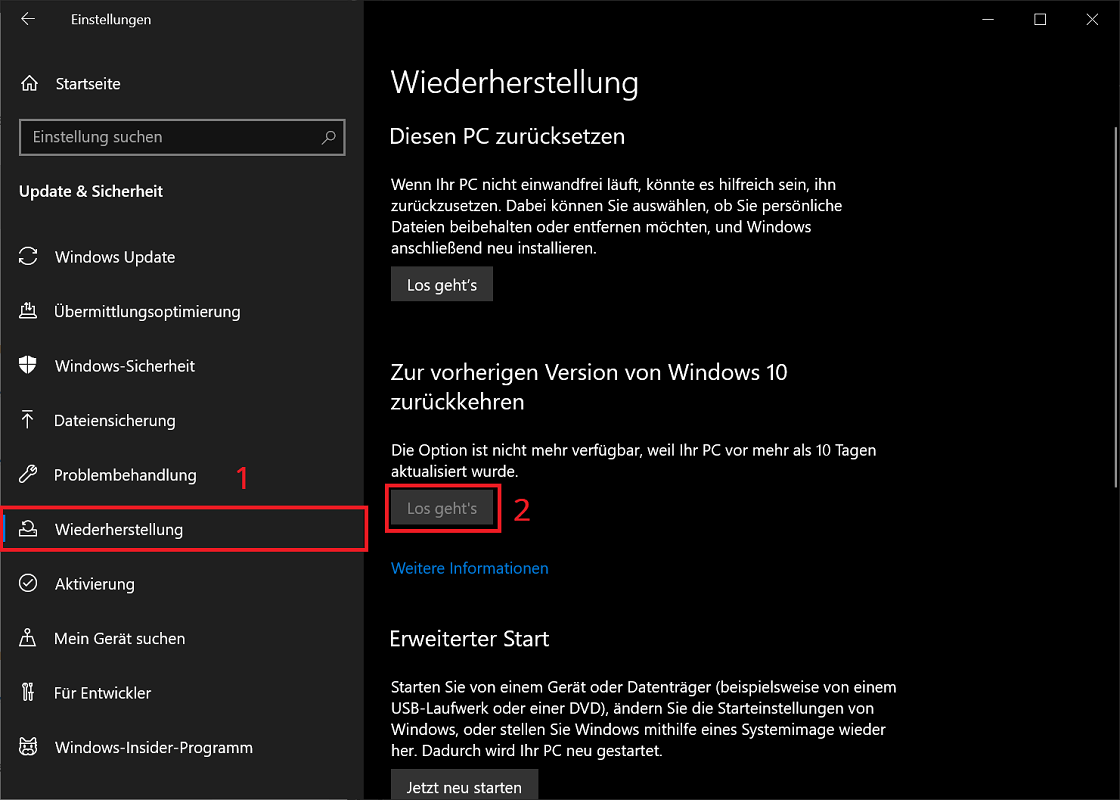
- Teraz wybierz w lewym przeglądzie "Przywrócenie" z.
- W opcjach odzyskiwania zobaczysz między innymi opcję Powrót do poprzedniej wersji programu Windows 10 – Microsoft Windows 10 powrót.
- Kliknij „Chodźmy”aby rozpocząć resetowanie. Ważny: Opcja dostępna tylko jeśli ostatnia aktualizacja nie jest starsza niż 10 dni.
Teraz rozpocznie się proces odzyskiwania, w którym musisz wykonać dalsze kroki. System Windows oferuje kilka opcji odzyskiwania. Bardzo ważne jest, aby zapoznać się ze wszystkimi opcjami! Masz między innymi możliwość przechowywania swoich plików osobistych, takich jak dokumenty. Usuwane są tylko zainstalowane programy i resetowane są ustawienia.