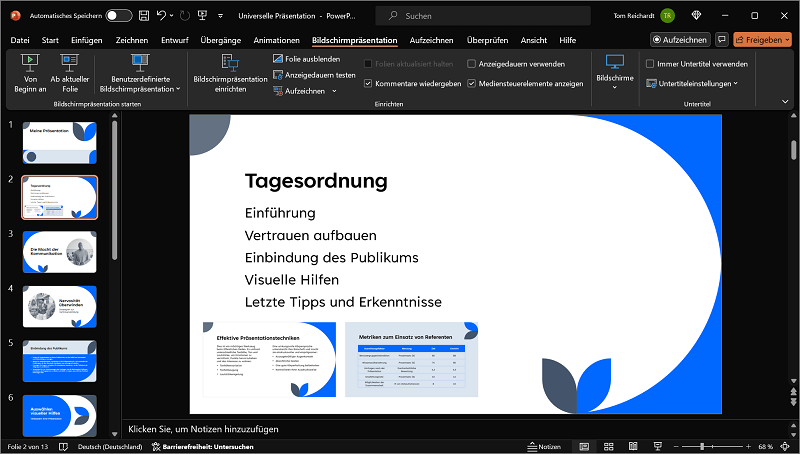
W tym artykule pokażemy, jak to zrobić PowerPoint w powiększeniu tworzyć. Przyjrzymy się trzem różnym funkcjom powiększania: powiększaniu podsumowującemu, powiększaniu sekcji i powiększaniu slajdu.
Jak utworzyć powiększenie w programie PowerPoint
Utworzenie powiększenia w programie PowerPoint zajmuje tylko kilka kroków. W kolejnych akapitach przedstawimy trzy różne funkcje powiększania w programie PowerPoint i wyjaśnimy krok po kroku, jak z nich korzystać.
Utwórz powiększenie podsumowujące
Na koniec prezentacji możesz zobaczyć wszystkie ważne slajdy podsumowane w powiększeniu podsumowującym. Możesz wybrać, które slajdy mają znaleźć się w podsumowaniu.
- Kliknij górną wstążkę "Wstawić".
- W okolicy Lewy kliknij teraz "Brzęczenie".
- Wybierz w menu wyboru „Podsumowanie powiększenia” z.
- W oknie Wstaw powiększenie podsumowania teraz wybierz wszystkie slajdy, które chcesz wyświetlić w podsumowaniu. Może to być na przykład tylko kilka pierwszych slajdów lub wszystkie slajdy.
- Na koniec kliknij "Wstawić".
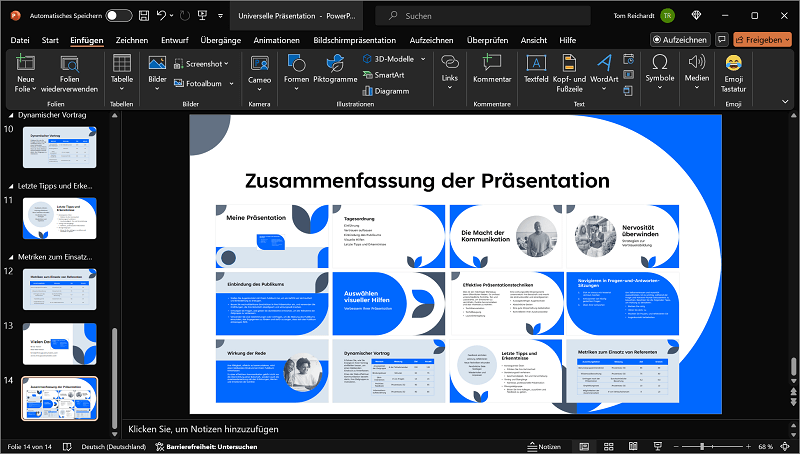
Zaleta tej funkcji: Nawet jeśli dokonasz zmian na slajdzie, zostaną one odzwierciedlone i wyświetlone w podsumowaniu.
Utwórz powiększenie sekcji
Dzięki powiększeniu sekcji tworzysz łącze do sekcji. Jeśli klikniesz sekcję podczas prezentacji, odpowiedni slajd zostanie powiększony, a ponowne kliknięcie spowoduje jego ponowne zmniejszenie.
- Podstawowym wymaganiem dla tej funkcji jest dodanie sekcji. Aby to zrobić, kliknij prawym przyciskiem myszy pomiędzy dwoma slajdami w lewym przeglądzie slajdów. Slajd, do którego chcesz utworzyć łącze, znajduje się za sekcją. Po kliknięciu prawym przyciskiem myszy wybierz „Dodaj sekcję” z.
- Po dodaniu sekcji otwórz żądany slajd, na którym chcesz wstawić powiększenie sekcji.
- Kliknij górną wstążkę "Wstawić" a potem w okolicy Lewy NA "Brzęczenie". Teraz kliknij w menu wyboru „Powiększenie sekcji”.
- Wybierz slajd, z którego chcesz wstawić sekcję.
- Następnie potwierdź klikając "Wstawić".
- Jeśli teraz rozpoczniesz prezentację ekranową, utworzoną właśnie sekcję będzie można kliknąć i powiększyć.
Utwórz powiększenie slajdu
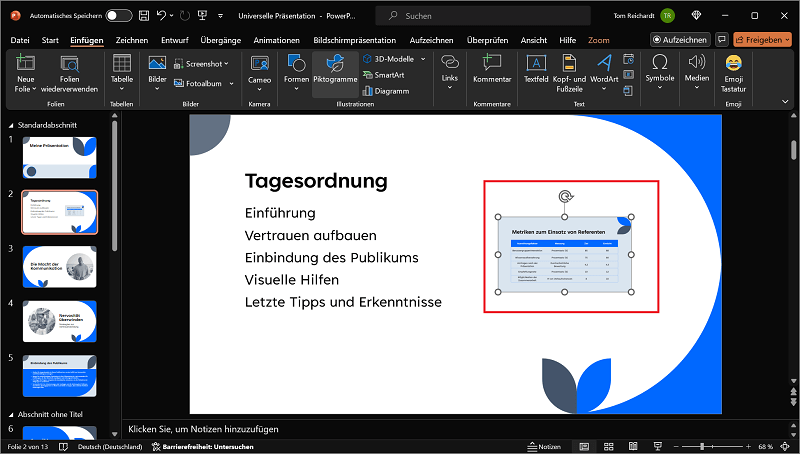
Powiększanie slajdu działa podobnie do powiększania sekcji. Różnica polega jednak na tym, że nie pracujemy tutaj z sekcjami. Funkcja ta jest znacznie bardziej dynamiczna i oferuje np. możliwość wyświetlania wielu podglądów slajdów obok siebie. W prezentacji są one następnie pokazywane jeden po drugim w powiększeniu.
- Kliknij dowolny slajd, w którym chcesz wstawić powiększenie slajdu.
- Teraz wybierz na górnej wstążce "Wstawić" i kliknij obszar Lewy NA "Brzęczenie". Na koniec kliknij w menu wyboru „Powiększenie slajdu”.
- W oknie Wstaw powiększenie slajdu Teraz wybierz wszystkie slajdy, które chcesz wyświetlić jako powiększenie dynamiczne.
- Na koniec kliknij "Wstawić"aby zastosować zmiany.
- Jeśli wybrałeś kilka slajdów, wystarczy je teraz atrakcyjnie ułożyć. Jeśli teraz rozpoczniesz pokaz slajdów, możesz kliknąć podgląd slajdu na odpowiednim slajdzie, aby wyświetlić powiększenie slajdu.