Czy użyłeś nieprawidłowych terminów lub informacji w dokumencie i chcesz je zastąpić? W tym celu w programie Word znajdziesz funkcję Znajdź i zamień. W kilku krokach możesz zamienić całe słowa, frazy lub znaki bez konieczności ich ręcznego wyszukiwania. Do wyboru są różne możliwości i opcje. Pokażemy Ci jak to działa.
Jak wyszukiwać i zamieniać w programie Word?
Jeśli chcesz użyć funkcji Znajdź i zamień w programie Word, znajdziesz ją w niemal każdej wersji pakietu Office. Między innymi w programie Microsoft 365 lub Word 2016. Jednak starsze wersje, takie jak Word 2013 czy Word 2010, również są wyposażone w funkcję Znajdź i zamień.
Poniżej pokażemy Ci klasyczną metodę:
- Czy znalazłeś w swoim dokumencie programu Word plik Word, który jest nieodpowiedni? Możesz najpierw go wyszukać, aby dowiedzieć się, jak powszechny jest.
- Aby to zrobić, zaznacz żądane słowo i kliknij w górnym pasku menu "Start". Następnie kliknij obszar menu "Redagować" NA "Szukać".
- Otworzy się menu nawigacyjne, w którym możesz przeprowadzić pełne wyszukiwanie. Wszystkie znalezione identyczne słowa są tutaj wymienione i zaznaczone kolorem w dokumencie.
- Jeśli teraz zdecydujesz się zastąpić słowo innym, zaznacz je ponownie.
- Następnie kliknij obszar menu "Redagować" na opcji "Zastąpić".
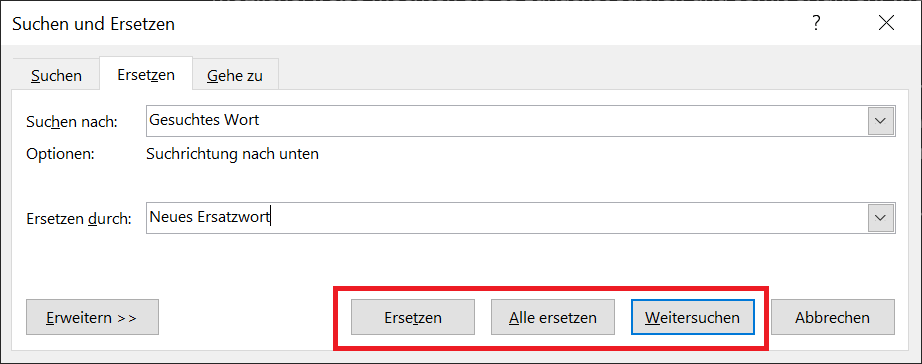
- Słowo zaznaczone i do zastąpienia znajduje się już poniżej „Wyszukaj:” Noś teraz w okolicy „Zamień na:” Wpisz żądane słowo, którym chcesz zastąpić to, którego szukasz.
- Jednym kliknięciem „Wymień wszystko” Wszystkie wyszukiwane słowa w dokumencie są automatycznie zastępowane nowymi.
- Dodatkowo możesz przeszukiwać dokument fragment po kawałku. Ma to sens, jeśli nie chcesz zastępować wszystkich słów na raz. Aby to zrobić, pozostań w programie Word „Znajdź i zamień okno” i kliknij „Kontynuuj wyszukiwanie”.
- Teraz narzędzie przeskoczy do następnego słowa pasującego do wyszukiwania. Jeśli chcesz go zastąpić, kliknij "Zastąpić". Jeśli nie, kliknij „Kontynuuj wyszukiwanie”aby przejść do następnego słowa.
Zaawansowane opcje Znajdź i Zamień
Oprócz klasycznej funkcji wyszukiwania, w programie Word znajdziesz także dodatkowe zaawansowane opcje w „Znajdź i zamień”. Aby z niego skorzystać, kliknij w oknie „Rozwiń > >”. Obejmuje to następujące opcje:
- Zwróć uwagę na wielkie/małe litery
- Wyszukaj tylko całe słowo
- Użyj symboli wieloznacznych
- Podobna pisownia (angielski)
- Przeszukaj wszystkie formy słów (angielski)
- Uwaga przedrostek
- Uwaga przyrostek
- Ignoruj znaki interpunkcyjne
- Ignoruj spacje
Alternatywnie: Skrót (kombinacja klawiszy)
Alternatywnie do klasycznej metody możesz także użyć skrótu do wyszukiwania i zamiany w programie Word. Jest to skrót klawiaturowy, który pozwala zaoszczędzić kliknięcia i czas.
- Zaznacz w dokumencie żądane słowo, które chcesz bezpośrednio wyszukać i zastąpić.
- Teraz naciśnij kombinację klawiszy „Ctrl + H”, aby otworzyć okno Znajdź i zamień.
- Słowo, którego szukasz i zastępujesz, znajduje się już poniżej „Wyszukaj:” Wszystko, co musisz zrobić, to pod „Zamień na:” Wprowadź żądane słowo zastępcze.
- Jednym kliknięciem „Wymień wszystko” funkcja jest realizowana w pełni automatycznie.
Jak opisano w powyższym akapicie, możesz zastąpić wszystkie słowa lub tylko pojedyncze.
Znajdź i zamień na komputerze Mac
Czy używasz programu Microsoft Word na komputerze z systemem macOS? Również w tym przypadku możesz skorzystać z funkcji wyszukiwania i zamiany w programie Mac Word. I to wygląda tak:
- W programie Word dla komputerów Mac kliknij puste pole wyszukiwania w prawym górnym rogu „Szukaj w dokumencie” i wprowadź żądany termin.
- Teraz Word wyszukuje i wyróżnia wszystkie znalezione terminy w dokumencie.
- Następnie kliknij mały po lewej stronie pola wyszukiwania „Ikona lupy” a potem w górę "Zastąpić…".
- W otwartym oknie Znajdź i zamień wpisz zakres „Zastąp przez” Wpisz słowo, które chcesz zastąpić.
- Na koniec kliknij "Zastąpić" Lub „Wymień wszystko”.
Wskazówka: W programie Word dla komputerów Mac możesz także używać skrótu klawiaturowego do wyszukiwania i zamieniania. W tym celu zaznacz żądane słowo i naciśnij „Ctrl + H”aby uzyskać funkcję.
Wyszukaj i zamień na symbole wieloznaczne
Jeśli pracujesz z symbolem zastępczym podczas korzystania z funkcji Znajdź i zamień w programie Word, zaoszczędzisz dużo czasu i pracy. Dzięki temu możesz szybko i łatwo rozwijać dowolne słowa za pomocą symboli zastępczych.
Przykład:
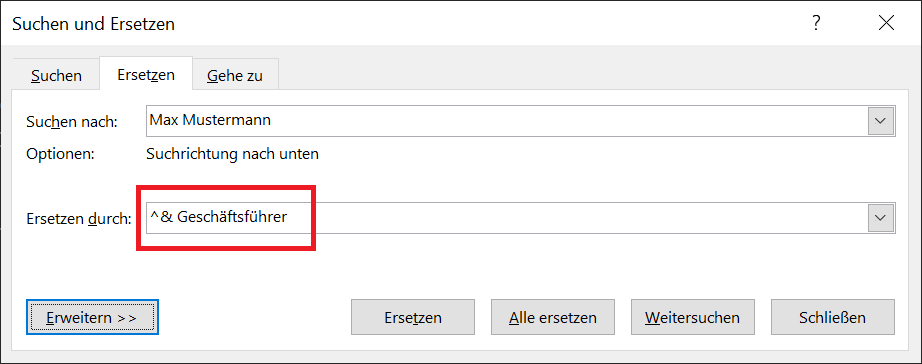
W dokumencie pojawia się nazwisko „Max Mustermann”. Chcielibyśmy rozszerzyć tę kwestię o „dyrektora zarządzającego”. Wychodzi: „Max Mustermann Dyrektor Zarządzający”.
Aby wyszukiwać i zastępować symbole wieloznaczne w programie Word, wykonaj następujące kroki:
- Wybierz żądane słowo lub słowa, które chcesz rozwinąć za pomocą symboli zastępczych.
- Następnie kliknij na górnym pasku menu "Start" i w okolicy "Redagować" NA "Zastąpić".
- Podświetlone słowo znajduje się już poniżej „Wyszukaj:”
- Kontynuujemy dolne pole „Zamień na:”. Tutaj wpisujesz następujące polecenie: „^& Dyrektor Zarządzający”. Z poleceniem „^&” wskazują, że jest to symbol zastępczy.
- Następnie opcjonalnie kliknij "Zastąpić" Lub „Wymień wszystko”, aby odpowiednio dodać symbol zastępczy do poszczególnych lub wszystkich słów.
W twoim przypadku po prostu zastąp Dyrektora Zarządzającego dowolnym innym słowem, aby dodać żądane rozszerzenie.
Znajdź i usuń podziały wierszy za pomocą funkcji Znajdź i zamień
Ponadto możesz użyć funkcji Wyszukaj i zamień w programie Word, aby znaleźć konkretny podział wiersza i szybko go usunąć. Wystarczy do tego proste polecenie:
- Naciśnij skrót klawiaturowy „Ctrl + H”, aby otworzyć okno Znajdź i zamień.
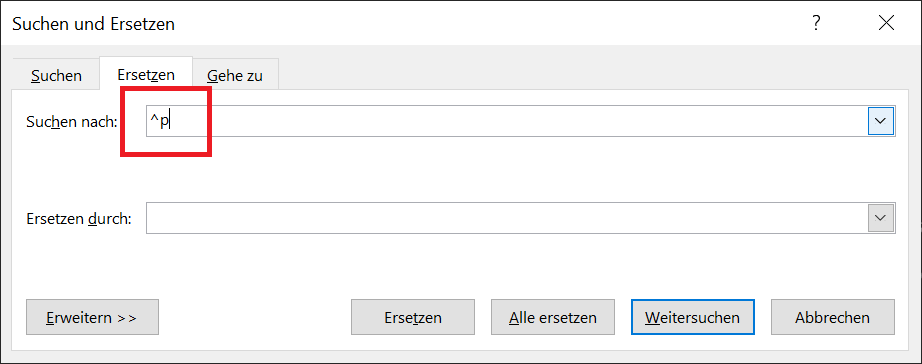
- W górnym polu „Wyszukaj:” dawać „^p” Dolne pole „Zamień na:” uwolnienie.
- Teraz klikaj stopniowo „Kontynuuj wyszukiwanie”aby przejść przez wszystkie podziały wierszy w dokumencie.
- Jeśli chcesz usunąć podział wiersza w żądanym miejscu, kliknij "Zastąpić". Aby przejść do następnego kliknij ponownie „Kontynuuj wyszukiwanie”.