

Czy chciałbyś zmienić klucz Office 2019, bo np. jest on już używany na innym urządzeniu? Poniżej wyjaśnimy Ci krok po kroku jak to działa. Następnie wprowadzany jest prawidłowy Product Key i Office 2019 znów działa bezbłędnie.
Zmiana klucza pakietu Office 2019 jest szybka i łatwa
Istnieje wiele powodów i sytuacji, w których musisz zmienić klucz pakietu Office 2019. Jednym z nich jest to, że pracujesz z wieloma komputerami i próbujesz używać tego samego klucza produktu we wszystkich systemach. Na pozostałych komputerach będzie Office 2019 z błędem informującym, że wprowadzony klucz produktu jest nieprawidłowy.
W takim przypadku będziesz zmuszony go zmienić i zastąpić innym. Wymiana klucza jest teraz znacznie łatwiejsza niż kiedyś. Zmianę możesz wprowadzić bezpośrednio w aplikacji Office lub w panelu sterowania. Wcześniej trzeba było otworzyć rejestr i znaleźć odpowiedni klucz.
W poniższej instrukcji krok po kroku wyjaśnimy, jak to działa, używając dwóch metod:
Zmień klucz Office 2019 bezpośrednio w aplikacji
W poniższych krokach otworzymy w systemie dowolną aplikację, taką jak Word, w której chcesz zmienić klucz pakietu Office 2019 i wprowadzić zmiany:
- Uruchom komputer, na którym chcesz zmienić klucz pakietu Office 2019. Teraz otwórz dowolną aplikację pakietu Office, taką jak Word lub Excel.
- Kliknij w lewym górnym rogu paska menu "Plik" a następnie w nowym menu "Konto".
- Pod obszarem „Informacje o produkcie” teraz kliknij przycisk „Zmień licencję”. Czy tam nie ma przycisku? Sprawdź, czy są dostępne do instalacji nowe pakiety Office.
- Teraz są dwie opcje:
Czy jesteś zalogowany do pakietu Office 2019? W takim przypadku kliknij „Użyj innego konta”. Następnie kliknij „Zamiast tego wprowadź klucz produktu”.
2. Nie jesteś zalogowany? W takim przypadku kliknij bezpośrednio na przycisk „Zamiast tego wpisz Product Key”.. - Teraz wpisz w polu ważny, nowy klucz produktu i potwierdź swój wpis, klikając „Zamiast tego zainstaluj ten produkt”.
- Następnie wykonaj wszystkie dalsze kroki, aż proces zostanie całkowicie zakończony.
- Można teraz przeprowadzić aktualizację. Teraz zamknij wszystkie aplikacje pakietu Office i uruchom ponownie aplikację, aby wszystkie zmiany zaczęły obowiązywać.
Nowy klucz Office 2019 został wprowadzony i zmieniony!
Alternatywa: Zmień klucz Office 2019 w panelu sterowania
Alternatywnie masz również możliwość zmiany klucza bezpośrednio w panelu sterowania:
- Najpierw otwórz Panel sterowania. Aby to zrobić, kliknij przycisk Start na pasku zadań w lewym dolnym rogu i wejdź „Panel sterowania” Kliknij wynik, aby otworzyć menu sterowania.
- Teraz kliknij opcję w panelu sterowania „Odinstaluj program”.
- Teraz przewiń listę, aż znajdziesz wpis Office 2019, dla którego chcesz zmienić klucz, i kliknij go.
- Teraz wybierz w górnym obszarze menu "Zmiana" Jeśli raportuje kontrolę konta użytkownika, potwierdź tutaj, klikając "Tak".
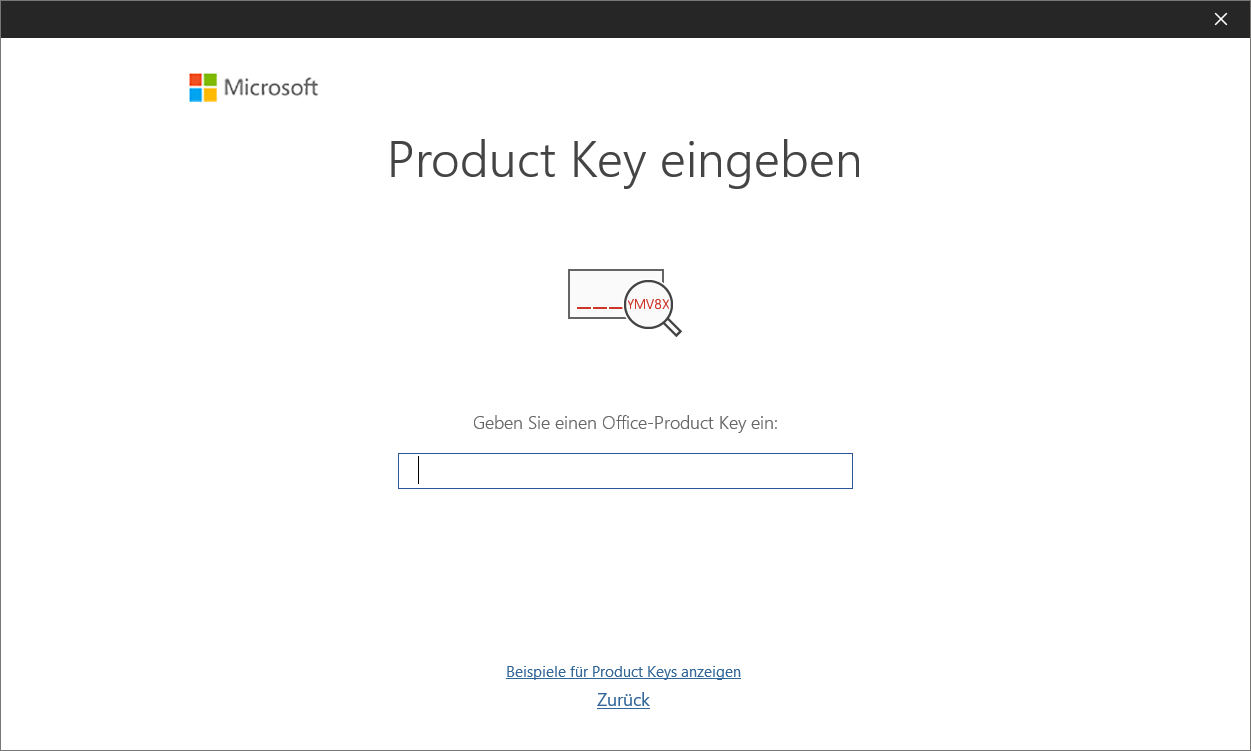
- W nowym oknie wybierz ostatnią opcję „Wejście Product Key” i kliknij "Dalej".
- Teraz wpisz klucz w odpowiednim polu i zatwierdź zmiany. Klucz produktu został zmieniony i obowiązuje natychmiast.
Jeśli chcesz zmienić klucz pakietu Office 2019, wystarczy wykonać tylko kilka kroków. Zmiany zaczną obowiązywać natychmiast i nie będzie konieczne wprowadzanie żadnych dalszych zmian. Ważne jest, aby wprowadzić nowy, ważny klucz, który nigdy nie był używany w innym systemie. Dopiero wtedy zmiany zaczną obowiązywać.
Jeśli pojawi się komunikat o błędzie i nie można zmienić klucza pakietu Office 2019, pomocna może być ponowna instalacja całego pakietu pakietu Office. Aby to zrobić, najpierw całkowicie odinstaluj pakiet Office 2019, a następnie zainstaluj go ponownie. Natychmiast po instalacji wprowadź nowy klucz i potwierdź wpis. Pakiet powinien teraz działać bez błędów.







