

Jeśli chcesz zmienić klucz Office 2021, możesz to zrobić w kilku krokach. Wyjaśnimy Ci krok po kroku, jak to działa, aby nowy klucz produktu został następnie aktywowany w Twoim pakiecie Office 2016 i abyś mógł normalnie korzystać z oprogramowania biurowego.
Zmiana klucza pakietu Office 2016 jest szybka i łatwa
Może być wiele powodów, dla których chcesz zmienić klucz Office 2016. Jednym z nich jest to, że używasz wielu komputerów w domu lub biurze. Jeśli spróbujesz skonfigurować Product Key na wielu systemach i aktywować oprogramowanie, proces ten zakończy się niepowodzeniem.
Ponieważ wtedy pojawi się komunikat o błędzie, że wprowadzony klucz produktu jest nieprawidłowy. W takim przypadku należy zakupić i wprowadzić/zmienić nowy klucz produktu. Aby zmienić klucz Office 2016 wystarczy otworzyć dowolną aplikację np. Word 2016. Zmiany dokonuje się w opcjach.
Szukasz nowego klucza produktu do pakietu Office 2016? Poniżej znajdziesz klucze do następujących wydań Office:
- Office 2016 dla domu i ucznia – Microsoft Office 2016 Home Student 32 64 Bit
- Office 2016 Standard (dla domu i firmy) – Microsoft Office 2016 Standard 32 64 Bit Home Business 2
- Office 2016 dla domu i firmy – Microsoft Office 2016 Home Business 32 64 Bit
- Pakiet Office 2016 Professional Plus
- Standard pakietu Office 2016 dla komputerów Mac – Standard Microsoft Office 2016 Dla Komputerow Mac
- Office 2016 dla domu i firmy dla komputerów Mac – Kup Pakiet Office 2016 Home Business Dla Komputerow Mac
Instrukcje krok po kroku: Zmień klucz pakietu Office 2016
Teraz w końcu zaczynamy od instrukcji krok po kroku, w których pokazujemy, jak zmienić klucz w pakiecie Office 2016:
- Na komputerze/urządzeniu, na którym chcesz zmienić klucz pakietu Office 2016, otwórz dowolny program pakietu Office, np. Word 2016.
- W aplikacji kliknij w górny pasek menu "Plik" a potem w górę "Konto".
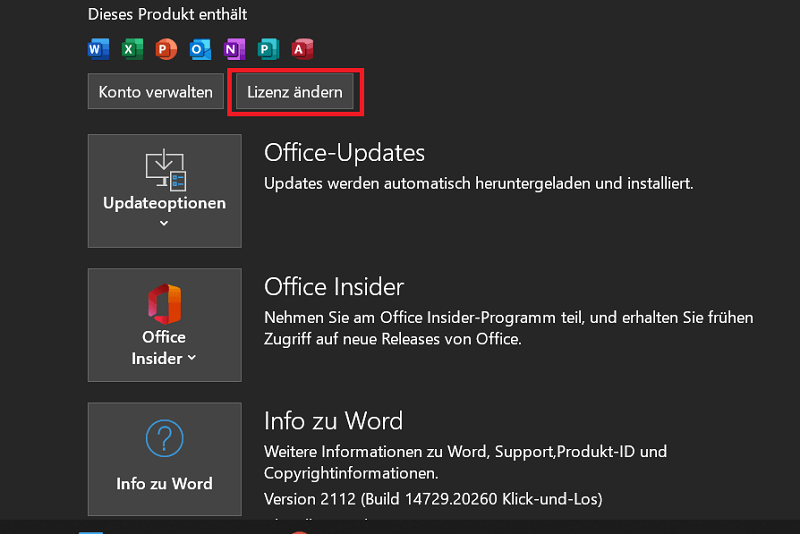
- W okolicy „Informacje o produkcie” kliknij „Zmień licencję”. Uwaga: przycisk „Zmień licencję” nie jest dostępny? Może wówczas zaistnieć konieczność aktualizacji pakietu Office.
- Istnieją zatem dwa różne sposoby zmiany klucza:
- Jeśli jesteś zalogowany do pakietu Office 2016 za pomocą konta Microsoft, kliknij „Użyj innego konta” a potem w górę „Zamiast tego wprowadź klucz produktu”.
- Jeśli nie jesteś zalogowany do pakietu Office 2016, kliknij bezpośrednio „Zamiast tego wpisz Product Key”..
- Teraz wprowadź nowy klucz pakietu Office 2016, a następnie kliknij „Zamiast tego zainstaluj ten produkt”.
- Jeśli klucz produktu jest nowy, postępuj zgodnie z dodatkowymi instrukcjami, aż do zakończenia procesu.
Rozpocznie się teraz aktualizacja, w której Office całkowicie przyjmie nowy klucz i wprowadzi go do systemu. Po zakończeniu procesu możesz zamknąć wszystkie otwarte aplikacje pakietu Office i uruchomić je ponownie, aby rozpocząć pracę z nowym kluczem. Może być również wymagane ponowne uruchomienie systemu.
Wniosek dotyczący zmiany klucza pakietu Office 2016
Jeśli chcesz zmienić klucz pakietu Office 2016, wystarczy wykonać tylko kilka kroków. Pakiet oprogramowania biurowego jest wtedy w pełni funkcjonalny i można z niego normalnie korzystać. Ta metoda może być konieczna, szczególnie jeśli chcesz skonfigurować nowy komputer i używać go na przykład w domu lub biurze.
Ponieważ wtedy pojawiają się problemy z licencjonowaniem, ponieważ wiele licencji jest przeznaczonych tylko do użytku na jednym komputerze. Ale gdy tylko klucz pakietu Office 2016 zostanie zmieniony, problem z licencją nie występuje już i system jest dostępny normalnie.







