

W tym artykule wyjaśnimy Ci, jak to zrobić Zmień język w programie PowerPoint. Zajmiemy się różnymi obszarami. Oprócz samego języka programu masz także możliwość zmiany języka pisowni (funkcja korekty).
Jak zmienić język w programie PowerPoint – instrukcja krok po kroku
Jeśli chcesz zmienić język programu PowerPoint, jest to możliwe w kilku obszarach. Na przykład dla języka wyświetlania (interfejs programu) i dla korekty/pisowni, jeśli chcesz tworzyć slajdy w innych językach.
1. Zmień język wyświetlania (interfejs programu) programu PowerPoint
Na przykład, czy chcesz całkowicie przełączyć program PowerPoint na język angielski? Aby to zrobić, wykonaj następujące kroki:
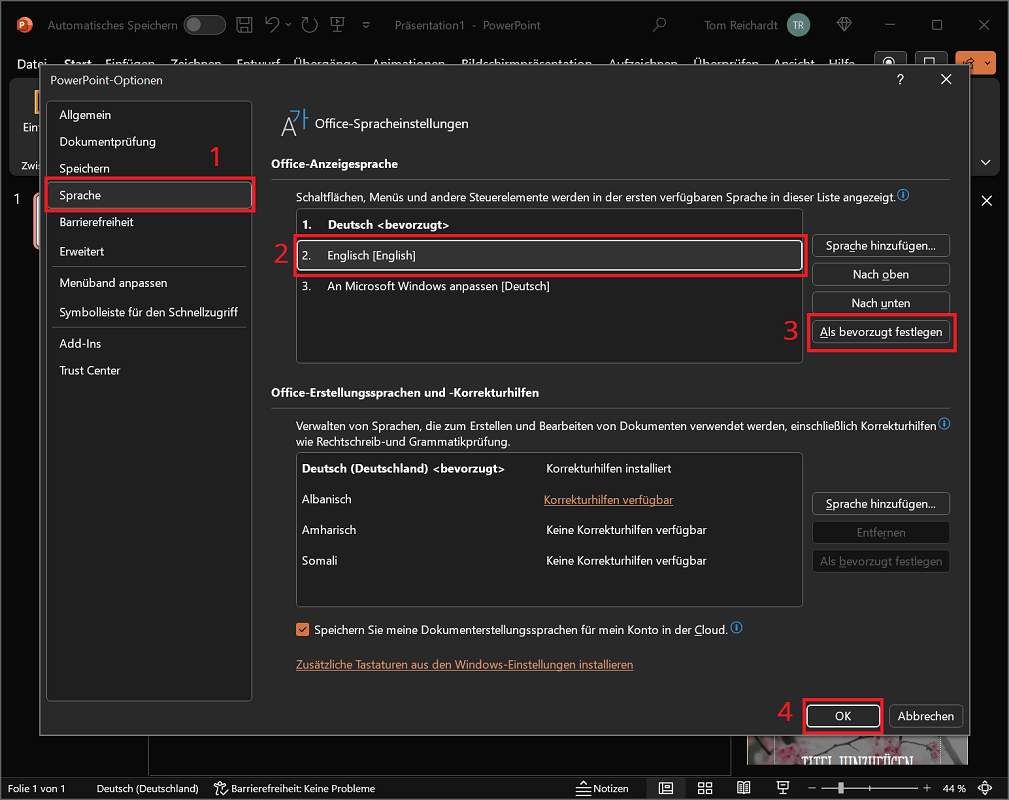
- Otwórz program PowerPoint i kliknij ekran startowy „Opcje”. Jeśli dokument jest już otwarty, kliknij "Plik" a potem w górę „Opcje”.
- Nowe okno Opcje PowerPointa otwiera się po kliknięciu lewego przeglądu "Język"
- W górnym obszarze możesz je zobaczyć Język wyświetlania pakietu Office. To jest właściwe miejsce, jeśli chcesz dostosować cały program, łącznie z menu i przyciskami.
- Wszystkie zainstalowane pakiety językowe są wymienione na liście. Podobnie jak angielski, który jest instalowany domyślnie. Aby zmienić język, po prostu kliknij go, aby został podświetlony.
- Teraz kliknij na prawo od przeglądu „Ustaw jako preferowane”aby aktywować język.
- Na koniec kliknij "OK"aby zastosować zmiany.
- Teraz wystarczy ponownie uruchomić program PowerPoint, aby nowe ustawienie języka zaczęło w pełni obowiązywać.
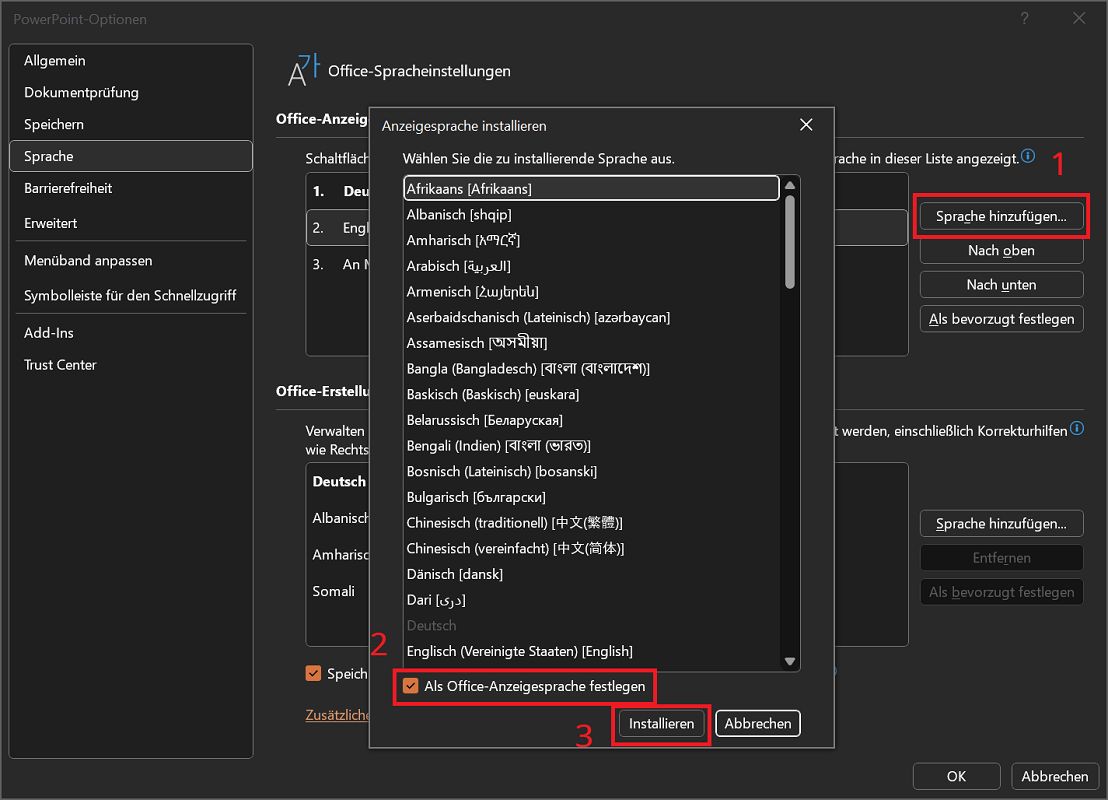
Wskazówka: Język, na który chcesz się przełączyć, nie jest uwzględniony? Kliknij w Opcje PowerPointa NA „Dodaj język…”. Otworzy się lista, na której znajdziesz wszystkie dostępne pakiety językowe. Zaznacz żądany język i kliknij "Zainstalować"aby zakończyć proces. Jednocześnie należy zachować ostrożność „Ustaw jako język wyświetlania pakietu Office” zaznaczyć. Spowoduje to natychmiastowe przyjęcie nowego języka.
2. Zmień język pisowni (poprawka) w programie PowerPoint
Alternatywnie możesz zmienić język pisowni (poprawki) programu PowerPoint. Sam interfejs użytkownika pozostaje ustawiony na język niemiecki. Odpowiednio sprawdzany jest jedynie tekst w innym języku na slajdach prezentacji.
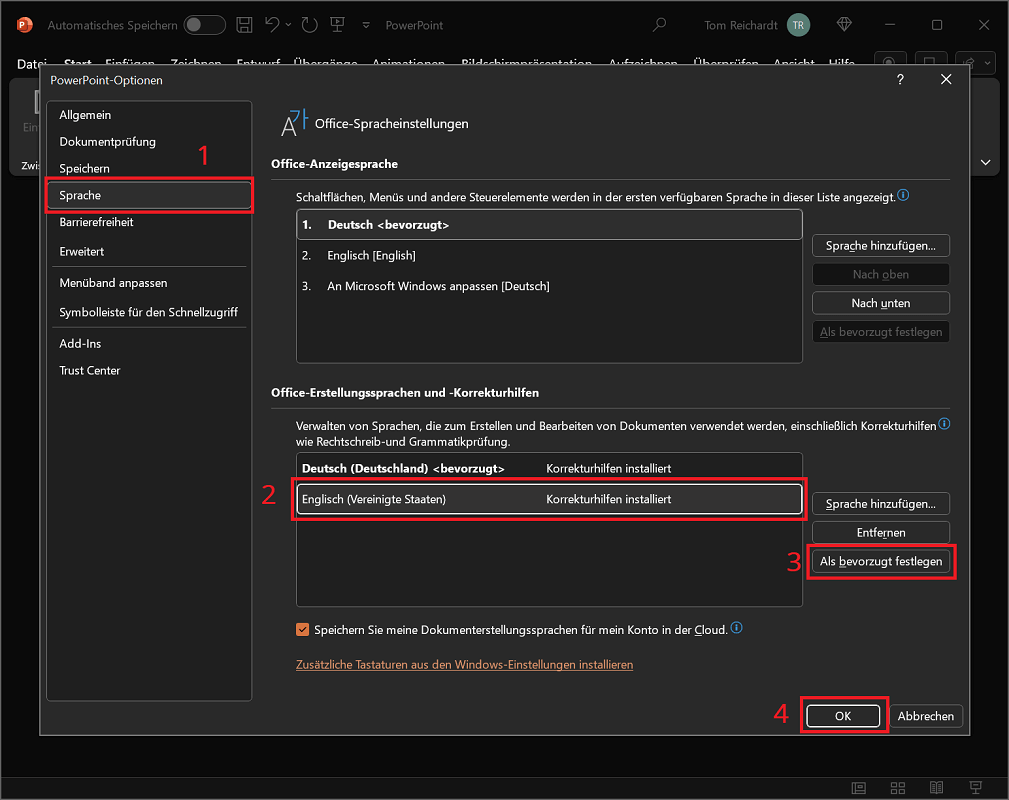
- Jak opisano powyżej, otwórz opcje programu PowerPoint i kliknij lewy przegląd "Język".
- Znajdziesz je w dolnym obszarze Języki autorskie pakietu Office i narzędzia sprawdzające.
- Jeśli żądanego języka nie ma na liście, kliknij po prawej stronie „Dodaj język…”.
- Z listy wybierz język, który chcesz zainstalować. Dodatkowo aktywuj opcję „Uzyskaj pomoc w korekcie” a następnie kliknij "Dodać".
- Jednym kliknięciem "OK" Rozpocznij proces pobierania i instalacji pakietu językowego w nowym oknie. Ten proces może potrwać kilka minut.
- Jeśli proces się powiódł, za pobranym językiem zobaczysz notatkę „Zainstalowano pomoce korekcyjne”.
- Aby włączyć nowo zainstalowany język do sprawdzania, kliknij go raz, aby go podświetlić.
- Teraz kliknij prawy obok niego „Ustaw jako preferowane” a następnie potwierdź za pomocą "Tak".
- Teraz uruchom ponownie program PowerPoint, aby zmiany zaczęły obowiązywać.
Wskazówka: Czy używasz programu PowerPoint na wielu urządzeniach? Włącz poniższą opcję „Przechowuj moje języki autorskie dla mojego konta w chmurze.”. Oznacza to, że zmiany zostaną zastosowane także do wszystkich pozostałych urządzeń i będą od razu gotowe do użycia.







