

Zazwyczaj synchronizuje Windows 10 – Microsoft Windows 10 datę i godzinę samodzielnie i wyświetla je automatycznie. Jednak w pewnych okolicznościach może się zdarzyć, że obie wartości nie będą poprawne. Na przykład, gdy jesteś za granicą lub występuje inny problem. W tym przewodniku pokażemy Ci, co należy zrobić, aby obie wartości były wyświetlane poprawnie.
Jak zmienić datę i godzinę w systemie Windows 10
- Kliknij prawym przyciskiem myszy ikonę zegara po prawej stronie dolnego paska zadań. Otworzy się menu, w którym możesz wybrać element „Zmień datę/godzinę” muszę wybrać.
- W nowym oknie „Data i godzina” kliknij punkt na dole „Dodaj zegary dla różnych stref czasowych”.
- Kolejne okno z tytułem „Data i godzina” otwiera się. Tutaj kliknij zakładkę powyżej „Czas w Internecie”. Następnie kliknij przycisk „Zmień ustawienia…”.
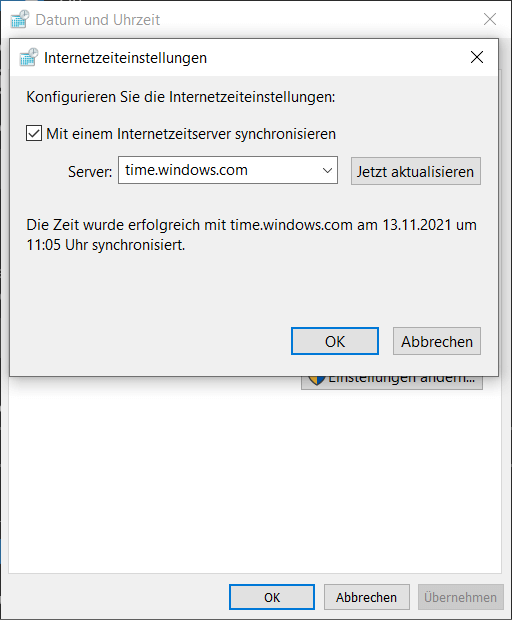
- W małym oknie „Ustawienia czasu internetowego” teraz aktywuj punkt „Synchronizuj z internetowym serwerem czasu”zaznaczając pole. Domyślnie serwer również powinien tu być „time.windows.com” być zdefiniowany.
- Aby zsynchronizować aktualną godzinę i datę, kliknij „Aktualizuj teraz”. Teraz godzina i data są synchronizowane z serwerem Windows i aktualizowane.
- Następnie kliknij "OK"aby zastosować nowe ustawienie.
- Jeśli Twój komputer nie ma własnego połączenia z Internetem, przejdź do zakładki już teraz „Data i godzina” a następnie kliknij przycisk „Zmień datę i godzinę…”. Można teraz ustawić czas według potrzeb. Jednym kliknięciem "OK" to jest zapisane.
Ustaw datę i godzinę automatycznie w systemie Windows 10
Czy chcesz, aby system Windows 10 automatycznie synchronizował i ustawiał godzinę i datę? Jest to również możliwe:
- Kliknijmy to prawym przyciskiem myszy w poprzednim kroku „Symbol daty i godziny” na pasku zadań.
- Teraz kliknij „Zmień datę/godzinę”, aby otworzyć menu ustawień daty i godziny.
- Rzecz jest na górze „Ustaw czas automatycznie”. Przełącznik musi być tutaj włączony "A" Jeśli tak nie jest, kliknij na nią, aby ją aktywować.
- Ustawienia automatyczne zostaną teraz zastosowane, dzięki czemu data i godzina zostaną automatycznie ustawione w przyszłości.
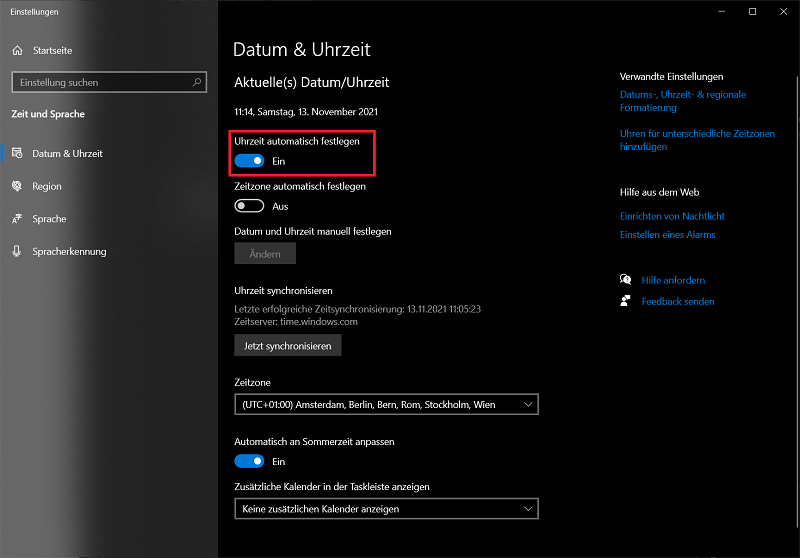
Wskazówka: W tym menu ustawień możesz także określić, że strefa czasowa powinna być również automatycznie rozpoznawana i dostosowywana. W tym celu należy aktywować opcję „Ustaw strefę czasową automatycznie”, więc otwierają się "A" stoi.







