

Regularne aktualizacje są bardzo ważne, ponieważ między innymi eliminowane są luki w zabezpieczeniach. Aktualizacje pomagają również zapewnić, że system zawsze działa stabilnie. Jednak w niektórych sytuacjach może się zdarzyć, że komputer lub laptop będzie wymagał szybkiego wyłączenia. Aktualizacja nie jest w tym przypadku optymalna, ponieważ zamknięcie i związana z nim instalacja aktualizacji może zająć kilka minut. W tym przewodniku pokażemy, jak ominąć ten krok.
Jak zamknąć system Windows 10 bez wcześniejszego instalowania aktualizacji
- Naciśnij skrót klawiaturowy „Klawisz Windows + I”aby otworzyć Ustawienia systemu Windows. Następnie kliknij wpis "System".
- W nowym oknie wybierz swój wpis na lewym pasku „Zasilanie sieciowe i oszczędność energii” z.
- Następnie kliknij po prawej stronie w nowym oknie „Dodatkowe ustawienia zasilania”.
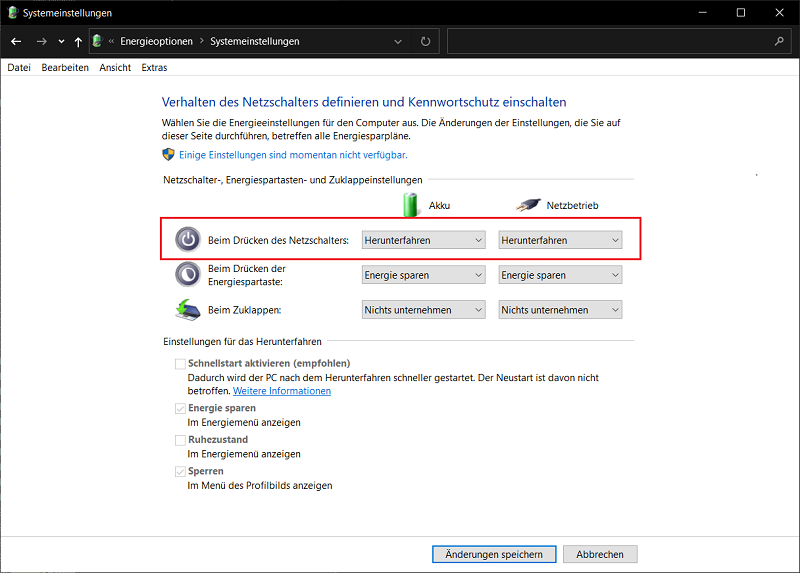
- Przycisk znajduje się po lewej stronie „Wybierz, co się stanie po naciśnięciu przycisków zasilania”. Kliknij na to.
- W nowym wyborze masz możliwość dokonania różnych ustawień. Wybierz tutaj wpis "Zamknięcie" z. Jeśli korzystasz z laptopa, ustawienia te należy wprowadzić w „Bateria” i „Zasilanie sieciowe”.
- Jednym kliknięciem „Zapisz zmiany” nowe ustawienie zostanie przyjęte.
- Jeśli system Windows pobrał i zainstalował aktualizację, wystarczy to zrobić, aby szybko zamknąć system „Przycisk zasilania” Naciśnij przycisk (zasilanie) na laptopie lub komputerze. Pozwala to uniknąć problemu zbyt długiego zamykania systemu po wybraniu procesu z menu Start.
Jednak zamykanie przy użyciu tej metody nie powinno stać się nawykiem. Aktualizacje są bardzo ważne, dlatego należy je zainstalować później, gdy będziesz mieć czas.







