

Jeżeli chcesz zainstalować system Windows i skorzystać z pamięci USB, możesz przeprowadzić pełną ponowną instalację. Wymaga to jednak utworzenia nośnika danych z plikami instalacyjnymi. Wyjaśnimy Ci krok po kroku, jak utworzyć pamięć USB z systemem Windows, a następnie ponownie zainstalować za jej pomocą system operacyjny.
Teraz zainstaluj system Windows bezpośrednio z USB!
Jeśli chcesz obejść się bez klasycznego DVD, pamięć USB jest doskonałą alternatywą. Jednak w niektórych przypadkach instalacja przez USB jest wręcz koniecznością. Jest to szczególnie prawdziwe w przypadku urządzeń mobilnych, takich jak laptopy, które obecnie rzadko są wyposażone w napęd optyczny DVD.
Tworzenie pamięci USB instalacyjnej Windows jest dziecinnie proste dzięki specjalnemu narzędziu firmy Microsoft. Potrzebujesz tylko kilku kroków. Ponadto konfiguracja pamięci USB, w tym późniejsza instalacja, działa z systemami operacyjnymi Windows 8.1, 10 i 11. W instrukcjach pokazujemy odpowiednie linki do pobierania odpowiednich narzędzi.
Alternatywa: Zamów system Windows bezpośrednio jako nośnik pamięci USB!
Czy konfiguracja urządzenia pamięci masowej USB w systemie Windows jest dla Ciebie zbyt skomplikowana? W tym przypadku oferujemy właściwe rozwiązanie! Od teraz masz taką możliwość twoj-program.pl Zamów system Windows bezpośrednio na gotowej pamięci USB.
Oferujemy Państwu gotowe pamięci USB dla następujących wersji systemu Windows:
- Windows 7
- Windows 8 – Kup Windowsa 10 Professional
- Windows 10 – Microsoft Windows 10
- Windows 11 – Microsoft Windows 11
A oto jak to działa:
Odwiedź stronę produktu interesującej Cię wersji systemu Windows. Poniżej punktu "Dostawa:" kliknij małe menu wyboru. Następnie decydujesz o opcji „USB i online” i natychmiast po tym kliknij „Dodaj do koszyka”.
Teraz jak zwykle dokończ zakup przy kasie. Następnie zajmiemy się resztą i w ciągu kilku dni roboczych wyślemy Ci gotowy nośnik danych USB z żądaną wersją systemu Windows pocztą.
Wyjaśnione krok po kroku: Skonfiguruj i zainstaluj pamięć USB w systemie Windows
Poniżej wyjaśnimy krok po kroku, jak skonfigurować pamięć USB w systemie Windows, a następnie ją zainstalować.
1. Pobierz obrazy dysków systemu Windows (plik ISO) dla systemów Windows 8.1, 10 i 11
Teraz najpierw tworzymy nośnik pamięci USB ze wszystkimi niezbędnymi plikami instalacyjnymi. Będziesz wtedy mógł ponownie zainstalować system Windows lub przeprowadzić pełną ponowną instalację (łącznie z formatowaniem).
Otwórz odpowiednią stronę pobierania wersji systemu Windows, z której chcesz pobrać obraz dysku. Poniżej znajdują się wszystkie linki do pobrania:
- Windows 8.1: Przewiń nieco stronę pobierania i wybierz żądaną wersję (np. Windows 8.1 N) i kliknij "Potwierdzać". Następnie wybierz język produktu nieco niżej i kliknij ponownie "Potwierdzać". Na koniec wybierz odpowiedni wariant bitu, klikając przycisk pobierania. Teraz rozpoczyna się pobieranie.
- Windows 10: Przewiń trochę w dół i kliknij niebieski przycisk „Pobierz narzędzie teraz”. Następnie rozpoczyna się pobieranie narzędzia Windows Media Creation Tool (wersja 21H2). Poniżej wyjaśnimy, jak działa instalacja i konfiguracja.
- Windows 11: przewiń trochę w dół, aż znajdziesz się w tej sekcji „Utwórz nośnik instalacyjny dla systemu Windows 11” przybyli. Tutaj kliknij niebieski przycisk „Pobierz teraz”. Następnie rozpocznie się pobieranie narzędzia Windows Media Creation Tool (wersja W11). Poniżej wyjaśnimy, jak działa instalacja i konfiguracja.
2. Zainstaluj narzędzie Windows Media Creation Tool i skonfiguruj obraz na pamięci USB
Aby zainstalować system Windows na USB, pobraliśmy wszystkie wymagane obrazy/narzędzia Windows Media Creation opisane w poprzednim akapicie. Teraz kontynuujemy instalację odpowiedniego narzędzia i konfigurację dysku instalacyjnego.
Windows 8.1
- Instalacja narzędzia Windows Media Creation Tool nie jest wymagana w systemie Windows 8.1. W poprzednich instrukcjach pobierania gotowy obraz (plik ISO) systemu Windows 8.1 został już pobrany.
- Po całkowitym pobraniu pliku ISO następnym krokiem jest skonfigurowanie pamięci USB.
- Windows 10 ma samodzielne narzędzie do otwierania obrazów dysków. Kliknij dwukrotnie pobrany plik ISO, aby otworzyć jego zawartość. Następnie skopiuj wszystkie pliki instalacyjne na pustą (co najmniej 4 GB) i sformatowaną pamięć USB.
- Jeśli pracujesz ze starszym systemem operacyjnym bez własnej funkcji obrazu dysku, możesz alternatywnie pobrać i zainstalować narzędzie. Na przykład tutaj jest darmowe narzędzie Rufus zalecony.
Windows 10
Aby się przygotować, włóż pustą pamięć USB (co najmniej 8 GB i w pełni sformatowaną) do portu USB komputera. I zaczynamy!
- Po pobraniu narzędzia Windows Media Creation Tool w wersji 21H2 zgodnie z opisem w powyższym akapicie otwórz go, klikając dwukrotnie.
- Prosimy o potwierdzenie kontroli konta użytkownika poprzez kliknięcie "Tak". Jeśli pojawi się komunikat o problemach z połączeniem internetowym, spróbuj ponownie.
- Teraz otworzy się okno konfiguracji systemu Windows 10, w którym dokonuje się pewnych przygotowań. Ten proces może chwilę potrwać.
- Następnie potwierdź uwagi prawne i warunki licencji, klikając "Przyjąć"
- W kolejnym kroku wybierz drugą opcję „Nośnik instalacyjny (pamięć USB, DVD lub…” a następnie kliknij "Dalej". Upewnij się, że pusta pamięć USB ma pojemność co najmniej 8 GB.
- Następnie masz możliwość wprowadzenia zmian w języku, architekturze i wydaniu. W tym celu dezaktywuj opcję „Użyj zalecanych opcji dla tego komputera” i dokonaj zmian. Następnie kliknij "Dalej".
- Następnie w następnym kroku zdecydujesz się na opcję „Pamięć USB” i kliknij "Dalej".
- Otworzy się lista dysków, z której możesz wybrać pustą i kompletną pamięć USB, z której chcesz zainstalować system Windows. Następnie potwierdź klikając "Dalej".
- Następnie pobierany jest obraz nośnika danych wraz z konfiguracją na pendrive USB. Ten proces może potrwać kilka minut.
- Po całkowitym zakończeniu procesu otrzymasz powiadomienie „Pamięć USB jest gotowa.” Jednym kliknięciem "Skończyć" zamknij okno.
Windows 11
Aby się przygotować, włóż pustą pamięć USB (co najmniej 8 GB i w pełni sformatowaną) do portu USB komputera. I zaczynamy!
- Po pobraniu narzędzia Windows Media Creation Tool w wersji W11 zgodnie z opisem w powyższym akapicie otwórz go, klikając dwukrotnie.
- Prosimy o potwierdzenie kontroli konta użytkownika poprzez kliknięcie "Tak".
- Teraz otworzy się okno konfiguracji systemu Windows 11, w którym dokonuje się pewnych przygotowań. Ten proces może chwilę potrwać.
- Następnie potwierdź uwagi prawne i warunki licencji, klikając "Przyjąć" trzask.
- W następnym kroku instalator zasugeruje opcje języka i edycji. Jeżeli chcesz dokonać zmian, prosimy o dezaktywację tej opcji „Użyj zalecanych opcji dla tego komputera”. Po dokonaniu wszystkich zmian kliknij "Dalej".
- Następnie wybierz pierwszą opcję „Pamięć USB” a następnie kliknij "Dalej".
- Na liście dysków wybierz pustą i włożoną pamięć USB, na której chcesz zainstalować system Windows 11. Następnie kliknij "Dalej".
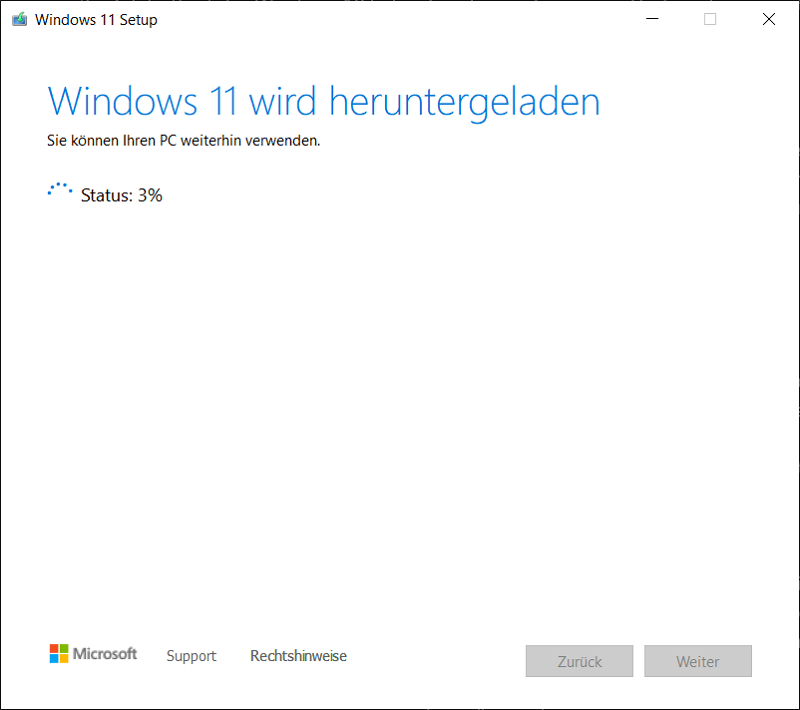
- Następnym krokiem jest pobranie pełnego obrazu instalacyjnego systemu Windows 11. Następnie kontynuujemy konfigurowanie pamięci USB.
- Po całkowitym zakończeniu procesu otrzymasz wiadomość „Pamięć USB jest gotowa”. Zamknij okno jednym kliknięciem "Skończyć".
3. Zainstaluj system Windows za pomocą pamięci USB
Trzecim i ostatnim krokiem jest wreszcie instalacja. W tym celu używamy specjalnie stworzonej pamięci USB z odpowiednią wersją systemu Windows 8.1, 10 lub 11.
- Włóż pamięć USB zawierającą nośnik instalacyjny systemu Windows do komputera.
- Może być konieczna zmiana kolejności rozruchu komputera. Dzięki temu podczas uruchamiania systemu najpierw zostanie załadowana pamięć USB z instalacją systemu Windows i rozpocznie się instalacja. Dalsze informacje dot Zmianę kolejności rozruchu w systemie BIOS można znaleźć tutaj – Jak Zmienic Kolejnosc Rozruchu W Bios Ie.
- Jeśli ponownie uruchomisz komputer i pamięć USB zostanie rozpoznana, pojawi się ekran instalacyjny.
- Tutaj postępuj zgodnie ze wszystkimi instrukcjami i dokonaj odpowiednich ustawień, aż do całkowitego zakończenia instalacji. Instalacja systemu Windows przez USB zostanie zakończona.
Wniosek dotyczący instalacji systemu Windows przez USB
Instalacja systemu Windows przez USB jest szybka i łatwa. Proces ten jest szczególnie istotny dla użytkowników laptopów, których urządzenie nie posiada napędu optycznego DVD. Najpierw jednak należy przygotować i skonfigurować odpowiednią pamięć USB z plikami instalacyjnymi. Ale proces ten składa się z zaledwie kilku kroków.
Następnie będziesz mógł jak zwykle skopiować wszystkie pliki na dysk twardy za pomocą narzędzia konfiguracyjnego, aby całkowicie ponownie skonfigurować system. Nie ma różnicy w przypadku instalacji systemu Windows za pośrednictwem USB i DVD.







