

Chcesz Windows 10 – Microsoft Windows 10 Zainstalować Windows 10 na tablecie? Z pewnością inni użytkownicy również wpadli na ten pomysł i bardzo interesują się tym pytaniem. I to działa! Jednak procedura jest nieco bardziej skomplikowana i nie ogranicza się do pobrania aplikacji. Wyjaśnimy krok po kroku, jak zainstalować Windows 10 na tablecie.
Nie ma czystego systemu operacyjnego Windows 10 dla Androida
W ostatnich latach wiele się wydarzyło zarówno w przypadku systemów operacyjnych Windows, jak i tabletów. Jednak nadal nie ma czystego systemu operacyjnego Windows 10, który można zainstalować i używać bezpośrednio na Androidzie.
Dostępne są jednak tak zwane urządzenia kabriolety (urządzenia 2 w 1), w których można osobno wyjąć ekran. W razie potrzeby można również wstępnie skonfigurować system Windows 10, a następnie normalnie używać go na tablecie.
Jeśli jednak nadal chcesz zainstalować system Windows 10 na swoim tablecie z systemem Android, istnieje mała sztuczka. I opowiemy Ci o tym w następnej sekcji.
Pobierz system Windows 10 na swój tablet za pomocą emulatora
Emulator to specjalny system, który może imitować inny konkretny system. Na przykład emulatory są dostępne dla komputerów Mac, na których można instalować i w pełni korzystać z programów Windows.
Podobnie działa z emulatorami dostępnymi na smartfony i tablety z Androidem. W tym celu należy najpierw pobrać i zainstalować odpowiedni emulator jako aplikację. Konieczne jest wówczas pobranie i zainstalowanie systemu operacyjnego lub aplikacji Windows. Obydwa są wtedy w pełni dostępne.
Pojawiłaby się też możliwość całkowitego zastąpienia Androida systemem Windows 10. Proces ten byłby jednak niezwykle skomplikowany. W tym celu konieczne jest między innymi aktywowanie pełnych praw root. A to z kolei wiąże się z pewnym ryzykiem.
W poniższej instrukcji krok po kroku pokażemy jak całość działa z wykorzystaniem emulatora Androida „Limbo PC Emulator”. I zaczynamy!
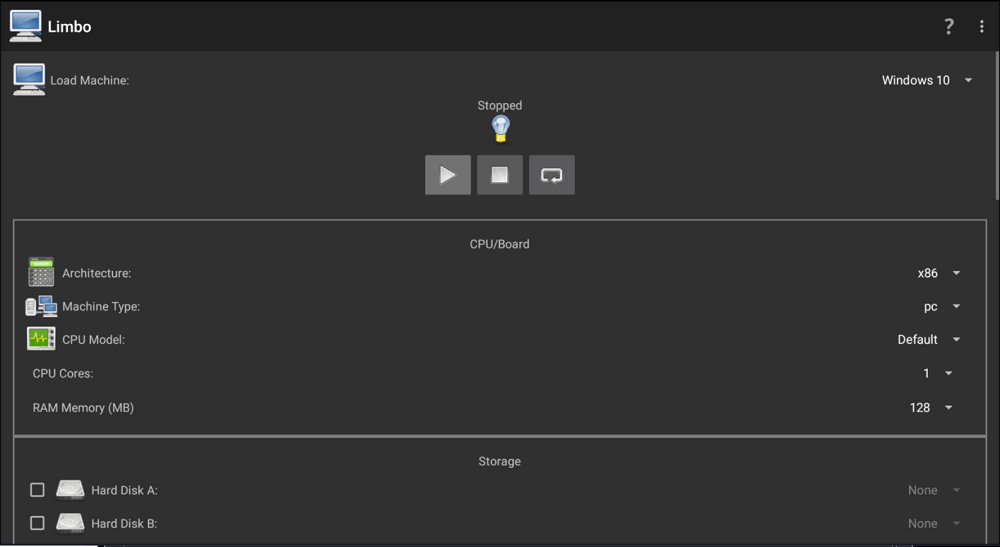
Wyjaśniono krok po kroku: Zainstaluj system Windows 10 na swoim tablecie
1. Zainstaluj emulator na tablecie
- Pobierz to Emulator komputera Limbo na swój tablet. Aplikacja nie jest już oficjalnie dostępna w sklepie Google Play, dlatego wymagane jest pobranie z zewnątrz. Nawiasem mówiąc, EnergyCube stoi za emulatorem Limbo PC.
- Teraz zainstaluj aplikację jak zwykle i otwórz ją.
- Otrzymasz teraz prośbę o przyznanie praw dostępu, którą powinieneś złożyć "Przyjąć" potwierdzać. Ten krok jest wymagany do późniejszej instalacji systemu Windows 10.
- Następnie należy zaakceptować instalację aplikacji z nieznanych źródeł. Aby to zrobić, najpierw otwórz na swoim tablecie „Ustawienia”.
- Następnie otwórz podmenu "Bezpieczeństwo" a następnie zgódź się na zainstalowanie nieznanych aplikacji.
2. Pobierz system Windows 10 na tablet
Aby zainstalować system Windows 10 na tablecie, wymagane jest pobranie pełnego systemu operacyjnego. Oznacza to plik ISO zawierający wszystkie pliki instalacyjne. Ten proces należy wykonać na komputerze z systemem Windows.
- Odwiedź Strona pobierania systemu Windows 10 i przewiń trochę w dół. Teraz kliknij niebieski przycisk „Pobierz narzędzie teraz”aby rozpocząć pobieranie narzędzia Windows Media Creation Tool.
- Zainstaluj i otwórz narzędzie. Następnie potwierdź kontrolę konta użytkownika klikając na "Tak".
- Całkowite załadowanie narzędzia tworzenia zajmie chwilę. Następnie potwierdź warunki licencji klikając "Przyjąć"
- Następnie wybierz drugą opcję „Nośnik instalacyjny (pamięć USB, DVD…)” i kliknij "Dalej".
- W następnym kroku usuń tę opcję „Użyj zalecanych opcji dla tego komputera” kleszcz. W takim razie zmień poniższy punkt "Architektura" z „64-bitowy (x-64)” NA „32-bitowy (x86)”. Jednym kliknięciem "Dalej" Kontynuować.
- W ostatnim kroku wybierz drugą opcję „plik ISO” i kliknij ponownie "Dalej".
- Następnie wybierz dowolną lokalizację na dysku twardym, w której chcesz zapisać plik ISO. Pobieranie rozpocznie się i może zająć kilka minut.
3. Skopiuj plik ISO systemu Windows 10 i zainstaluj go na tablecie
- Po zakończeniu pobierania właśnie pobranego pliku ISO systemu Windows 10 skopiuj go do folderu aplikacji Limbo.
- W tym celu podłącz tablet do komputera za pomocą kabla połączeniowego (np. USB), odszukaj w Eksploratorze odpowiedni folder Limbo i skopiuj do niego plik ISO.
- Następnie przejdź do folderu Limbo z odpowiednim plikiem ISO systemu Windows na tablecie. Zapamiętaj kolejność folderów i ścieżkę, ponieważ będą one wkrótce potrzebne.
4. Uruchom system Windows 10 na tablecie
- Otwórz normalnie aplikację Limbo i usuń wyskakujące okienko, klikając "OK" naciskać.
- W prawym górnym rogu znajduje się małe rozwijane pole. Kliknij na nią, aby przejść do przeglądu maszyn wirtualnych. Wybierz wpis "Nowy" i kliknij "Tworzyć".
- Przewiń trochę w dół, aż znajdziesz się w sekcji „Procesor/płyta” przybyli. W CPU Model kliknij menu rozwijane po prawej stronie i wybierz opcję „qemu32”
- Następna w kolejce jest opcja „Pamięć RAM (MB)” Tutaj wybierasz najwyższą wartość obsługiwaną przez Twój tablet. Jeśli Twój tablet ma 3 GB pamięci RAM, wybierz 3072 MB.
- Dalej w dół dojdziesz do tego obszaru "Składowanie". Aktywuj pierwszą opcję tutaj „Dysk twardy A:”. Następnie wybierz opcję po prawej stronie pola wyboru "Otwarte"
- Teraz przejdź w Eksploratorze do folderu, w którym znajduje się plik ISO systemu Windows.
- Na koniec aktywuj prawie na dole obszaru „Interfejs użytkownika” opcja „Pełny ekran”
- Teraz idź z powrotem na górę i naciśnij „Przycisk odtwarzania”aby załadować maszynę wirtualną z plikiem ISO systemu Windows 10. Pełne załadowanie i uruchomienie systemu Windows 10 zajmie chwilę.
Wniosek
Istnieją różne sposoby instalacji systemu Windows 10 na tablecie. Na przykład możesz uruchomić system operacyjny za pośrednictwem maszyny wirtualnej. W tym celu wybraliśmy renomowaną aplikację „Limbo PC Emulator”, która oferuje wiele ustawień i działa niezawodnie.
Inną opcją byłoby zainstalowanie systemu Windows 10 na tablecie przy użyciu praw roota. W takim przypadku całkowicie zastąpiłbyś system Android systemem Windows 10. Procedura jest jednak znacznie bardziej skomplikowana i rozbudowana. Z tego powodu wybraliśmy opcję pierwszą.







