

Chcesz wejść Windows 10 – Microsoft Windows 10 Zainstalować sterownik? Jest to wymagane, aby dane urządzenie działało płynnie. Wyjaśnimy krok po kroku, jak dokonać odpowiednich ustawień. Wyjaśnimy również, jak ręcznie zainstalować i skonfigurować sterownik.
Istnieje wiele powodów, dla których chcesz lub nawet musisz zainstalować sterownik w systemie Windows 10. Na przykład, gdy podłączasz nowe urządzenie, które nigdy wcześniej nie było podłączone do komputera. Lub zainstalowałeś nowy komponent sprzętowy, taki jak karta graficzna.
W tych i innych przypadkach konieczna jest instalacja sterownika, aby komputer i sprzęt mogły się ze sobą płynnie komunikować. Nowy sprzęt lub podłączone urządzenie jest wtedy gotowe do użycia i w pełni funkcjonalne.
Automatyczna instalacja sterowników nie zawsze działa
Wcześniej w przypadku starszych wersji systemów operacyjnych, takich jak Windows XP, nadal konieczne było ręczne instalowanie sterownika. W nowoczesnych wersjach, takich jak Windows 10, działa to teraz prawie automatycznie. Ale od czasu do czasu mogą pojawić się problemy i tutaj.
Przykładowo system operacyjny nie rozpoznaje samodzielnie podłączonego urządzenia, dlatego wymagana jest ręczna instalacja odpowiedniego sterownika. Poniżej pokażemy krok po kroku jak przebiega instalacja:
Jak zainstalować sterownik w systemie Windows 10
Jeśli zakupiłeś nowe urządzenie lub nowy komponent sprzętowy, producenci często dołączają płytę CD lub DVD zawierającą sterownik. Ponieważ wiele systemów, takich jak laptopy, nie ma już napędu optycznego, sterowniki można również pobrać alternatywnie. Na przykład na ten temat Portal pobierania sterowników HP.
- W pierwszej kolejności podłącz komputer do nowego urządzenia podłączając je odpowiednim kablem (np. USB). W przypadku sprzętu zainstaluj go tak, aby był od razu gotowy do użycia.
- Następnie włóż płytę CD/DVD ze sterownikiem do napędu lub pobierz pliki sterownika na dysk twardy. W obu przypadkach na nośniku danych lub w pakiecie do pobrania znajduje się plik Setup.exe. Otwórz go, klikając dwukrotnie.
- Uruchomi się kreator instalacji, który przeprowadzi Cię krok po kroku przez proces. Oprogramowanie sterujące jest często instalowane także w ramach instalacji sterownika. Dzięki niemu możesz korzystać z przydatnych funkcji, a tym samym mieć dodatkowe korzyści.
- Poczekaj, aż proces instalacji zakończy się całkowicie. Aby wszystkie zmiany zaczęły obowiązywać, może być konieczne ponowne uruchomienie systemu.
Zainstaluj sterowniki w systemie Windows 10 ręcznie w Menedżerze urządzeń
Powyższe kroki nie działają lub nie ma sterownika na płycie CD/DVD lub do pobrania? W tym przypadku pomocna może być również instalacja ręczna. Lub urządzenie nie jest gotowe do użycia pomimo zainstalowania sterownika. Typowym tego objawem jest mała żółta ikona ostrzegawcza w Menedżerze urządzeń.
Ale jest na to również odpowiednie rozwiązanie:
- Naciśnij skrót klawiaturowy „Klawisz Windows + R”. Teraz otworzy się okno Uruchom.
- Tutaj wydajesz polecenie „devmgmt.msc” i naciśnij „Klawisz Enter”. To polecenie otwiera Menedżera urządzeń systemu Windows 10.
- W przeglądzie możesz zobaczyć wszystkie komponenty sprzętowe i podłączone urządzenia podłączone do komputera.
- Jeśli wystąpi problem z urządzeniem, można go rozpoznać po małym żółtym symbolu ostrzegawczym. Kliknij prawym przyciskiem myszy urządzenie, na którym chcesz zainstalować sterownik w systemie Windows 10.
- W menu kontekstowym wybierz opcję „Aktualizuj sterownik”
- Otworzy się nowe okno z dwiema opcjami do wyboru:
- Automatyczne wyszukiwanie sterowników: Dzięki tej opcji system Windows 10 może samodzielnie wyszukiwać sterowniki w Internecie. Jeśli wyszukiwanie zakończy się pomyślnie, automatyczna instalacja będzie kontynuowana.
- Wyszukaj sterowniki na moim komputerze: Jest to całkowicie ręczna metoda instalacji. Jeśli go klikniesz, zostaniesz poproszony o wybranie folderu, w którym znajdują się pliki sterownika do zainstalowania. Jednym kliknięciem "Dalej" Następnie następuje instalacja, podczas której konfigurowane są wszystkie pliki wymagane do działania.
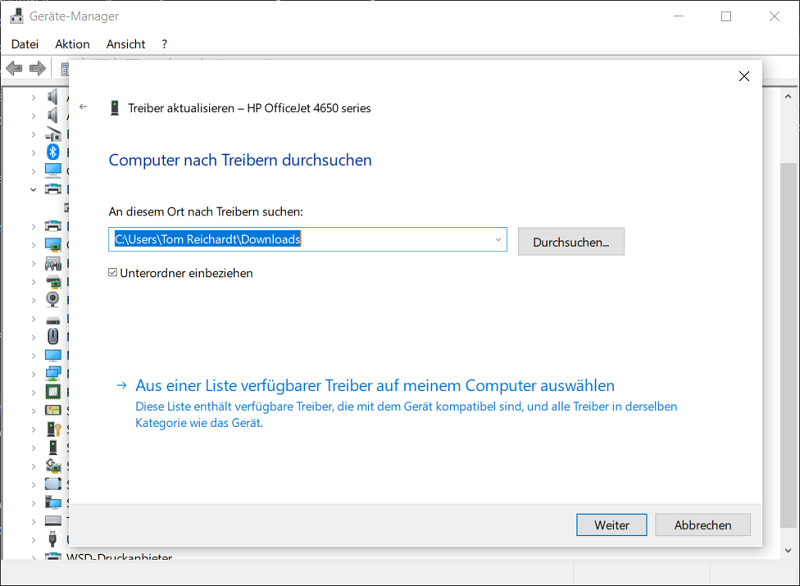
Wskazówka: Aktywuj funkcję „Dołącz podfoldery”aby wyszukiwać pliki sterowników również w podkatalogach.
Wniosek dotyczący instalacji sterowników w systemie Windows 10
Jeśli instalacja sterowników w systemie Windows 10 nie przebiegnie zgodnie z planem, możesz alternatywnie wyszukać lub zainstalować sterowniki ręcznie w Menedżerze urządzeń. Możesz także ręcznie zainstalować sterowniki pobrane od producentów.
Metoda w Menedżerze urządzeń jest szczególnie korzystna, gdy konwencjonalna instalacja sterowników kończy się niepowodzeniem i pojawiają się problemy. Wiąże się to z wyszukiwaniem i instalowaniem standardowych plików sterowników w bazie danych. Urządzenie lub sprzęt jest wtedy dostępne jak zwykle i całkowicie gotowe do użycia.







