

Jeśli chcesz ponownie zainstalować system Windows, może być wiele powodów. Na przykład na dysku twardym znajduje się wiele starych programów i mnóstwo niepotrzebnych danych. Lub złapałeś złośliwe oprogramowanie. W tych i innych przypadkach pomocna może być renowacja. Pokażemy Ci jak to działa krok po kroku.
Jak ponownie zainstalować system Windows?
W tym przewodniku krok po kroku pokażemy Ci prostą metodę przywracania systemu. To nie jest całkowicie nowa instalacja. W naszym przykładzie ustawiliśmy Windows 10 – Microsoft Windows 10 nowość w tym, co dzieje się szybko i łatwo za pomocą ustawień.
Jeśli chcesz ponownie uruchomić system Windows, potrzeba tylko kilku kroków. Jednak tutaj również ważne jest, aby najpierw wykonać kopię zapasową wszystkich ważnych i osobistych plików. Ciąg dalszy w następnym akapicie.
Zanim zaczniesz: Utwórz kopię zapasową swoich osobistych plików i dokumentów!
Jeśli chcesz ponownie zainstalować system Windows, zdecydowanie zalecamy wcześniejsze wykonanie kopii zapasowej wszystkich osobistych plików i dokumentów. Tylko w ten sposób można mieć pewność, że nieodwołalnie usunięte pliki nie zostaną utracone.
Denn auch wenn Ihnen Windows 10 im Wiederherstellungsmenü vorschlägt, alle eigenen Dateien zu behalten, ist nicht zu 100 % sichergestellt, dass dieser Vorgang fehlerfrei läuft.
Z tego powodu zachowaj ostrożność i zapisz wszystkie ważne pliki i dane na zewnętrznym nośniku pamięci. Może to być na przykład zewnętrzny dysk twardy lub pamięć USB.
Poniżej znajdują się typowe pliki i dokumenty, których kopie zapasowe należy wykonać:
- Dokumenty tekstowe, arkusze kalkulacyjne, prezentacje itp.
- Pliki muzyczne
- Pliki wideo
- Kino
- Hasła
- Zakładki w przeglądarce internetowej
- Wyniki
- E-maile
- Zanotuj także wszystkie zainstalowane programy, aby późniejsza ponowna instalacja była szybsza.
- Czy masz pod ręką klucz produktu systemu operacyjnego? Jeśli nie, przeczytaj i zapisz. Więcej na ten temat w poście Przeczytaj klucz systemu Windows 10, w którym wszystko jest wyjaśnione krok po kroku.
Wskazówka: Jeśli chodzi o tworzenie kopii zapasowych danych, zasadniczo powinieneś zapisywać swoje osobiste pliki i dane w regularnych odstępach czasu. Działa to w pełni automatycznie w przypadku narzędzia do tworzenia kopii zapasowych, takiego jak Acronis True Image – Urzadzenie Cyber Protect Home Office 1 Na 1. To stawia Cię po bezpiecznej stronie.
Instrukcje dotyczące ponownego uruchamiania systemu Windows
Poniżej wyjaśnimy Ci krok po kroku, jak ponownie zainstalować system Windows 10:
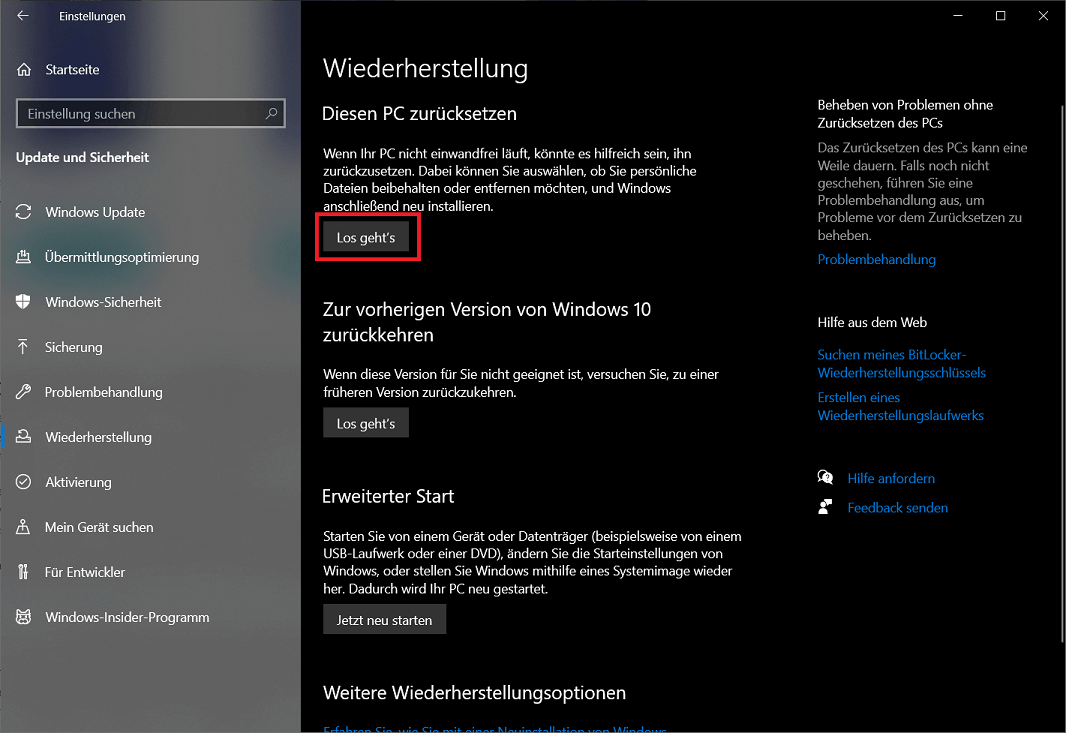
- Naciśnij skrót klawiaturowy „Klawisz Windows + I”aby otworzyć Ustawienia systemu Windows 10.
- Następnie wybierz menu „Aktualizacja i bezpieczeństwo” a następnie kliknij wpis w lewym panelu nawigacyjnym "Przywrócenie".
- Na górze znajdziesz opcję „Zresetuj ten komputer”. Jak już wyjaśniono, ta metoda jest świetna, jeśli Twój system nie działa poprawnie. Masz również możliwość przechowywania plików osobistych.
Ale bądź ostrożny: Jak już wspomniano, jeśli przechowujesz wszystkie swoje pliki osobiste, nadal powinieneś wcześniej wykonać kopię zapasową wszystkich danych! Tylko w ten sposób unikniesz utraty danych!
- Po zakończeniu tworzenia kopii zapasowej danych wybierz w obszarze „Zresetuj ten komputer” przycisk „Chodźmy”
- System Windows zapyta teraz, co powinno się stać z Twoimi osobistymi plikami, aplikacjami i ustawieniami. Polecamy tę opcję „Zachowaj moje pliki”. Alternatywnie możesz także zdecydować się na drugą opcję „Usuń wszystko” podjąć decyzję o całkowitej ponownej instalacji systemu Windows.
- W następnym kroku zostaniesz zapytany, w jaki sposób chcesz ponownie zainstalować system Windows. Opcjonalne są dostępne tutaj „Pobieranie z chmury” I „Nowa instalacja lokalna” wybrać. W przypadku pobierania z chmury nowy plik instalacyjny systemu Windows 10 jest pobierany bezpośrednio z serwera Microsoft. Zaletą pobierania z chmury jest to, że pobierane są wszystkie pliki, łącznie z aktualizacjami.
- W kolejnym kroku potwierdź klikając na "Dalej". Również w następnym kroku „Poprzednia instalacja systemu Windows” kliknij "Dalej".
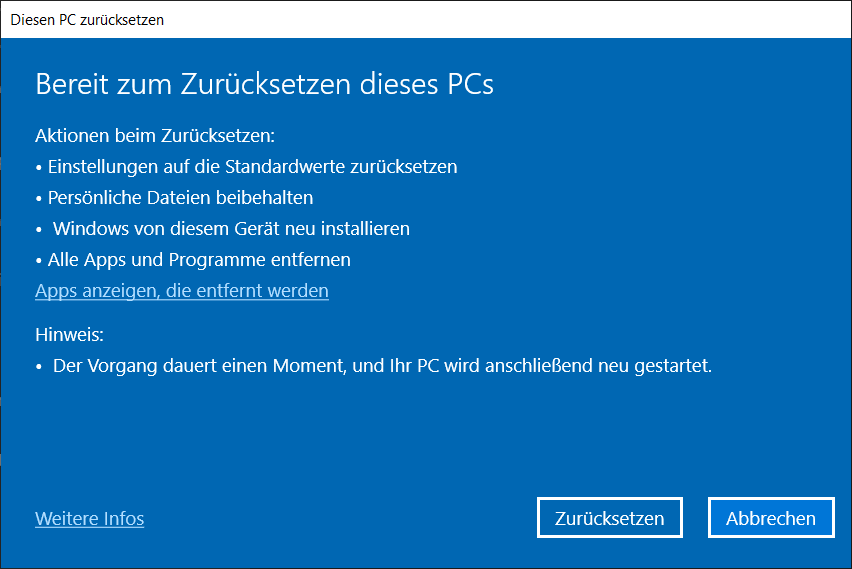
- Teraz system Windows jest gotowy do ponownego uruchomienia systemu i ponownie wyświetli wszystkie wybrane opcje. Otrzymasz także widok listy wszystkich aplikacji, które zostaną usunięte. Aby to zrobić, wybierz „Wyświetl usuwane aplikacje”
- Jeśli wszystko jest w porządku i zgadzasz się z ustawieniami, na koniec kliknij "Nastawić"aby rozpocząć proces. Pełne zakończenie procesu może teraz zająć trochę czasu.
- Resetowanie systemu Windows zostało zakończone.
Alternatywa: Zainstaluj ponownie system Windows, instalując go ponownie
Czy powyższa opcja nie zapewnia rozwiązania, którego potrzebujesz i nadal możesz mieć problemy? Wtedy jedyną alternatywą jest całkowita ponowna instalacja przy użyciu nośnika danych Windows (DVD lub pendrive'a).
Jeżeli chcesz wiedzieć jak działa nowa instalacja, nasz artykuł Ci w tym pomoże Zainstaluj ponownie system Windows 10 bez utraty danych dalej. Ale także wkład Zainstaluj ponownie system Windows 10 bez płyty CD – Zainstaluj Ponownie System Windows 10 Bez Plyty jest pomocne. Jest to idealne rozwiązanie, jeśli na przykład chcesz utworzyć pendrive z systemem Windows 10 i użyć go do ponownej instalacji.
Przy okazji: Jeśli szukasz pamięci USB z systemem Windows 10, z przyjemnością ją dla Ciebie wykonamy. Aby to zrobić wystarczy wybrać dowolny produkt np Strona główna systemu Windows 10 – Microsoft Windows 10 Home 32 64 Bit i zdecyduj się pomiędzy "Dostawa:" w menu rozwijanym opcji „Dostawa i Internet”. Następnie wyślemy Ci pocztą pamięć USB z systemem Windows 10.
Wniosek dotyczący resetowania systemu Windows
Jeśli system Windows nie działa już poprawnie i powoduje problemy, ponowna instalacja może zdziałać cuda. Jednak wszystkie ustawienia i pliki osobiste zostaną utracone. W takim przypadku możesz alternatywnie ponownie uruchomić system Windows, co może naprawić błąd, dzięki czemu system operacyjny będzie działał sprawnie.
Jeśli chcesz ponownie zainstalować system Windows, można to zrobić szybko i łatwo za pomocą ustawień. Do wyboru jest tutaj wiele opcji ustawień. Pamiętaj jednak, aby wcześniej wykonać kopię zapasową swoich danych osobowych i plików. Tylko w ten sposób można uniknąć straty.







