

Jeśli chcesz zainstalować Kaspersky, można to łatwo zrobić w kilku krokach. Wystarczy przemyśleć i przygotować kilka drobnych rzeczy i można zaczynać. Tutaj możesz dowiedzieć się, jakie to są punkty i jak przebiega instalacja za pośrednictwem instalatora lub wiersza poleceń.
Procedura instalacji jest identyczna dla wszystkich programów firmy Kaspersky
Niezależnie od tego, czy chcesz zainstalować na swoim komputerze program antywirusowy, Total Security czy Internet Security firmy Kaspersky: procedura różni się tylko nieznacznie i jest prawie identyczna dla wszystkich programów.
Jednocześnie masz różne podejścia w zależności od potrzeb. Większość użytkowników korzysta z klasycznego kreatora instalacji, aby w pełni skonfigurować Kaspersky. Inni jednak chcą lub muszą zainstalować i skonfigurować program Kaspersky przy użyciu wiersza poleceń w systemie Windows. Jeśli tak jest w Twoim przypadku, wymagane parametry znajdziesz na stronie pomocy technicznej Kaspersky. Mogą się różnić w zależności od wydania i wersji.
Nie masz jeszcze programu Kaspersky, ale chcesz całkowicie chronić swoje urządzenie? Poniżej znajdziesz odpowiednie wersje dla różnych obszarów:
- Antywirus Kaspersky – Kaspersky Antivirus
- Kaspersky Internet Security – Kup Internet Security 1 Urzadzenie 1 Rok
- Kaspersky Total Security – Kup Total Security 1 Urzadzenie 1 Rok
1. Wykonaj przygotowania i sprawdź system
Przed zainstalowaniem Kaspersky zaleca się sprawdzenie systemu. Zwróć uwagę na następujące punkty:
- Sprawdź, czy Twoje urządzenie spełnia wymagane lub zalecane wymagania systemowe. Zwróć szczególną uwagę na następujące informacje producenta:
- System operacyjny
- edytor
- Pamięć główna (RAM)
- Miejsce na dysku twardym
- Inne wymagania
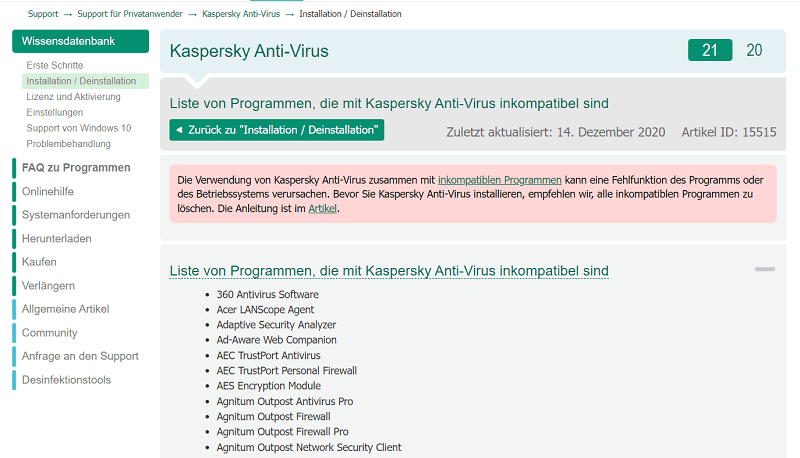
- Czy są zainstalowane inne programy zabezpieczające? W takim przypadku mogą wystąpić konflikty między narzędziami. Na przykład, jeśli chcesz zainstalować Kaspersky Antivirus, ale jest już zainstalowany program antywirusowy innego producenta. Kaspersky ma taki Lista wszystkich niekompatybilnych programów
- Ponadto upewnij się, że wszystkie aktualnie otwarte programy są zamknięte. Pomoże Ci to uniknąć dalszych możliwych komplikacji.
Po dokonaniu tych przygotowań przejdź do następnego kroku!
2. Zainstaluj Kaspersky poprzez plik instalacyjny
Teraz kontynuujemy konwencjonalną instalację przy użyciu pliku instalacyjnego Kaspersky. Aby to zrobić, wykonaj następujące kroki:
- Pobierz plik instalacyjny na swój dysk twardy, który otrzymasz za pośrednictwem linku do pobrania na stronie twoj-program.pl, na przykład po sfinalizowaniu zakupu.
- Kliknij dwukrotnie plik, aby otworzyć kreator instalacji.
- Asystent szuka w Internecie najnowszej wersji programu Kaspersky (zalecane). Alternatywnie możesz także kliknąć "Pominąć" kliknij i pomiń ten krok.
- W kolejnym kroku kliknij "Kontynuować".
- Następnie wyświetli się Umowa licencyjna użytkownika końcowego, którą należy uważnie przeczytać. Następnie potwierdź to umieszczając dwa znaczniki w dwóch wymaganych miejscach. Następnie kliknij "Przyjąć".
- Następne w kolejce jest oświadczenie KSN. O to właśnie chodzi „Sieć zabezpieczeń Kaspersky”, który chroni Twoje połączenie internetowe. Z "Przyjąć" potwierdzić stwierdzenie. Jeśli jednak tego nie chcesz, kliknij "Odmawiać".
- Kontynuujmy to „Umowa o przetwarzanie danych w celach marketingowych”. Kliknij też tutaj "Przyjąć". Jeśli jednak nie wyrażasz zgody, kliknij "Odmawiać".
- Po wykonaniu wszystkich niezbędnych kroków możesz rozpocząć właściwy proces instalacji. Aby go uruchomić, kliknij "Zainstalować".
- Pojawi się teraz Kontrola konta użytkownika, którą możesz otworzyć, klikając "Tak" potwierdzać.
- Teraz poczekaj chwilę, aż wszystkie niezbędne pliki zostaną przesłane i skonfigurowane na dysku twardym. Gdy wszystko zostanie wykonane, otrzymasz wiadomość o powodzeniu. Jednym kliknięciem "Kompletny" będzie zamknięte.
Instalacja została pomyślnie zakończona i można w pełni korzystać z zainstalowanego produktu Kaspersky.
3. Instaluj i aktywuj programy na wielu urządzeniach za pomocą jednego klucza licencyjnego
Oprócz licencji indywidualnych dostępne są także licencje na wiele urządzeń. Na przykład, jeśli chcesz zainstalować produkty Kaspersky na swoim komputerze, a także z urządzeń mobilnych.
Aby to zrobić, użyj tego samego klucza produktu, który otrzymałeś bezpośrednio po zakupie. Postępuj w następujący sposób:
- Po całkowitym zakończeniu instalacji uruchom zainstalowaną aplikację w zwykły sposób.
- Przy pierwszym uruchomieniu natychmiast pojawia się kreator aktywacji z prośbą o wprowadzenie klucza produktu.
- Wprowadź klucz i potwierdź wpis. Aktywacja wymaga połączenia internetowego zgodnego z wprowadzonym kluczem produktu z serwerem Kaspersky.
- Po wykonaniu tej czynności otrzymasz potwierdzenie i aktywacja przebiegła pomyślnie. Zrób to samo dla wszystkich pozostałych urządzeń, aby aktywować wszystkie zainstalowane programy.
Wskazówka: Zalecamy utworzenie konta użytkownika. Nazywa się „My Kaspersky” i przechowuje klucz(e) produktu online. Jeśli na przykład występują problemy z systemem operacyjnym lub dyskiem twardym, jesteś po bezpiecznej stronie.
Wskazówka: należy to zrobić po instalacji
Czy instalacja Kaspersky zakończyła się pomyślnie i czy wprowadziłeś kod aktywacyjny? Gratulacje! Jesteś teraz dumnym posiadaczem produktu firmy Kaspersky i dlatego jesteś chroniony.
Poniżej znajduje się kilka przydatnych wskazówek, których należy przestrzegać po instalacji:
- Jeśli zainstalowałeś program zabezpieczający, taki jak Kaspersky Antivirus, baza danych wirusów służąca do wykrywania szkodliwych programów jest nieaktualna. Z tego powodu warto go zaktualizować, aby Twój komputer natychmiast wykrywał wszelkie nowe zagrożenia z Internetu.
- Następnie wykonaj pełne skanowanie systemu. Wszystkie pliki, foldery i wpisy systemowe są przeszukiwane pod kątem złośliwego oprogramowania i nieprawidłowości.
- Ponadto upewnij się, że aktywowana jest stała ochrona komputera (ochrona na żywo). Nawet jeśli nie uruchomisz skanowania ręcznego, Kaspersky zawsze będzie miał oko na system i będzie czujny.
Pierwsza pomoc: Jeśli instalacja Kaspersky powoduje błędy
Niestety podczas instalacji mogą wystąpić błędy, co oznacza, że program zostanie zainstalowany tylko częściowo lub w ogóle nie zostanie zainstalowany. Kaspersky ma jeden specjalnie do tego przypadku Lista typowych błędów instalacyjnych stworzony. Tutaj zazwyczaj szybko znajdziesz to, czego szukasz, a jednocześnie otrzymasz odpowiednie rozwiązania.
Jeśli błąd nadal nie został rozwiązany, możesz się skontaktować Wsparcie który w każdej chwili chętnie Ci pomoże.
Wniosek dotyczący instalacji Kaspersky
Jeśli chcesz zainstalować Kaspersky, w tym artykule znajdziesz instrukcje krok po kroku i cenne wskazówki. Oznacza to, że nic nie stoi na przeszkodzie udanej instalacji. Twój program jest teraz dostępny ze wszystkimi funkcjami i można go w pełni wykorzystać.
A jeśli podczas instalacji Kaspersky wystąpią jakiekolwiek problemy, znajdziesz odpowiednie rozwiązania lub możesz skontaktować się bezpośrednio z pomocą techniczną. Po zakończeniu instalacji nie są wymagane żadne dalsze działania poza regularnym skanowaniem systemu. Zalecamy jednak aktywowanie automatycznego skanowania również w tym przypadku.







