Jeśli chcesz wyświetlić tydzień kalendarzowy w obszarze kalendarza w Outlook, wystarczy wykonać tylko kilka kroków. Ponieważ domyślnie ta opcja jest wyłączona. W poniższych instrukcjach wyjaśnimy, jak działa aktywacja.
Jak mogę wyświetlić tydzień kalendarzowy w Outlook?
W niektórych sytuacjach konieczne jest wprowadzenie wizyt w konkretnym tygodniu kalendarzowym (tygodniu). Albo na przykład chcesz sprawdzić, w którym tygodniu kalendarzowym dany produkt będzie ponownie dostępny w sklepie internetowym.
Tygodnie kalendarzowe nie są jednak wyświetlane w widoku standardowym. Oto jak wyświetlić tydzień kalendarzowy w Outlook:
- Otwórz Outlook i kliknij górną wstążkę "Plik".
- W nowym menu kliknij lewy dolny róg „Opcje”.
- Otworzy się nowe okno, w którym możesz poruszać się po lewej stronie "Kalendarz" wybierać.
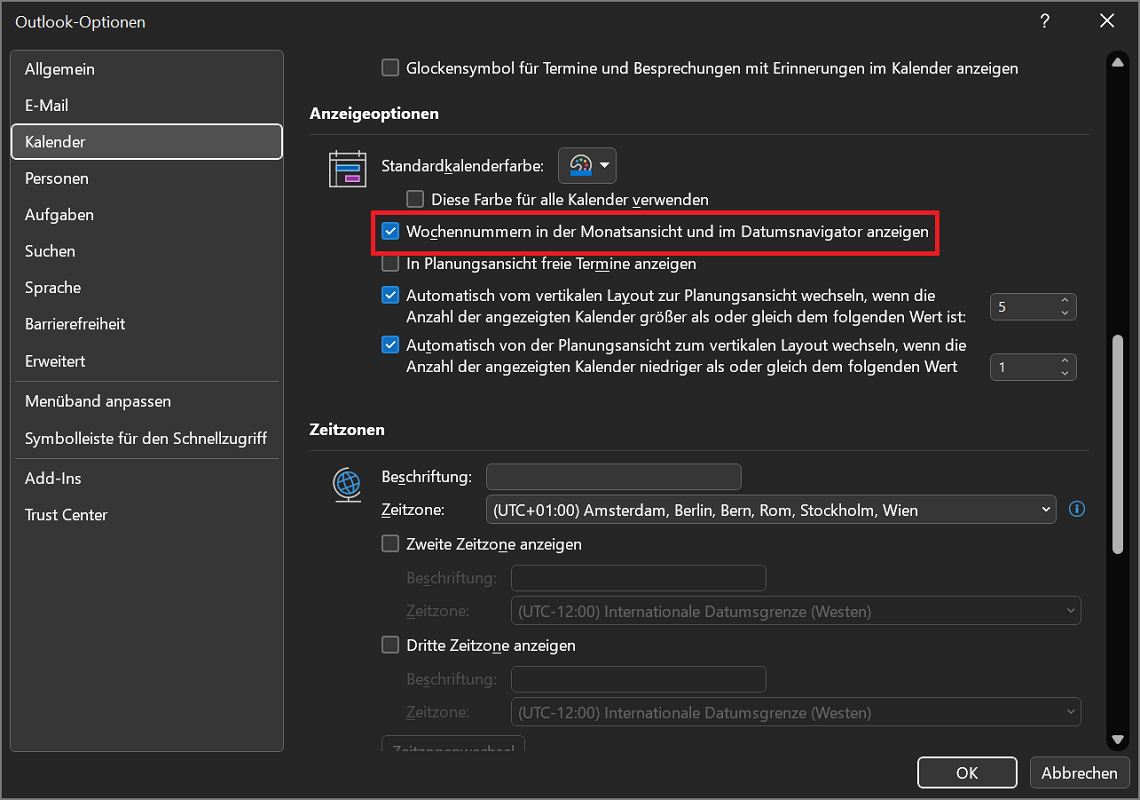
- Przewiń trochę w dół, aż znajdziesz się w sekcji Opcje wyświetlaniaprzybyli. Tutaj aktywujesz opcję „Pokaż numery tygodni w widoku miesiąca i nawigatorze daty”.
- Kliknij "OK"aby zastosować zmiany i zamknąć okno.
Outlook natychmiast przyjmuje nową opcję i teraz wyświetla odpowiedni tydzień kalendarzowy. Dotyczy to zarówno dużego widoku miesiąca, jak i nawigatora daty, który znajduje się bezpośrednio po jego lewej stronie.
Aby cofnąć wyświetlanie tygodni kalendarzowych i dezaktywować tę opcję, wystarczy ponownie usunąć zaznaczenie.
Alternatywa: Otwórz opcje tygodnia kalendarzowego za pomocą menu kontekstowego
Alternatywnie możesz otworzyć opcje wyświetlania tygodnia kalendarzowego (KW) w Outlook bezpośrednio poprzez menu kontekstowe. W tym celu należy otworzyć widok miesięczny. Kontynuuj, wykonując następujące kroki:
- W widoku miesiąca kliknij prawym przyciskiem myszy dowolny dzień.
- W miejscu kliknięcia otwiera się menu kontekstowe „Opcje kalendarza…”
- Przewiń w dół, aż znajdziesz się w sekcji Opcje wyświetlania przybyli.
- Tutaj również aktywujesz tę opcję „Pokaż numery tygodni w widoku miesiąca i nawigatorze daty”.
- Jednym kliknięciem "OK" Zastosuj zmiany i zamknij okno.

Wprowadź dodatkowe ustawienia i korekty w kalendarzu
Wyjaśniliśmy teraz, jak wyświetlać tydzień kalendarzowy w programie Microsoft Outlook. Pokażemy Ci również, jak możesz dokonać dalszych ustawień i korekt w kalendarzu.
- Kliknij górną wstążkę "Plik".
- Następnie wybierz w nowym podmenu „Opcje”
- Teraz kliknij na lewym pasku nawigacyjnym "Kalendarz".
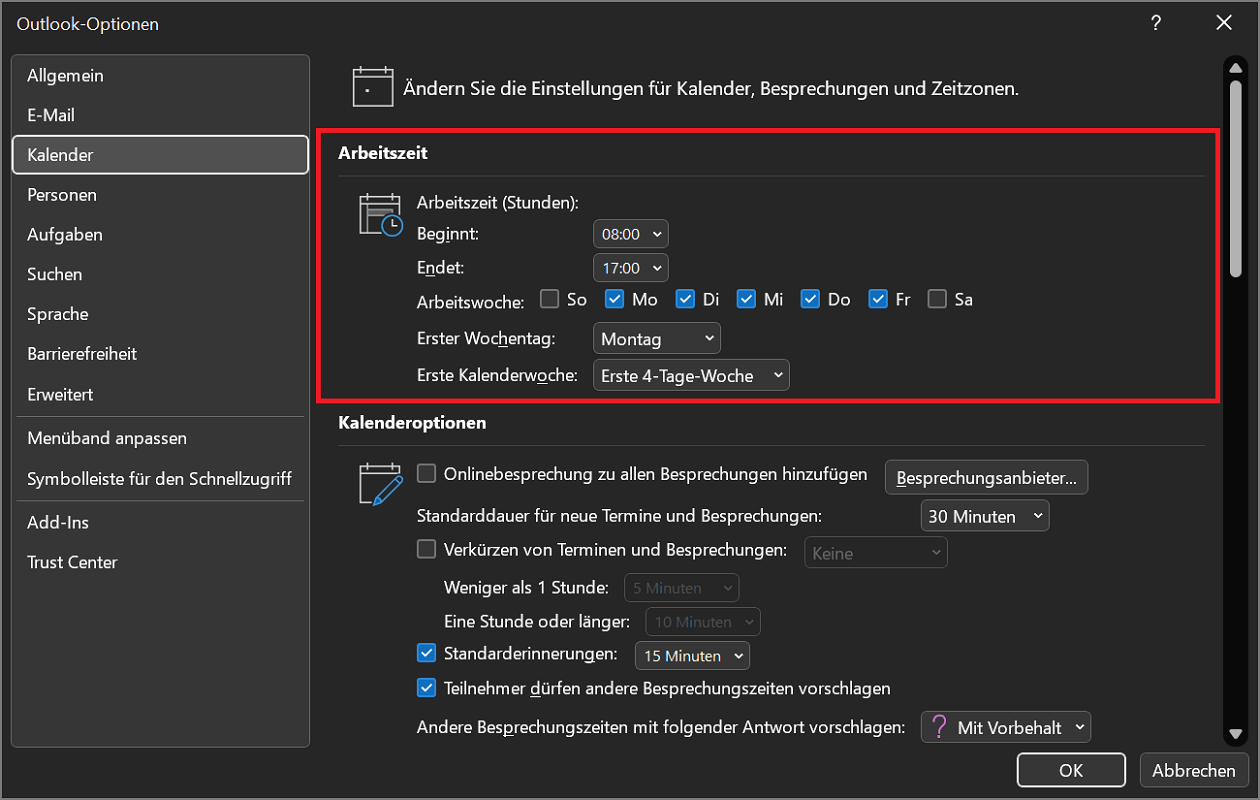
- Na górze widać okolicę Czas pracy.
- Tutaj możesz dokonać dalszych ustawień i regulacji.
Należą do nich między innymi:
- Zdecyduj, od którego dnia tygodnia ma się zaczynać. Domyślnie wpisywany jest poniedziałek. Tydzień możesz także rozpocząć na przykład w sobotę lub niedzielę.
- Możesz także ustawić, które dni powinny być uwzględnione w tygodniu roboczym. Można tu wybrać kilka dni.
Pokaż tydzień kalendarzowy w widoku tygodnia
Instrukcje przedstawione powyżej wyjaśniają, jak wyświetlić tydzień kalendarzowy w widoku miesiąca w Outlook. Jeśli teraz przełączysz się na widok tygodnia, niestety nie będzie tu żadnej pozycji wskazującej, który to tydzień kalendarzowy.
Możesz użyć nawigatora dat jako krótkiego przewodnika. To jest miniatura kalendarza, która wyświetla aktywowane tygodnie kalendarzowe. Czy nie jest tak w przypadku Ciebie? Pomaga następujący trik:
- Przejdź do widoku tygodnia, w którym chcesz wyświetlić nawigator dat.
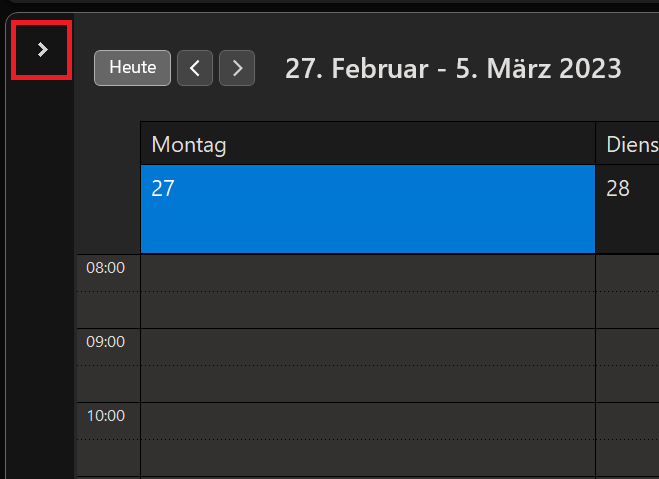
- W lewym górnym rogu widoku tygodnia znajduje się mała ikona „Symbol strzałki w prawo”, co rozszerza zakres folderów. Kliknij na to.
- Teraz otworzy się nawigator dat z ostatnimi dwoma miesiącami.
- Aby naprawić to na stałe, kliknij mały w prawym górnym rogu nawigatora dat „Ikona pinezki” (obszar folderu przypinania).