

Jeśli chcesz wydrukować własne etykiety, Word oferuje do tego przydatną funkcję. Dzięki temu możesz tworzyć indywidualne etykiety, projektować je samodzielnie, a nawet zapisywać jako szablon. Możliwe są różne typy i rozmiary etykiet.
Pokażemy Ci najlepszy sposób drukowania etykiet w programie Word i dostępne opcje.
Jakie typy etykiet są możliwe w programie Word?
Etykiety są używane w różnych obszarach do przyklejania przedmiotów. Na przykład w programie Word masz możliwość wydrukowania własnych etykiet adresowych.
Poniżej znajdują się przykłady etykiet, które można wydrukować:
- Etykiety adresowe (naklejki wysyłkowe) do wysyłania paczek i listów
- Etykiety na butelki
- Etykiety inwentarzowe (np. do pudełek sortujących)
- Etykiety informacyjne
- Etykiety cenowe
- Kody kreskowe
- Etykiety folderów plików
Etykiety są używane wszędzie do oznaczania rzeczy i wskazywania ważnych informacji. Twoja zaleta: Jeśli chcesz drukować etykiety w programie Word, możesz zaprojektować elementy według własnego uznania i dokładnie według własnych pomysłów. W następnym akapicie powiemy Ci, jak to działa.
Zaprojektuj własne etykiety w programie Word i wydrukuj je za darmo - tak to działa
Dzięki Microsoft Word masz możliwość zaprojektowania własnych etykiet i wydrukowania ich za darmo.
Ważne: Podstawowym wymaganiem jest posiadanie etykiet do wydrukowania i, w razie potrzeby, etykiet samoprzylepnych. Dodatkowo musi występować odpowiedni format (rozmiar w cm), jeżeli chcemy drukować np. etykiety adresowe.
Aby utworzyć i wydrukować własne etykiety za pomocą programu Word:
- W programie Word kliknij górny pasek menu "Widać" i w górę „Etykiety”.
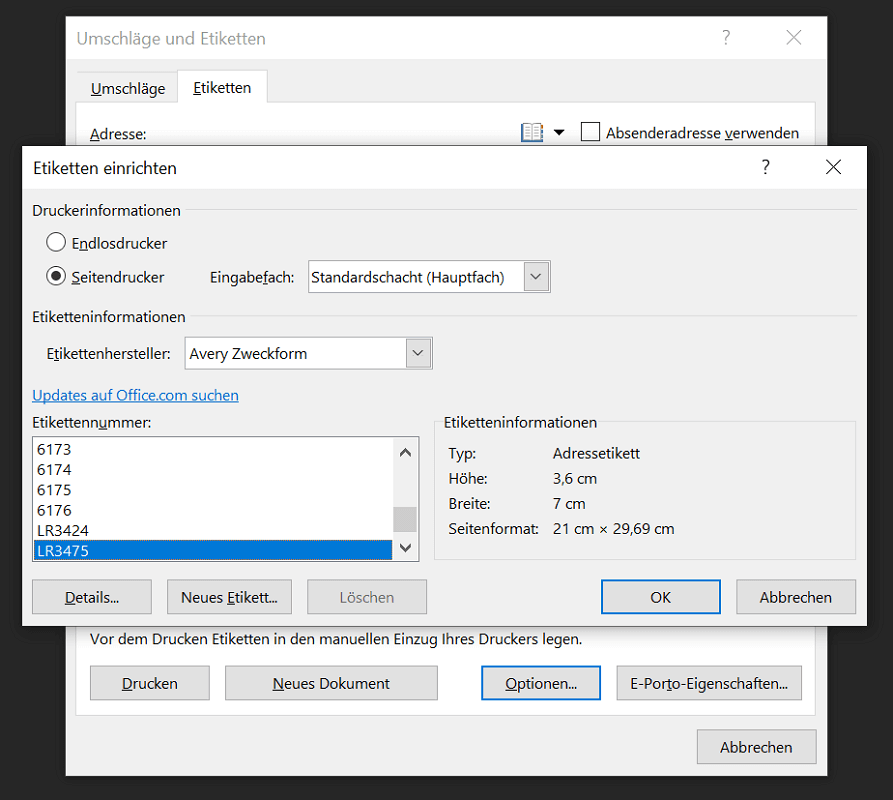
- W nowym oknie kliknij na dole „Opcje” a następnie wybierz producenta etykiet w obszarze informacji o etykiecie. W tym przykładzie formularz celu Avery.
- Oprócz producenta patrz poniżej „Numer etykiety:” listę wyboru. Tutaj wybierasz konkretnie numer etykiety.
- Ten krok jest niezbędny, aby rozmiar pasował. Tylko w ten sposób możesz mieć pewność, że etykiety w programie Word zostaną wydrukowane bez błędów. W tym przypadku wybieramy etykietę „LR3475” w formacie 3,6 x 7 cm.
- Jednym kliknięciem "OK" zastosuj wszystkie ustawienia.
- Dodatkowo pamiętaj, że jesteś w okolicy "Adres" Wprowadź żądane informacje. Na przykład, jeśli chcesz wydrukować etykiety wysyłkowe, wpisz tutaj adres odbiorcy. Alternatywnie możesz pozostawić to pole puste.
Teraz masz dwie opcje:
- Klikasz bezpośrednio "Naciskać"aby utworzyć korespondencję seryjną z wprowadzonych informacji. Włożona strona z etykietami jest w całości zadrukowana.
- Jeśli jednak chcesz wydrukować kilka różnych etykiet za pomocą programu Word, kliknij „Nowy dokument”.
- Następnie możesz oznaczyć każde pole etykiety indywidualnie, a następnie wydrukować je w normalny sposób. Ten krok jest również przydatny, jeśli chcesz zapisać dokument w programie Word jako szablon etykiety.
Twórz, dostosowuj, zapisuj i drukuj nowe etykiety
Chcesz stworzyć etykiety w innym formacie i dostosować je do swoich potrzeb? Jest to również możliwe w programie Word, dzięki czemu można go następnie wydrukować lub zapisać jako szablon:
- Kliknij w górnym pasku menu "Widać" I „Etykiety”.
- W nowym oknie kliknij „Opcje”aby otworzyć funkcję konfiguracji.
- Teraz kliknij w oknie „Konfiguruj etykiety” NA „Nowa etykieta…”aby dokonać jakichkolwiek ustawień.
- Tutaj masz możliwość m.in. precyzyjnego ustawienia wysokości i szerokości etykiety, marginesów oraz odstępów. Możesz także określić liczbę etykiet, które chcesz ustawić w wierszu i kolumnie.
- Po dokonaniu wszystkich wpisów kliknij "OK"aby edytować przegląd za pomocą etykiet.
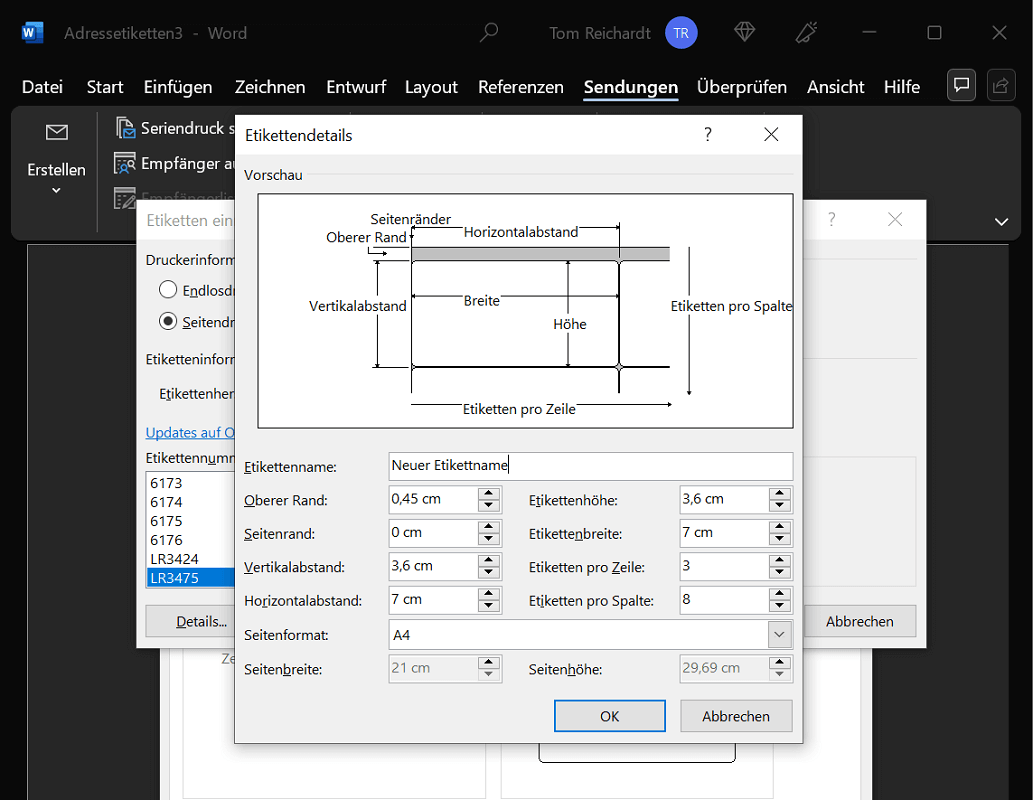
W ten sposób możesz stworzyć indywidualny szablon etykiety, który dokładnie odpowiada Twoim wymaganiom i pomysłom. Następnie możesz wstawić własny tekst, informacje, a nawet grafikę.
Po dokonaniu wszystkich wpisów zapisz szablon etykiety w programie Word. Aby to zrobić, kliknij "Plik", „Zapisz jako” i wybierz nazwę pliku i folder przechowywania. Jednym kliknięciem "Ratować" wszystkie zmiany zostaną zastosowane.
Aby później ponownie wydrukować etykiety, po prostu otwórz dokument i dokonaj odpowiednich zmian.
Alternatywa: Pobierz szablony etykiet bezpłatnie w formacie PDF
Nie chcesz zawracać sobie głowy projektowaniem etykiet? W Internecie można znaleźć wiele szablonów etykiet do bezpośredniego pobrania.
Na przykład Szablony etykiet znanego producenta Avery Zweckform do bezpłatnego pobrania Do. Do wyboru są różne rodzaje etykiet. Na przykład:
- Grzbiet folderu
- Etykiety adresowe
- Etykiety na dżem
- Etykiety na butelki
- Etykiety zapasów
Po pobraniu szablonu etykiety otwórz dokument w zwykły sposób w programie Microsoft Word. Tutaj możesz już zobaczyć, że szablon jest już dostosowany i gotowy do użycia. Wszystko, co musisz zrobić, to wstawić żądaną treść, zapisać ją i wydrukować nowe etykiety.
W Internecie można także znaleźć wiele bezpłatnych szablonów etykiet w formacie PDF. Wyszukiwanie w Google & Co. zapewnia odpowiednie wyniki.
Źródło: avery-weckform.com
Jaki program jest najlepszy do drukowania etykiet?
Istnieje wiele metod i programów najlepszych do drukowania własnych etykiet.
Należą do nich na przykład narzędzia takie jak Labeljoy, Canva czy Adobe Spark. Innym znanym programem do drukowania etykiet jest Word. Informowaliśmy już o tym i przekazaliśmy instrukcje z poszczególnymi krokami. Opisuje dokładnie, jak tworzyć, drukować i zapisywać etykiety.
Kolejną zaletą jest to, że w Internecie można znaleźć wiele szablonów etykiet do pobrania. Wymiary są już tutaj podane, wystarczy wstawić swoją treść.







